下面是 QMessageBox 的 实例:
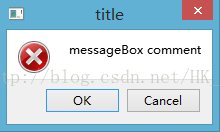
开发环境: VS 2013, Qt版本: 5.4.0
下面附上代码:
#include <QtWidgets/QApplication>
#include <QMessageBox>

int main(int argc, char *argv[])
{
	QApplication a(argc, argv);

	///---实例化消息对话框对象
	QMessageBox *msgBox;
	msgBox = new QMessageBox("title",		///--这里是设置消息框标题
		"messageBox comment",						///--这里是设置消息框显示的内容
		QMessageBox::Critical,							///--这里是在消息框显示的图标
		QMessageBox::Ok | QMessageBox::Default,		///---这里是显示消息框上的按钮情况
		QMessageBox::Cancel | QMessageBox::Escape,	///---这里与 键盘上的 escape 键结合。当用户按下该键,消息框将执行cancel按钮事件
		0);														///---这里是 定义第三个按钮, 该例子 只是 了显示2个按钮

	msgBox->show();									///---显示消息框

	return a.exec();
}
QMessageBox ::Yes, QMessageBox :: No, QMessageBox :: Retry , QMessageBox :: Ignore。
消息框里显示的图标当然也不止一种,
◆ QMessageBox :: NoIcon不显示任何图标;
◆ QMessageBox :: Information显示一个信息图标
◆ QMessageBox :: warning显示一个警告图标
◆ QMessageBox :: Critical提示显示关键信息,可选用该图标
QMessageBox 还有以下这种比较常用的方法
QMessageBox::information(NULL, "title", "comment");这里是该函数的原型:
static StandardButton information(QWidget *parent, const QString &title,
         const QString &text, StandardButtons buttons = Ok,
         StandardButton defaultButton = NoButton);
关于QMessageBox的学习,暂时就到这儿啦~~~~
最后
以上就是忧虑草丛最近收集整理的关于Qt学习之路之QMessageBox消息框的全部内容,更多相关Qt学习之路之QMessageBox消息框内容请搜索靠谱客的其他文章。
本图文内容来源于网友提供,作为学习参考使用,或来自网络收集整理,版权属于原作者所有。








发表评论 取消回复