前期准备
系统:Ubuntu 16.04 LTS
软件版本:ROS Kinetic、MATLAB 2018a linux版
查看本机IP
首先打开终端输入
ifconfig
可以查看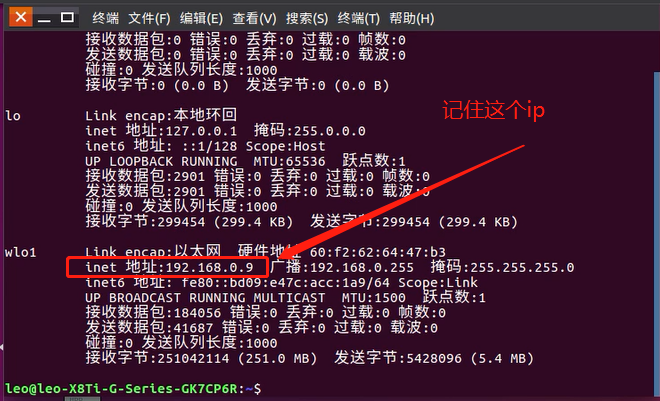
MATLAB与ROS建立通讯连接
在HOME文件夹下通过 ctrl+H 可以查看隐藏文件,找到 .bashrc文件
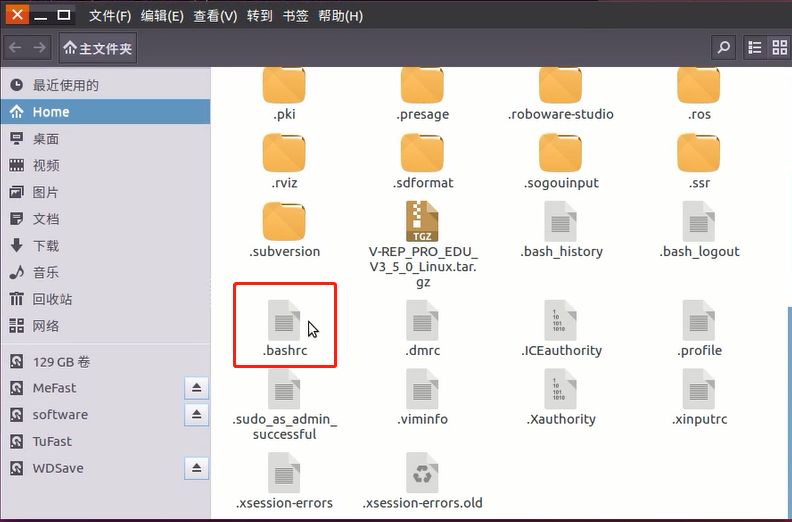
打开 .bashrc文件,并在文件末端添加你的IP,然后保存退出。
例如
export ROS_IP=192.169.0.9
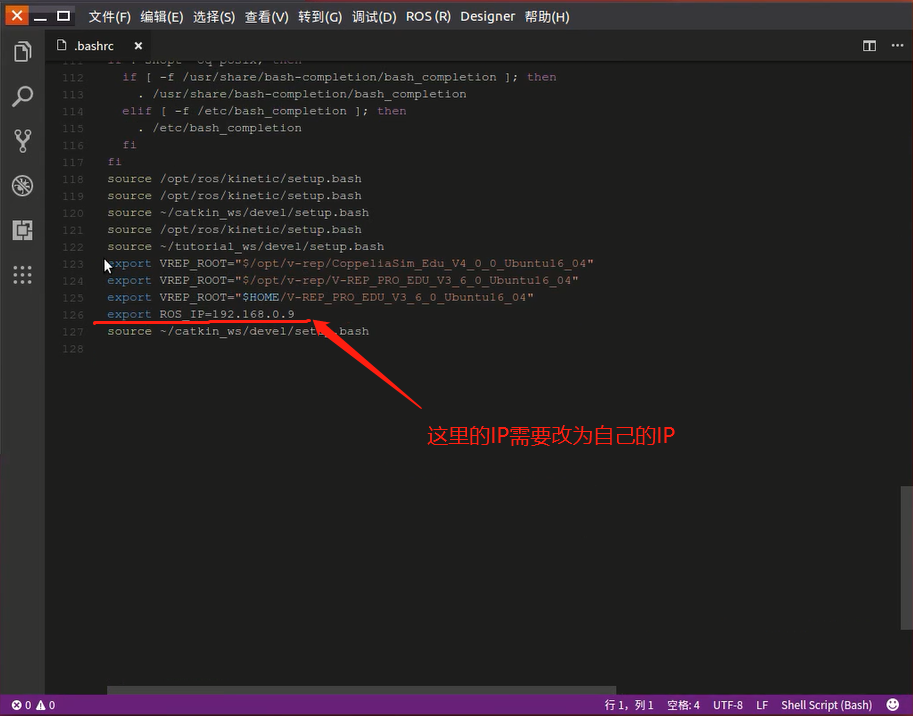
现在在终端种运行roscore可以看到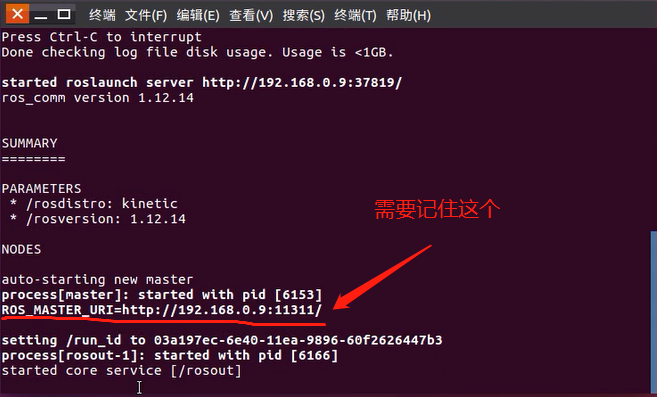
然后打开你的matlab。
在命令行窗口输入
setenv(‘ROS_MASTER_URI’,‘http://192.168.0.9:11311’)
建立连接
然后继续输入rosinit,测试是否可以与Master主节点建立通讯,若通讯成功可以看到:
为了方便测试,仿真使用ROS自带的turtlesim
rosrun turtlesim turtlesim_node
rosrun turtlesim turtle_teleop_key
现在正常应该通过键盘的方向键控制小乌龟运动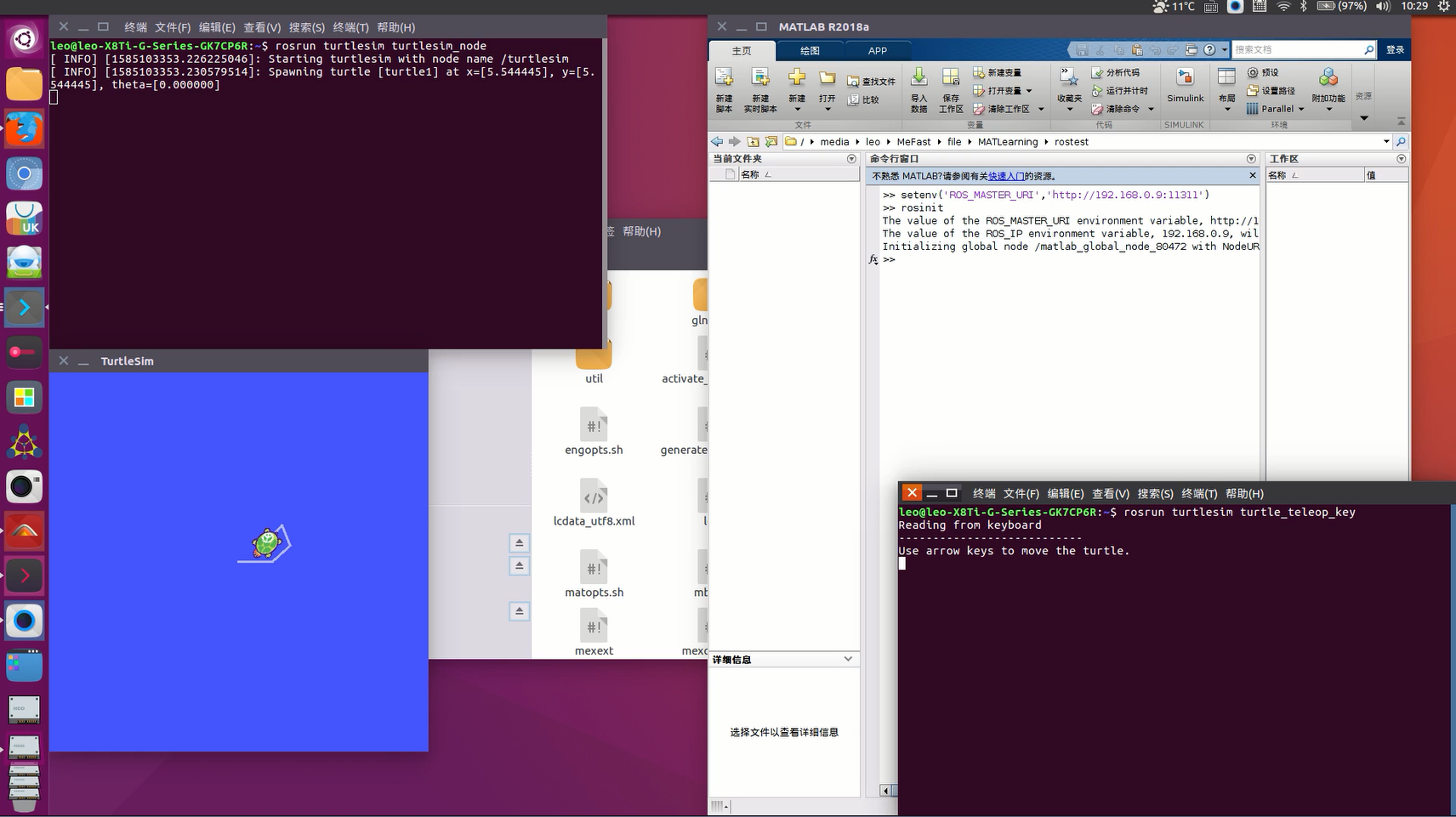
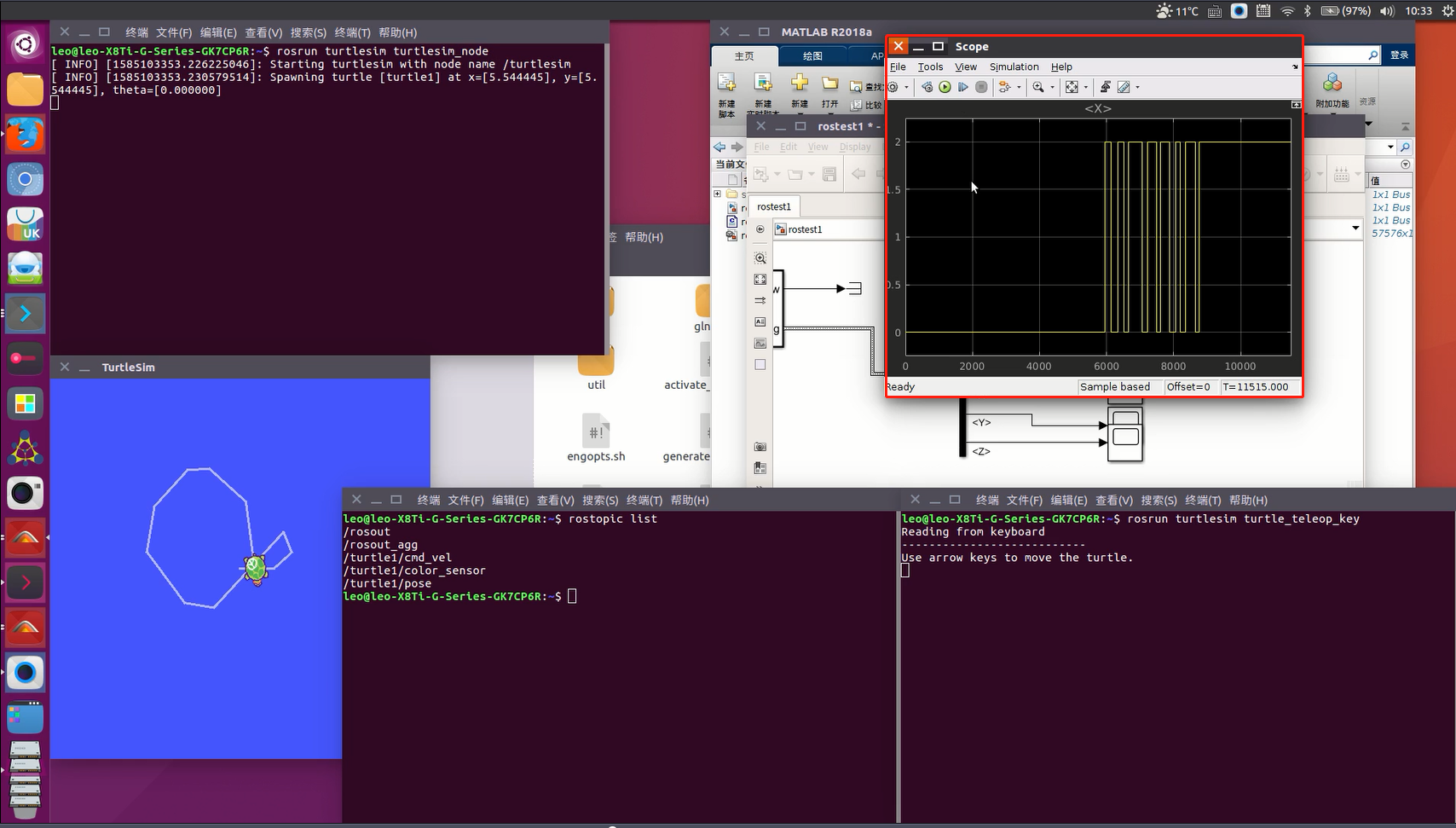
现在可以查看当前的topic
使用 rostopic list查看
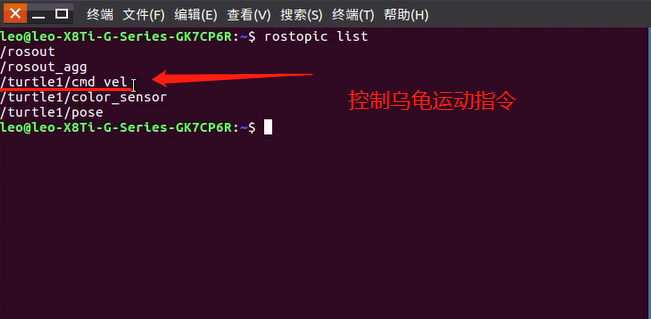
然后可以建立simulink模型
使用Robotics System Toolbox工具箱中的ROS工具包。其中的Subscribe模块可以接收当前的运行中的topic信息。
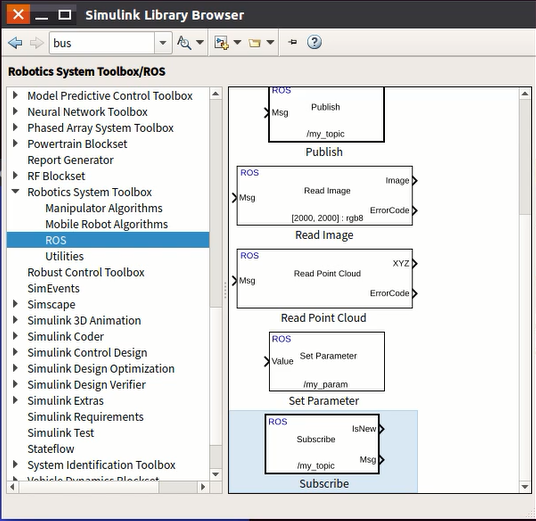
通过搭建模型查看当前topic中的信息
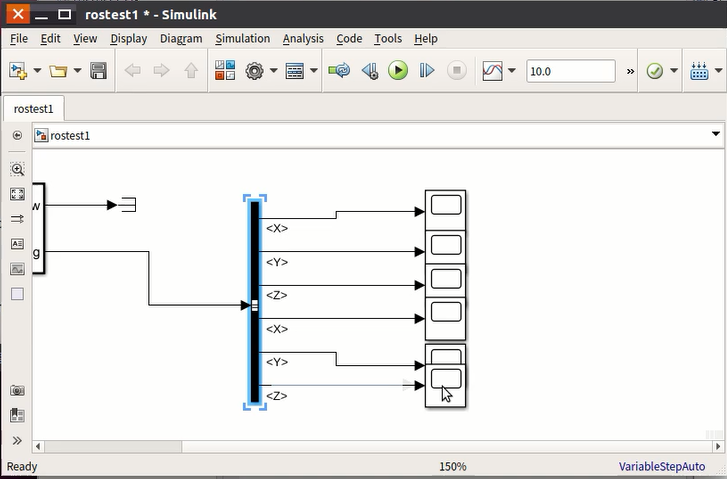
再次使用键盘控制小乌龟运动,数据就会被scope记录下来
simulink自动生成ROS代码
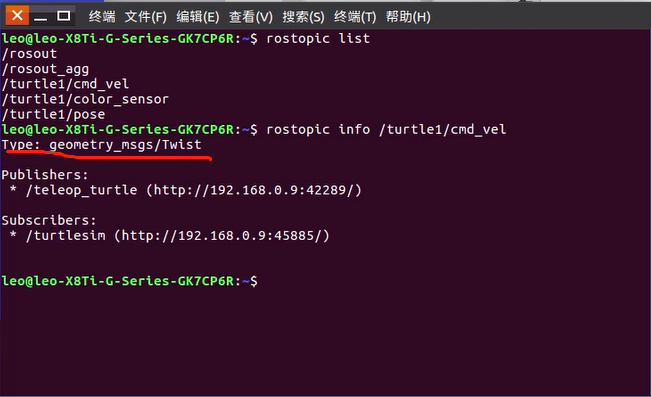
首先查看cmd_vel的数据类型
rostopic info /turtle1/cmd_vel
进一步查看msg的类型
rosmsg show geometry_msgs/Twist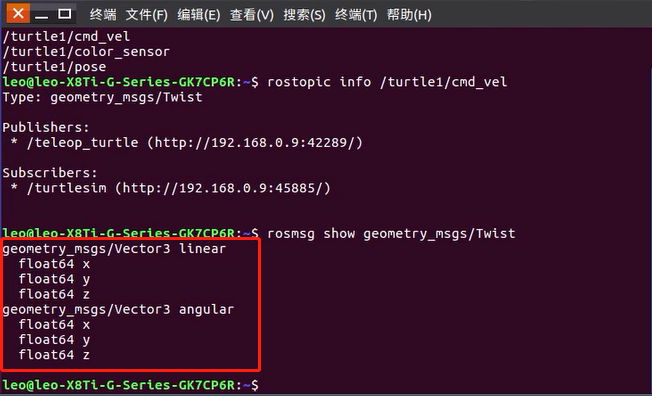
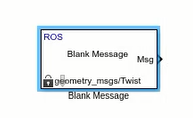
使用ROS工具包中的Blank Message模块接收数据
使用ROS工具包中的Publish模块发送信息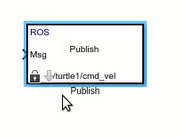
想要控制小乌龟做圆环运动只需要发送X线速度和Z角速度
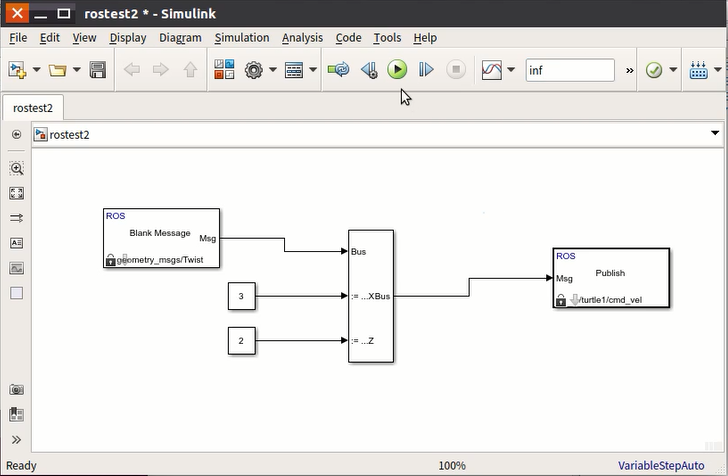
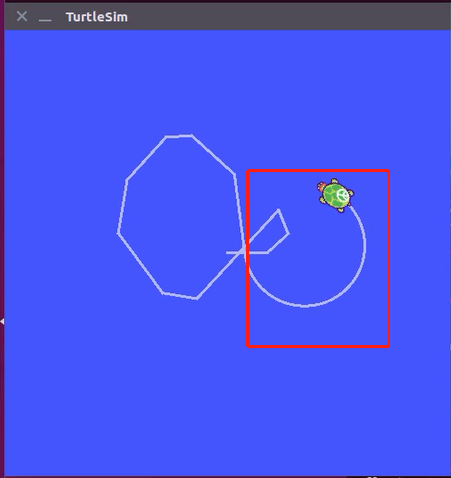
然后运行就可以看到小乌龟做圆周运动
代码生成需要对simulink进行一些设置
在Simulink的Model Configuration Parameters—Hardware Implementation中选中Robot Operating System后点击确定,同时还要注意求解器一定要选离散型。
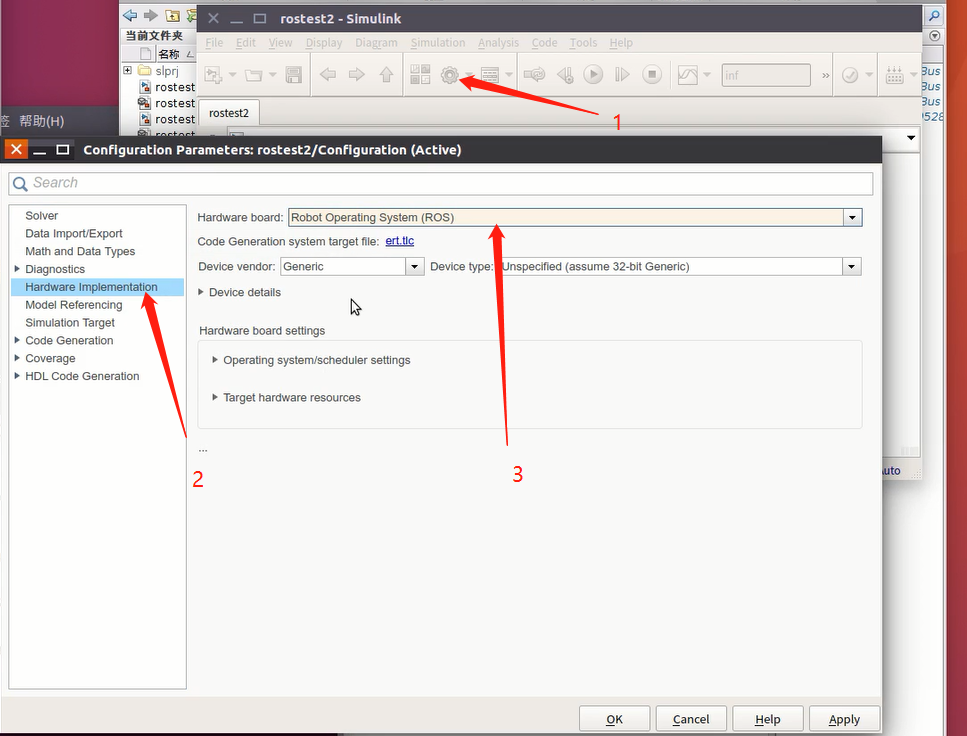
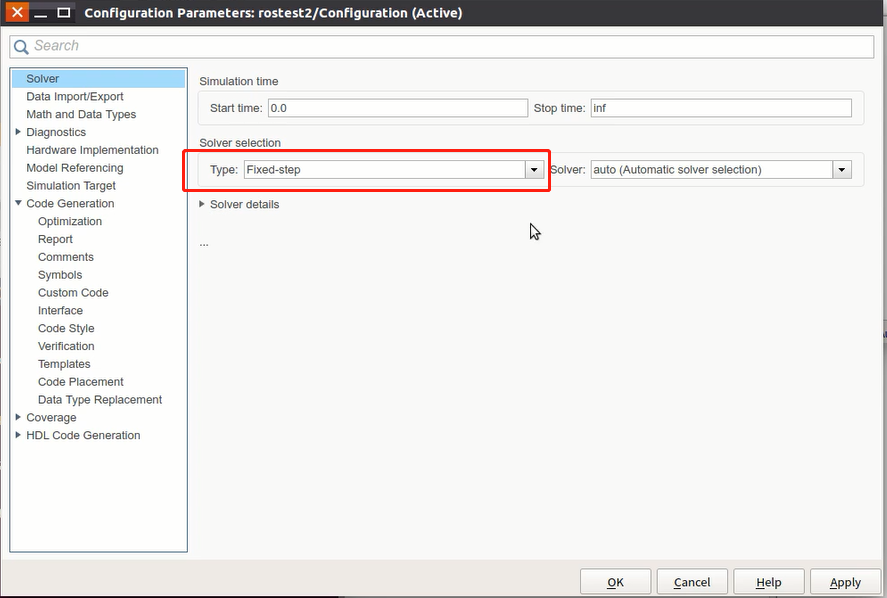
再点击代码生成按钮,即可生成相应的C++代码。
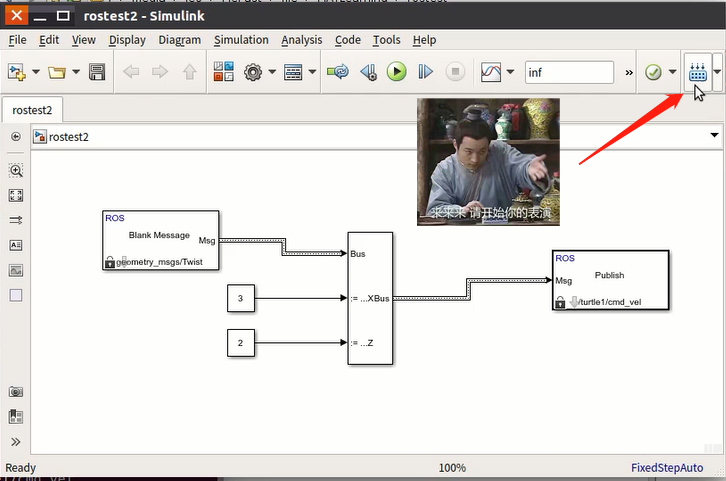
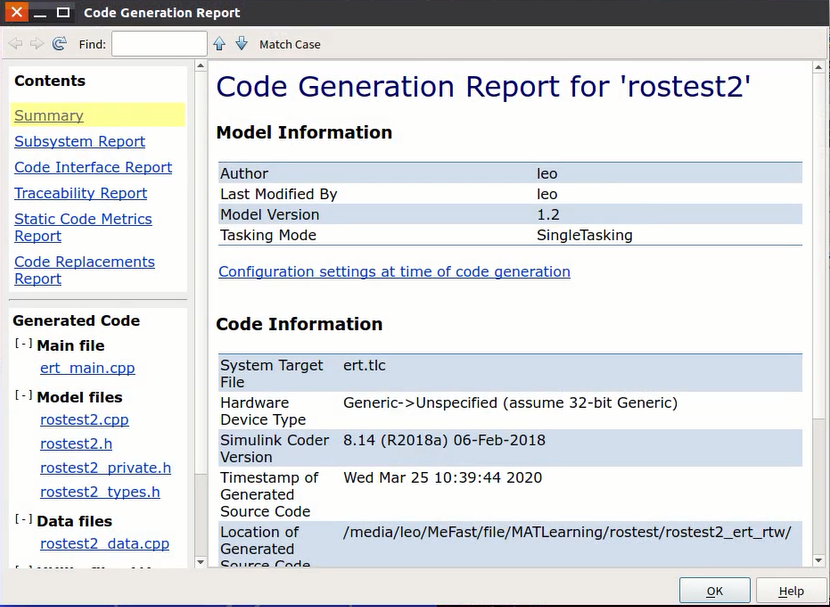
显示这里说明代码生成成功
文件目录下会出现编译好的文件
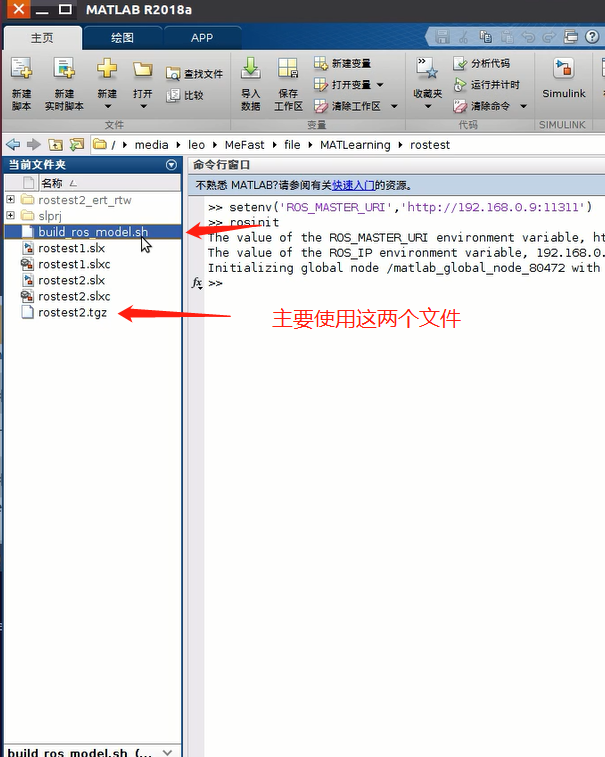
然后在这个目录下进行编译
./build_ros_model.sh rostest2.tgz ~/catkin_ws/
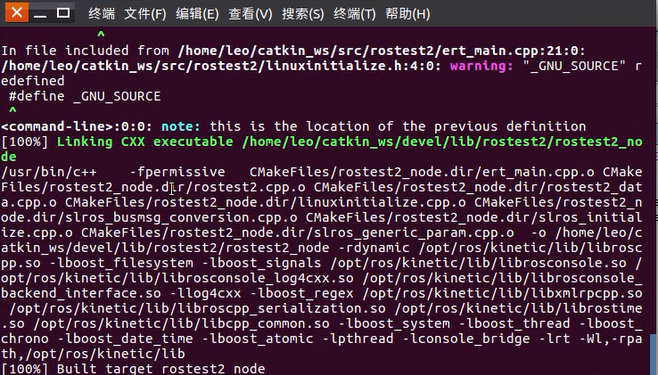
显示编译成功
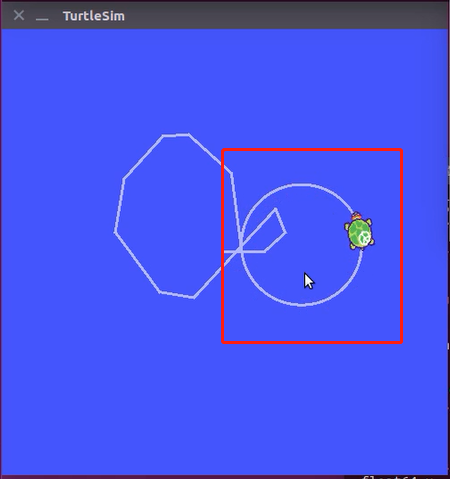
在catkin_ws下catkin_make编译一下就可以使用了.就可以看到小乌龟和刚才仿真的那样开始做相同的圆周运动了。
rosrun rostest2 rostest2_node
纯属自己的学习记录,欢迎各位大佬指正交流!
教学视频:https://download.csdn.net/download/weixin_42313598/12269508
demo代码:https://download.csdn.net/download/weixin_42313598/12269433
最后
以上就是整齐玉米最近收集整理的关于Simulink生成ROS代码详细攻略的全部内容,更多相关Simulink生成ROS代码详细攻略内容请搜索靠谱客的其他文章。








发表评论 取消回复