安装centos 7过程中,可以选择安装GNOME桌面:
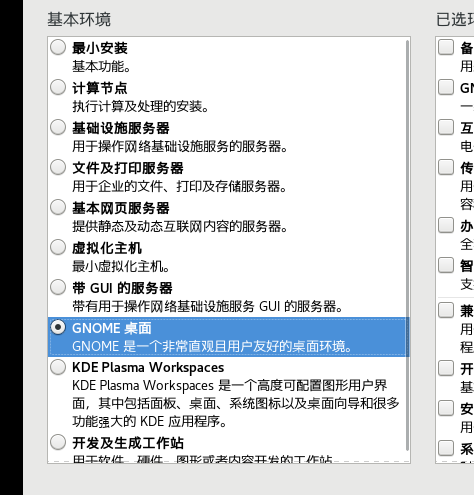
但是如果安装过程忘记选择,或者本身系统没有装图形界面,又需要使用图形界面,可以通过yum安装

yum自动从网络上下载安装包,大概几百M,安装好后重启,通过startx命令可以切换到图形界面:

从图形界面切换到命令行:Ctrl+Alt+F2,如果F2无效,试试其他F键
命令行界面查看当前的模式:

multi-user.target表示工作在命令行模式,图形界面模式为graphical.target,设置开机自动进入图形界面可以通过:

设置开机自动进入命令行模式则为:

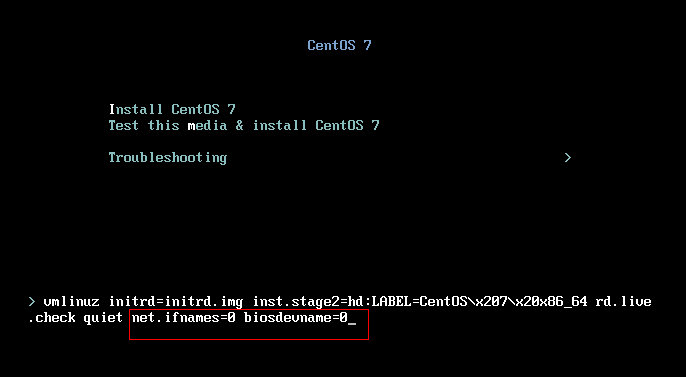
最后提醒一个地方,如果是在VMware workstation里安装Linux学习环境,而且添加了几个网卡,为了避免网卡顺序乱掉,可以在安装系统的时候设置一下,在显示centos 7安装界面时,按Tab键,在quiet后面输入以下红色方框内容,然后按Enter键安装即可
最后
以上就是时尚飞鸟最近收集整理的关于centos 7安装图形界面问题的全部内容,更多相关centos内容请搜索靠谱客的其他文章。
本图文内容来源于网友提供,作为学习参考使用,或来自网络收集整理,版权属于原作者所有。








发表评论 取消回复