新版本AndroidStudio创建无andoidx项目

下面开始:
首先创建一个项目,
Start a new Android Studio project ....next
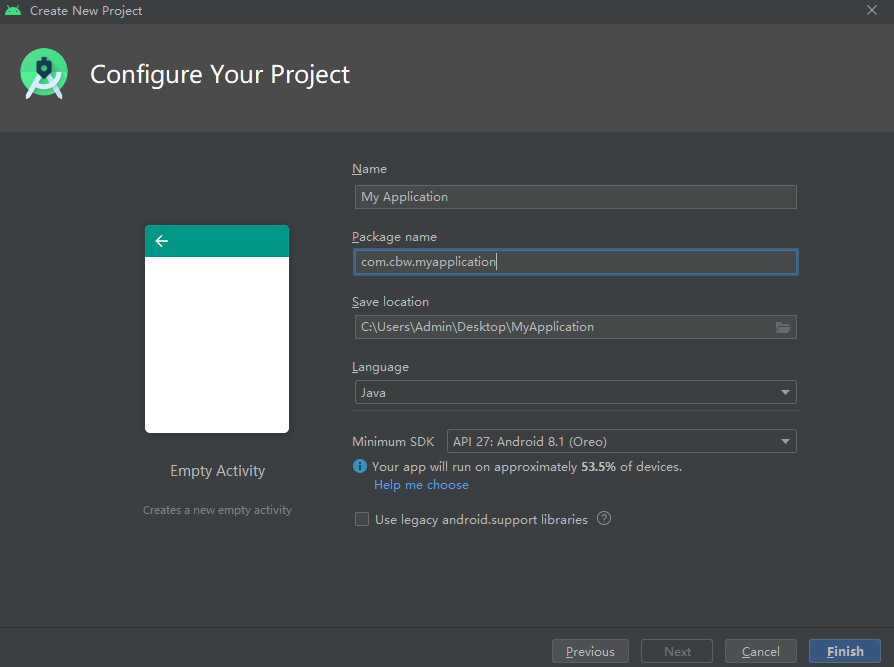
创建成功后:
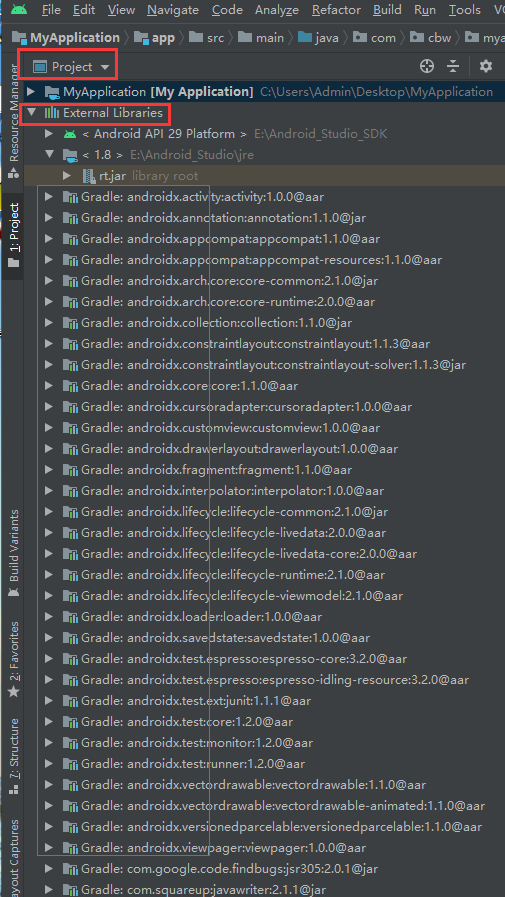
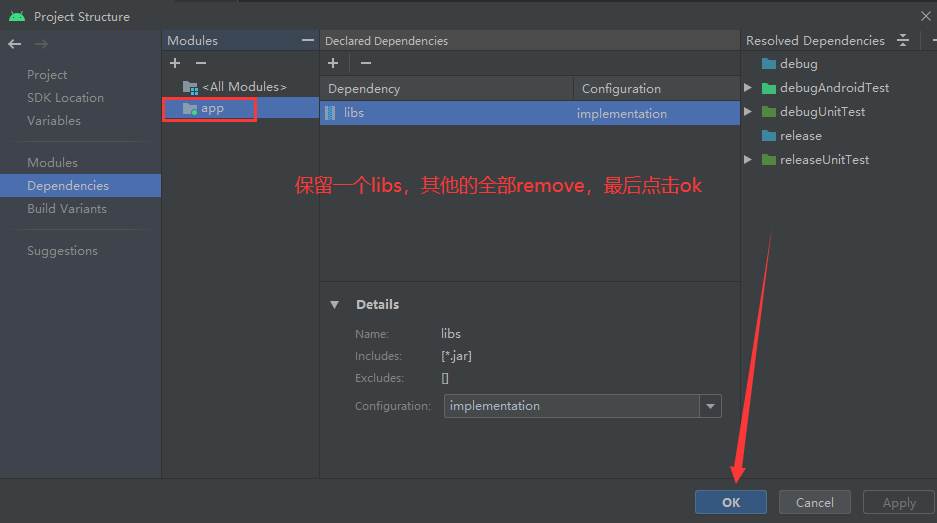
下面是关键部分
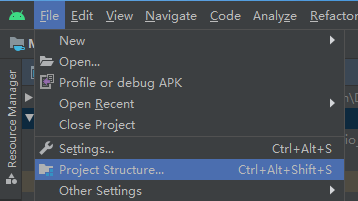
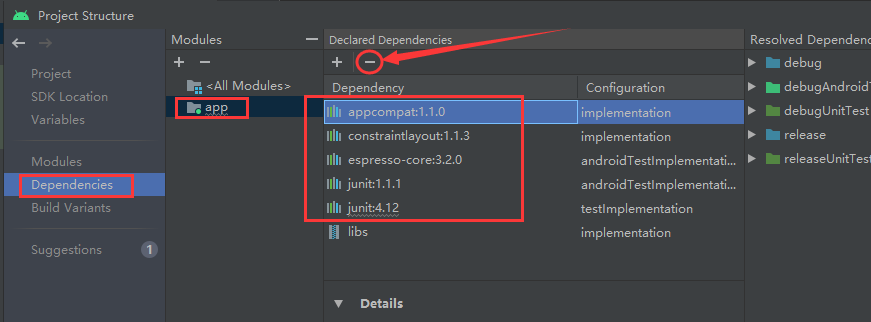
继续:
返回主页面,切换为Project视角浏览项目,将androidx改为false
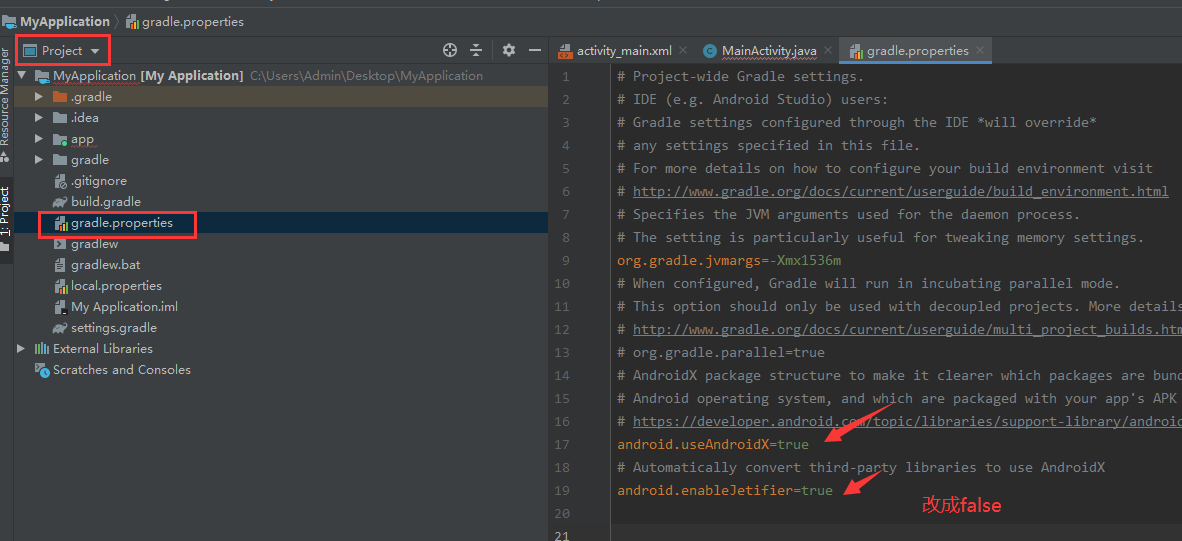 修改好后,点击右上角同步,
再进行下面的操作:对app下的build.gradle进行修改, 核心部分是Version修改
需要修改的部分如下所示:
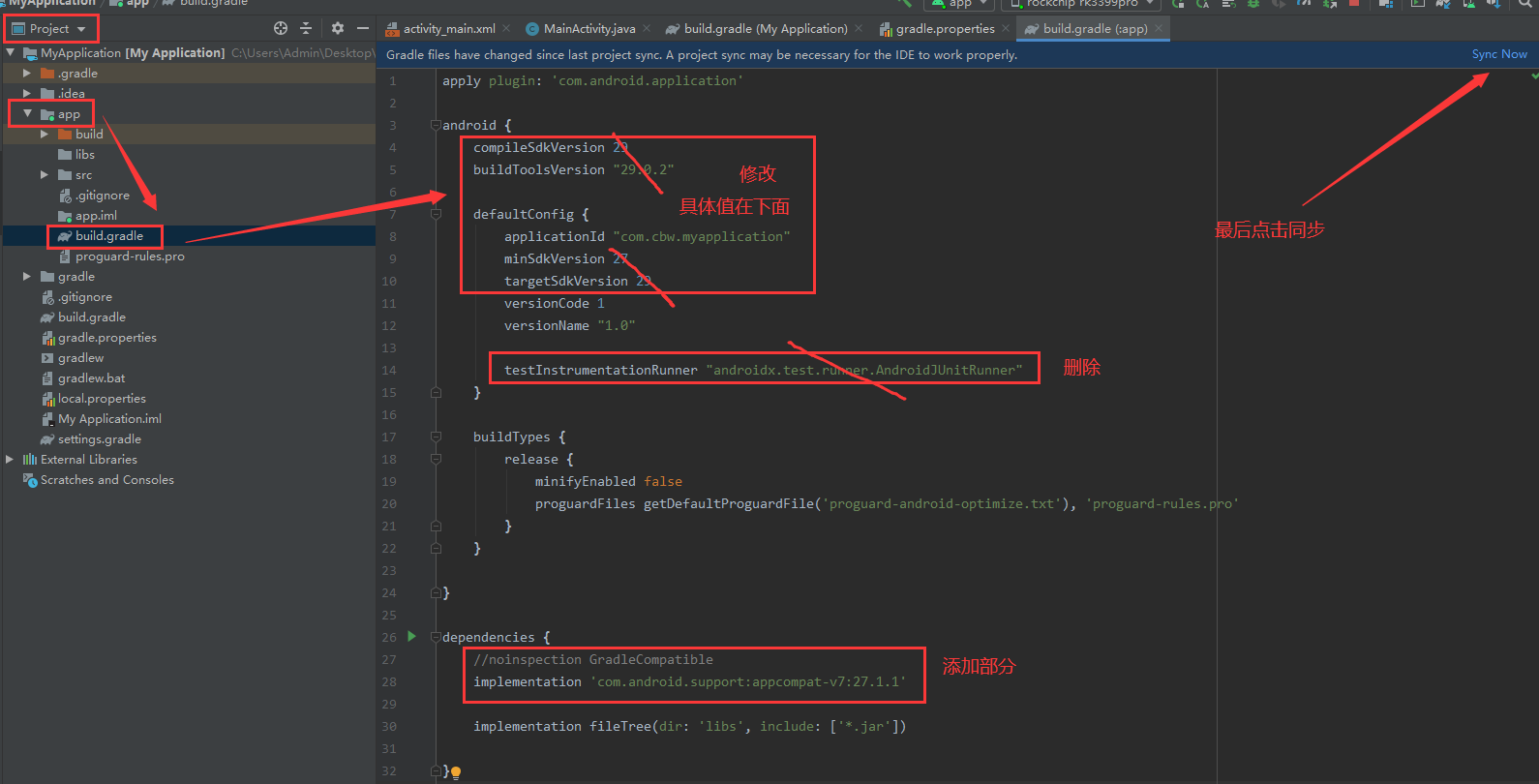
1.修改相关的Version版本如下,2.删除带androidx的test 3.在dependencies{}下添加:(复制下面)
//noinspection GradleCompatible
implementation 'com.android.support:appcompat-v7:27.1.1'
最终修改后的build文件如下,(可以选择能运行的,注意不能需要version29)
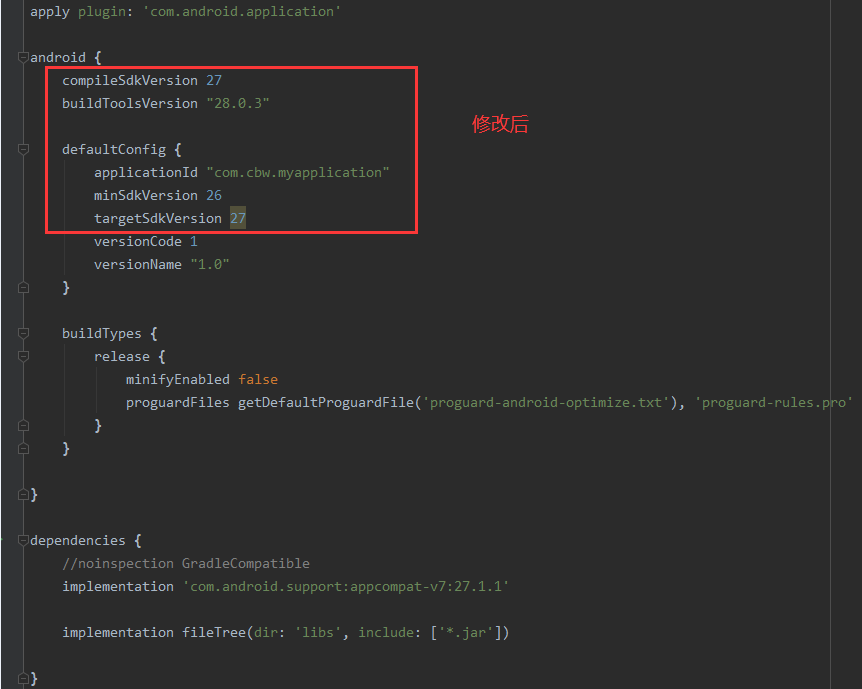
最后点击右上角同步-》
如果同步失败没关系,会提示没有这个sdk,在下面会有报错,点击install accept就可以了。
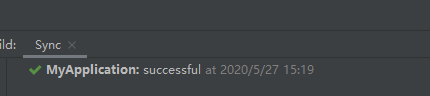
安装成功后,会重新加载这时基本已经成功了,不要着急,还有最后两步。
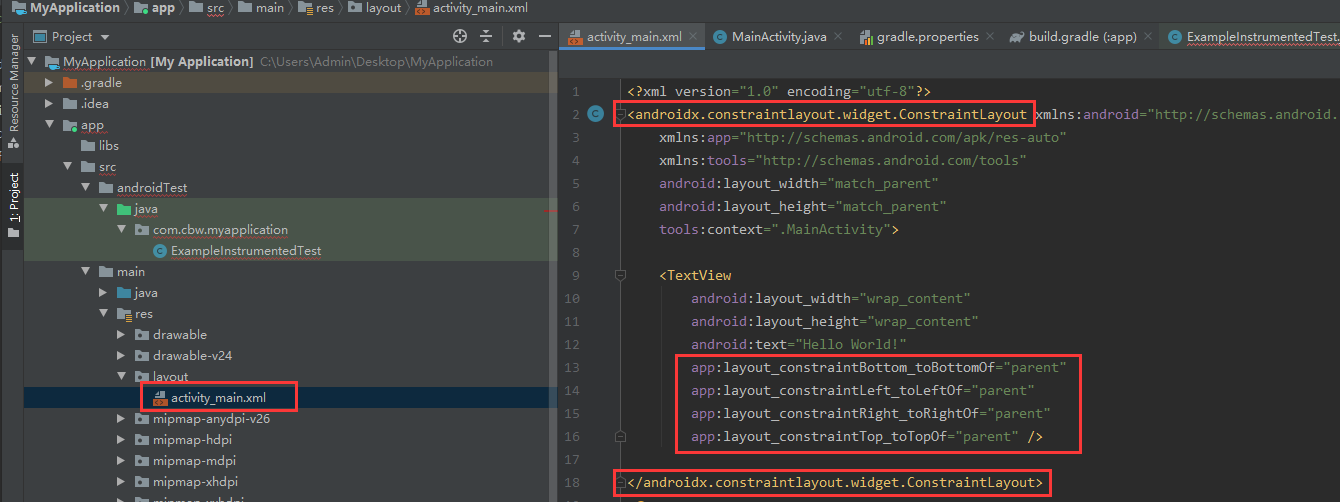
进入布局文件去除相关androidx字段
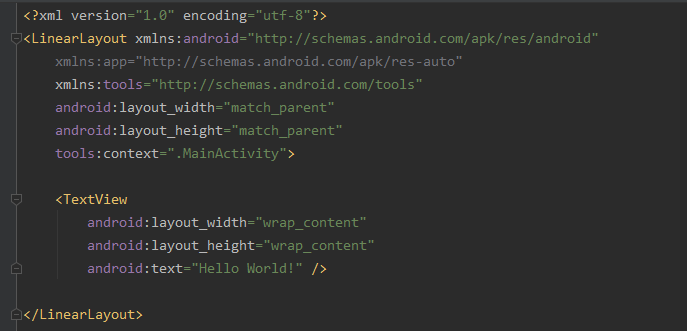
修改布局为LinearLayout, 并且将TextView中的四个app:layout删除,如下
下面是最后一步,删除Test文件,并删除MainActivity中的import androidx.appcompat....这一行
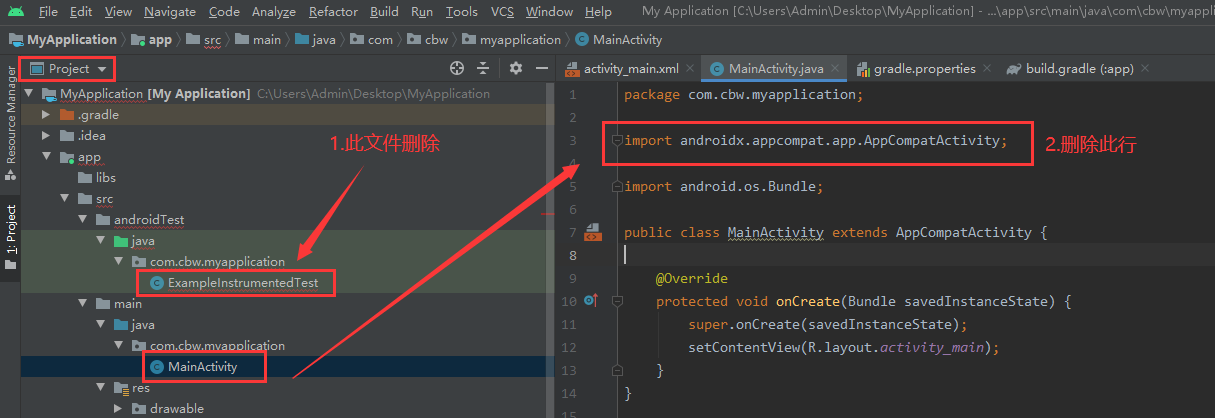
此时会发现AppCompatActivity飘红,鼠标放上去,按 Alt+Enter ,重新进行import
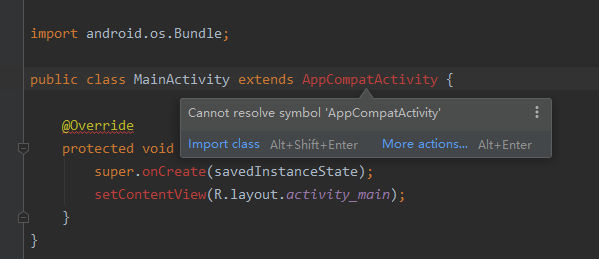
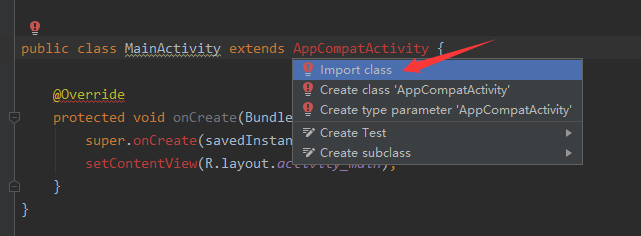
完成,此时已经无androidx,run,hello world~
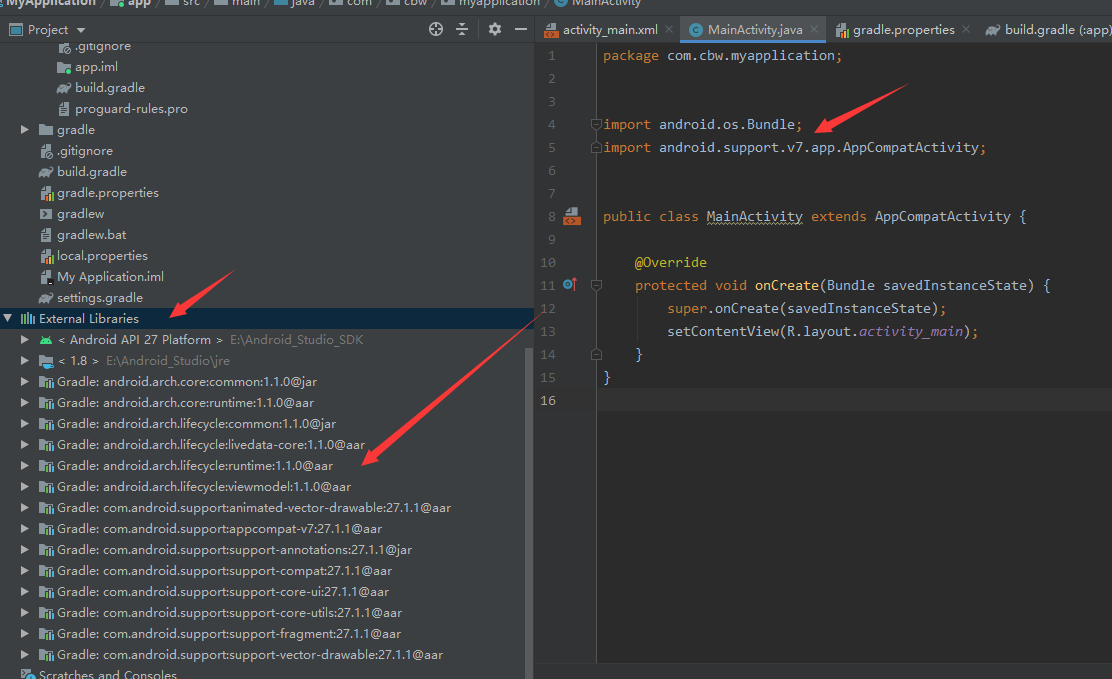
最后
以上就是无聊未来最近收集整理的关于AndroidStudio3.6.3创建无andoidx项目的全部内容,更多相关AndroidStudio3内容请搜索靠谱客的其他文章。
本图文内容来源于网友提供,作为学习参考使用,或来自网络收集整理,版权属于原作者所有。








发表评论 取消回复