原标题:教你使用群晖 + Docker怎么安装HomeAssistant教程
教你使用群晖 + Docker怎么安装HomeAssistant教程
此篇作为《群晖Docker快速搭建HomeBridge和HomeAssistant平台:让ios用户可以通过siri控制小米设备》的第2个步骤。
打开Docker左侧的Registry(镜像市场),搜索下载HomeAssistant镜像。
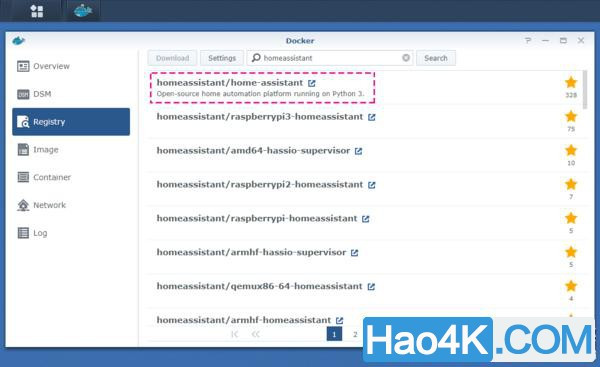
搜索镜像
选用latest版本。
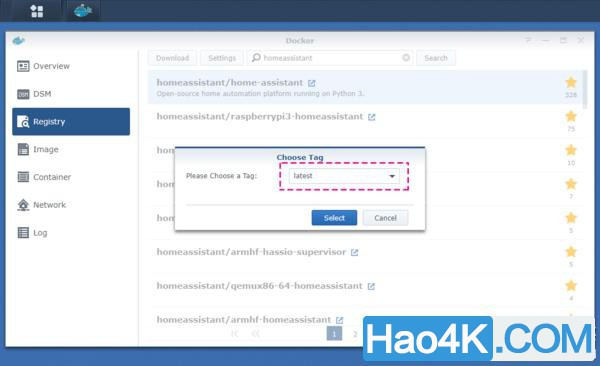
latest版本
打开Docker左侧的镜像列表(Image),找到刚刚下载的镜像,启动它。
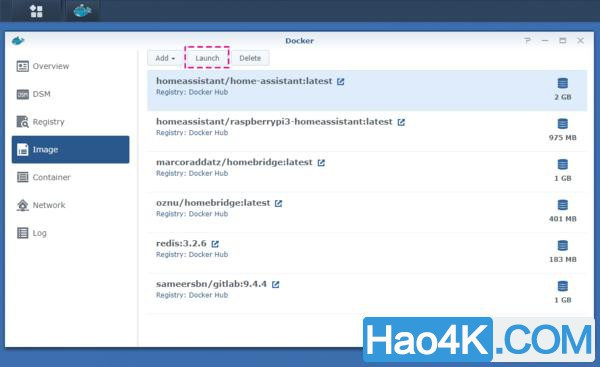
启动homeassistant镜像
ContainerName(容器名称),取个名字,之后点击Advanced Settings(高级设置)。
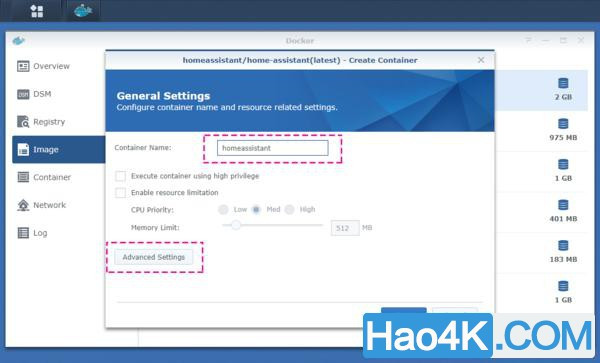
设置容器名称
第一页,勾上Enable auto-restart,这样在出现意外情况时,容器可以自动重启。
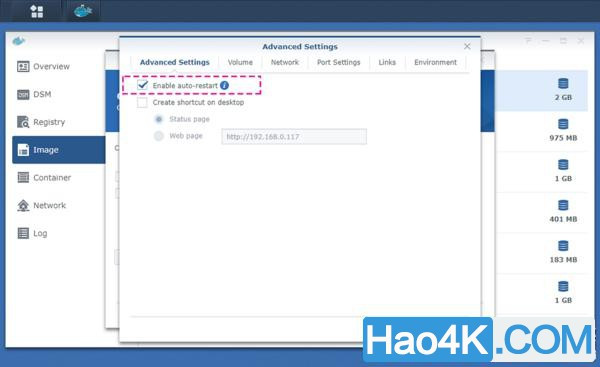
勾上auto-restart
第二页,点击Add Folder来添加一个挂载文件夹。
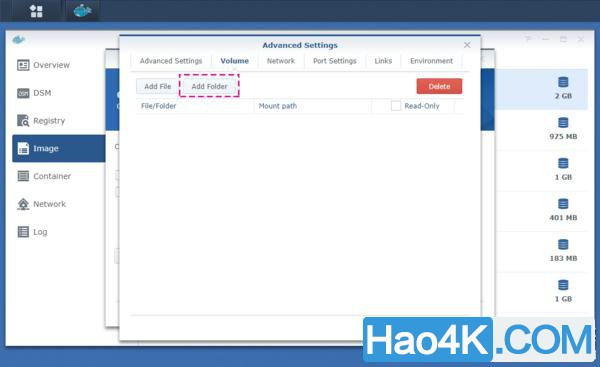
添加挂载文件夹
首先点击Create Folder在群晖里创建一个文件夹。我们选在/docker目录下创建一个名为homeassistant的文件夹。
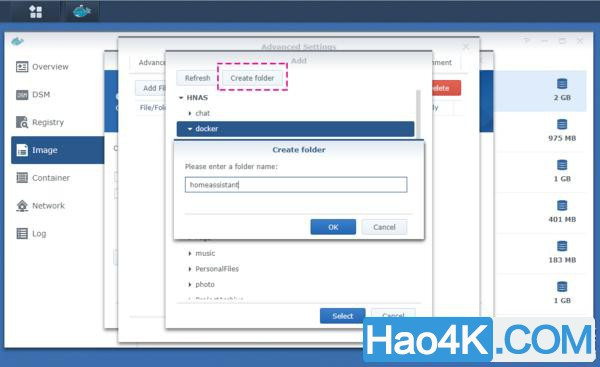
创建homeassistant文件夹
然后将HomeAssistant镜像里的/config文件夹挂载到刚刚创建的文件夹,这样访问群晖下的/docker/homeassistant文件夹实际上访问的就是镜像里的/config文件夹了。
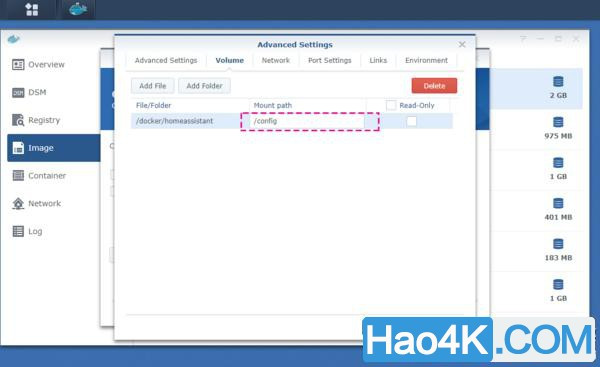
挂载文件夹
第三页,勾上最下面的Use the same network as Docker Host,容器就会使用群晖的网络设置。
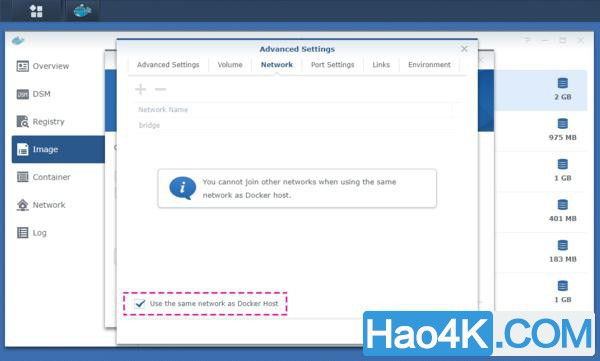
设置网络
最后一页,添加“时区”的环境变量,让容器的时区跟本地保持一致。点击加号,添加变量名为TZ,Value值为Asia/Shanghai。
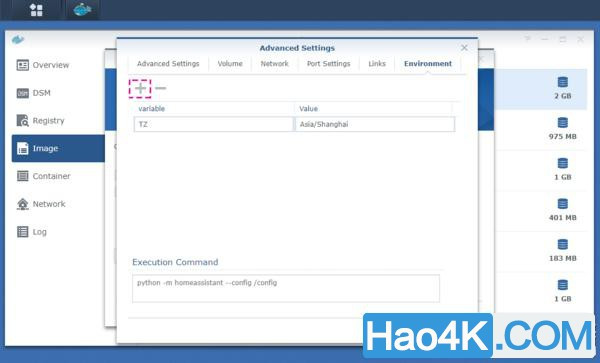
添加环境变量
点击ok,完成高级设置。再点击Next,进入下一步。
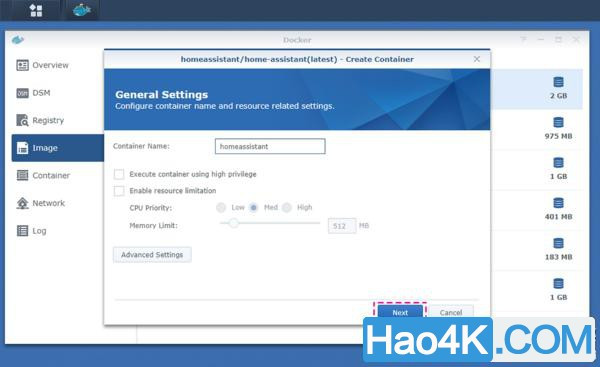
下一步
检查之前的设置项,之后点击完成设置。
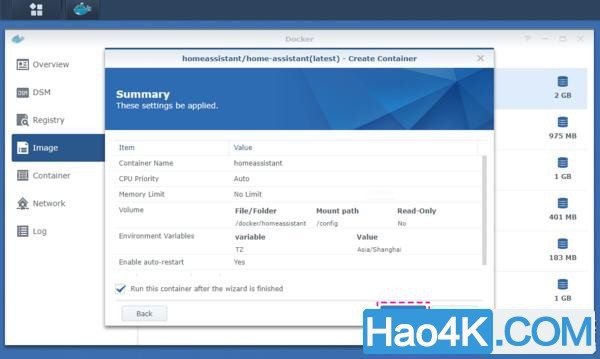
应用设置
待容器启动之后,打开浏览器,输入群晖的IP地址和8123端口即可看到HomeAssistant的主页。例如192.168.0.117:8123
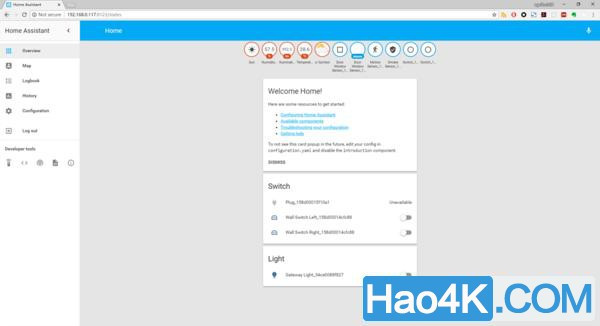
HomeAssistant主页返回搜狐,查看更多
责任编辑:
最后
以上就是强健面包最近收集整理的关于群晖docker装梅林_教你使用群晖 + Docker怎么安装HomeAssistant教程的全部内容,更多相关群晖docker装梅林_教你使用群晖内容请搜索靠谱客的其他文章。








发表评论 取消回复