由于服务器的一些命令经常容易忘记,之后查找也不是很方便,所以这里做一个持续更新的记录。
之前关于qsub提交的代码的一些说明,可参考之前的博客:服务器pbs常用操作
相关软件
命令操作
关于登录服务器进行操作(数据处理,代码运行等):
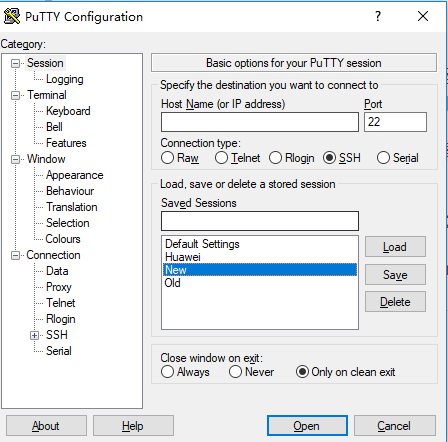
Windows:一般通常会使用Putty,界面如同命令行操作。将服务器地址在Host Name输入即可,其余都不需要改变。
进入后界面如下,输入你的用户名(例:root),然后回车,接着输入密码(注意,服务器输入密码,光标是不会东的,输入完回车即可)。
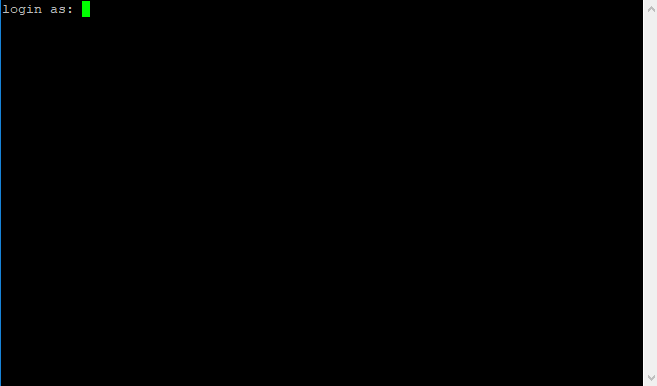
接着就进入到服务器界面了。
Mac:直接使用命令行输入ssh 用户名@服务器地址进行连接,例:ssh root@222.116.86.11。连接后输入密码即可
文件传输
另外,通常为了便捷,我们还会使用可视化文件传输软件,这里推荐:Filezilla,主要是Linux与Windows都有(注意Mac的可以在官网上下载免费版本,不需要在App Store上下载)
界面如下:
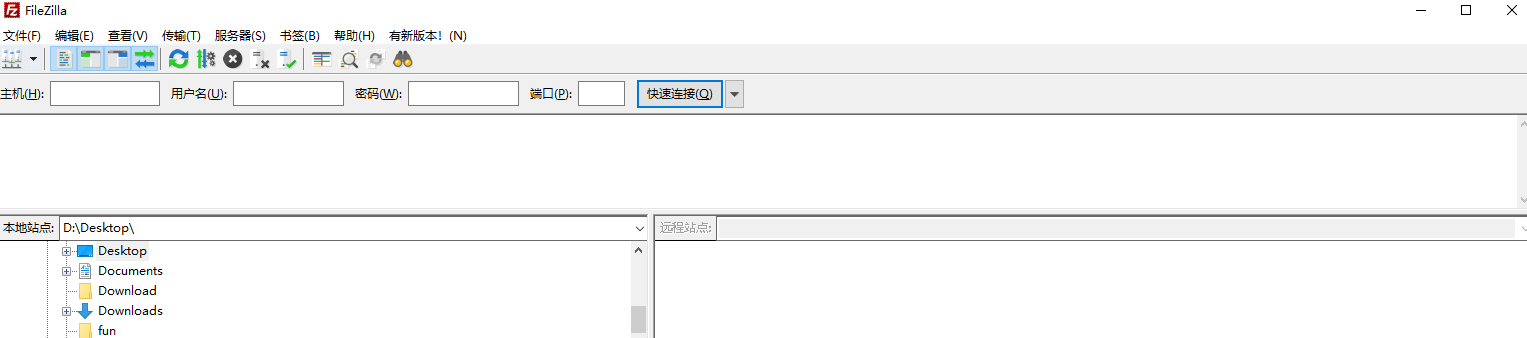
可以点击左上角的“文件”下方的三个小机器图标,即可新建站点。然后输入服务器地址,用户名密码即可。(注意,通常可能需要将协议修改为SSH的那个,默认是FTP)
二合一
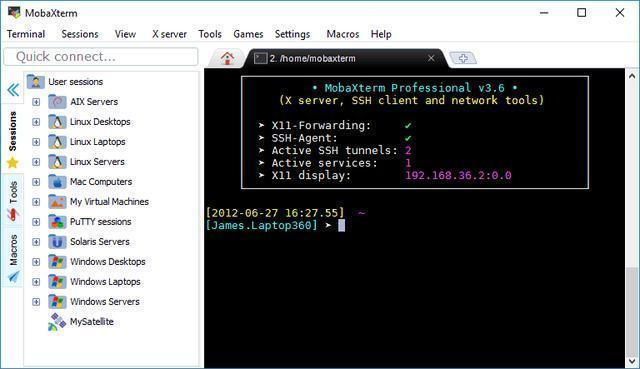
融合上述两者功能,经同学推荐:mobaxterm,既可以码代码,又可以可视化进行文件传输。(可参考知乎:https://zhuanlan.zhihu.com/p/34455520)
命令
- 切换节点:
ssh node2(node2可自定) - 切换路径:
cd /public/home/name
返回根路径:cd
退回上一级路径:cd .. - 列出当前路径下文件:
ls - 查看服务器节点占用情况:
top - 运行代码:
python3 test.py,或者直接python3进入软件中进行调试。R也是类似,但不推荐这种提交作业的方式。 - 递归删除:rm -rf 文件名
- 移动文件:mv 文件名 移动目的地文件名
- 重命名文件:mv 文件名 修改后的文件名
- 储存log:编译代码 2>&1|tee temp.log(例:make packet_mpxx/fast 2>&1|tee temp.log)
- 查找文件:find / -name 文件名
Tips
- 删除时报错:只读文件系统,通常是因为U盘挂载的问题,这时需先用df -h查看挂载信息,然后使用sudo umount /media/disk卸载相关挂载点的挂载
- 若显示设备忙,无法挂载。则
先:fuser -km /media/disk
再:umount /media/disk
最后
以上就是开放时光最近收集整理的关于Linux服务器常见命令(持续更新)的全部内容,更多相关Linux服务器常见命令(持续更新)内容请搜索靠谱客的其他文章。
本图文内容来源于网友提供,作为学习参考使用,或来自网络收集整理,版权属于原作者所有。








发表评论 取消回复