百度通用文字识别离线SDK部署(C#)
1.获取SDK
-
百度账号企业认证
-
SDK下载地址,申请并下载SDK
-
如下图单击添加序列号
![[外链图片转存失败,源站可能有防盗链机制,建议将图片保存下来直接上传(img-wEVPedou-1660198807611)(D:desktopwork笔记笔记图片素材image-20220810145934550.png)]](https://www.shuijiaxian.com/files_image/2023060223/a80b30abba0d4096bcf5dfaa1ecbc3ae.png)
如上添加完成后,对应的设备是未激活状态。
2.激活SDK
- 将下载下来的SDK解压出来
- 单击打开
GenerOCRSdkbinlicense_toolsLicenseToll.exe,将第一步添加的设备的序列号输入。 - 百度云控制台点击联网激活,然后本地点击激活,按照步骤确认即可。
3.SDK测试
- 用vs打开GenerOCRSdk.sln
- 运行(Release方式)即可
4.将SDK导入自己的项目
这一步的前提是SDK的demo包能够运行起来(Release模式)
- vs新建空项目
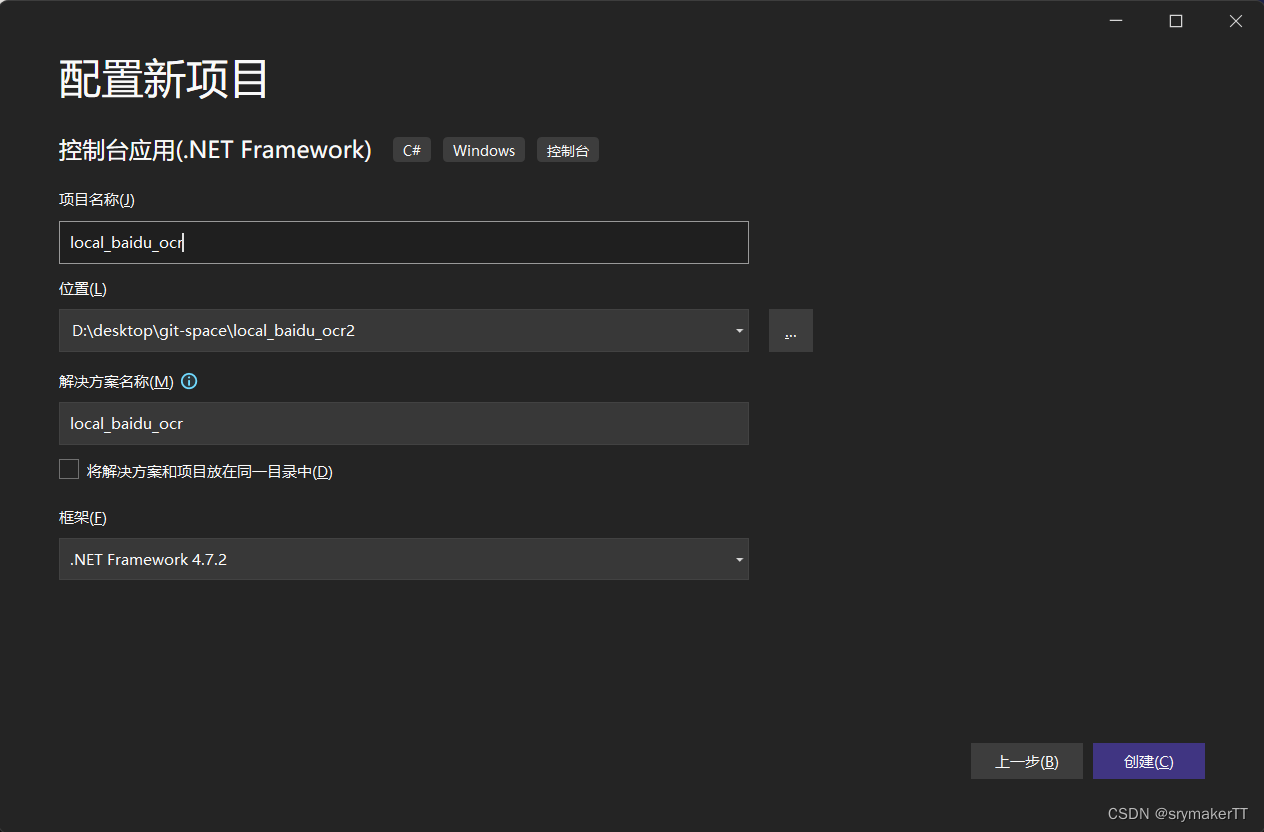
-
选择Release模式后启动,让bin目录下生成Release文件夹

-
将SDK中的
GenerOCRSDK/bin/model、GenerOCRSDK/bin/license和GenerOCRSDK/bin/images复制到刚刚新创建项目bin目录下。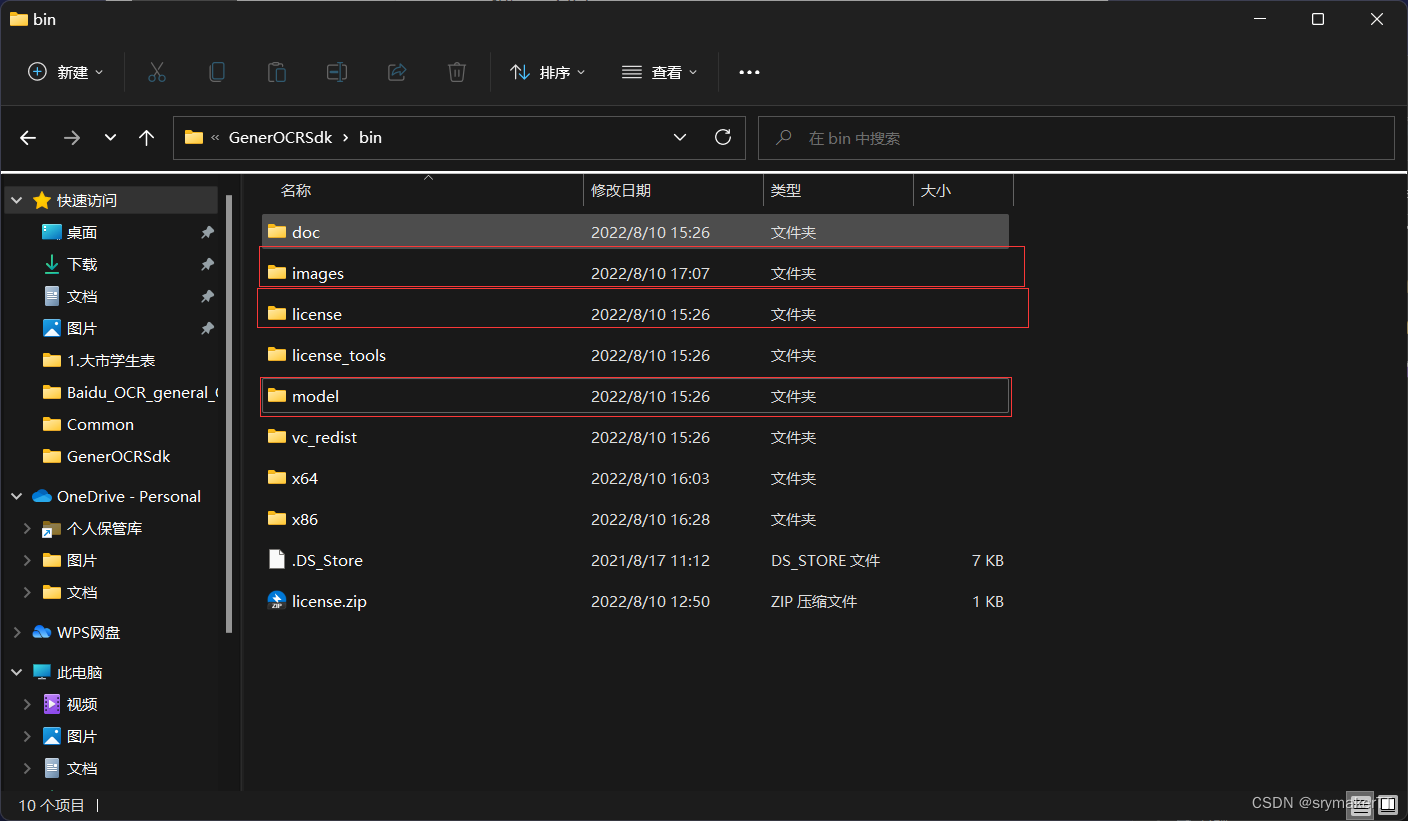
-
将SDK中
bin/x64文件夹下的除了Debug所有文件夹全部拷贝到刚刚创建的项目的Release文件夹中。 -
将
bin/x64/common文件夹中的所有文件拷贝到刚才创建项目的Release文件夹中,不用管上一步已经拷贝了common整个文件夹,都有用。 -
拷贝完成如下图(未完全显示),一定要把Common中的dll也复制出来到Release文件夹下。
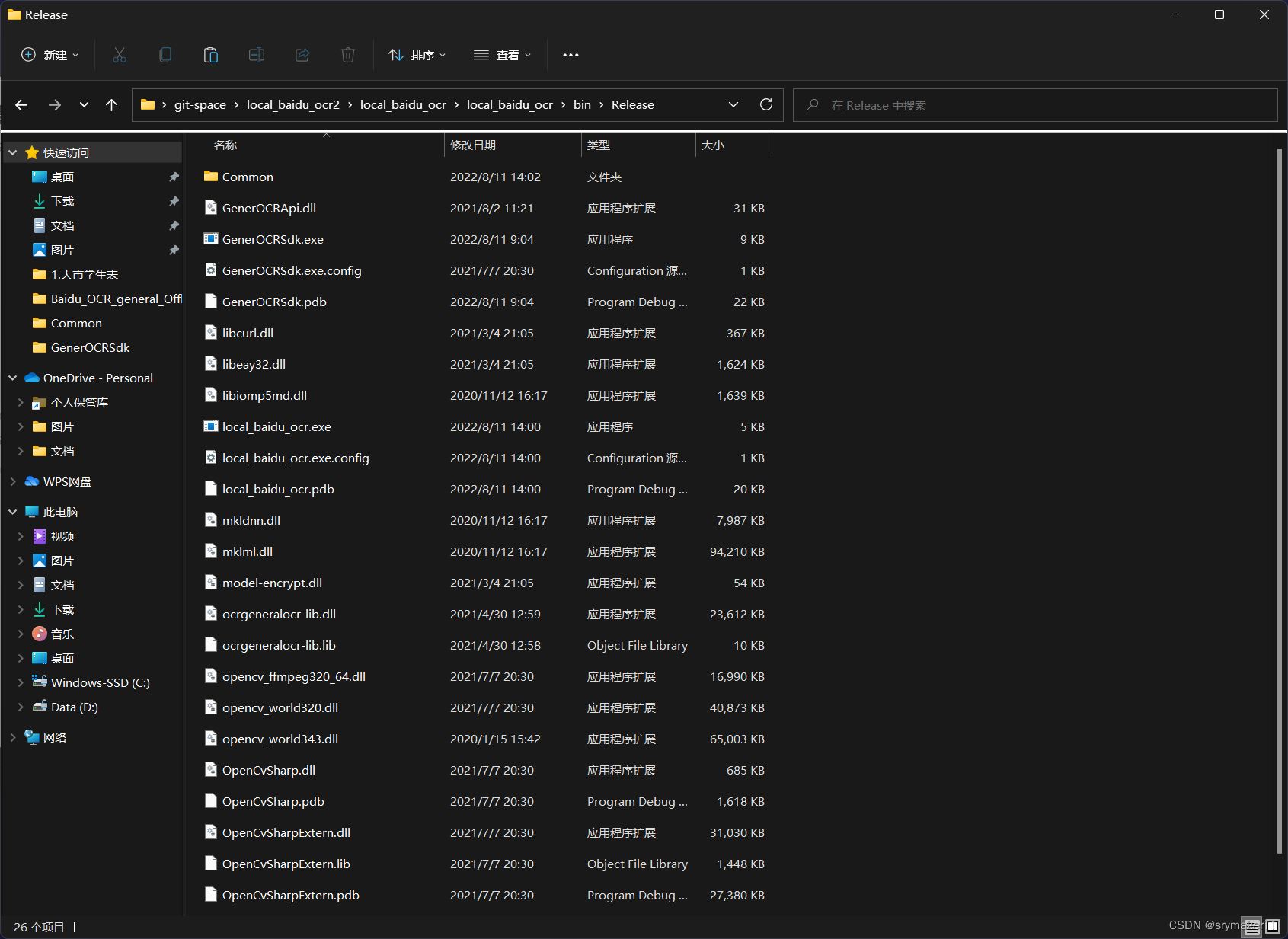
-
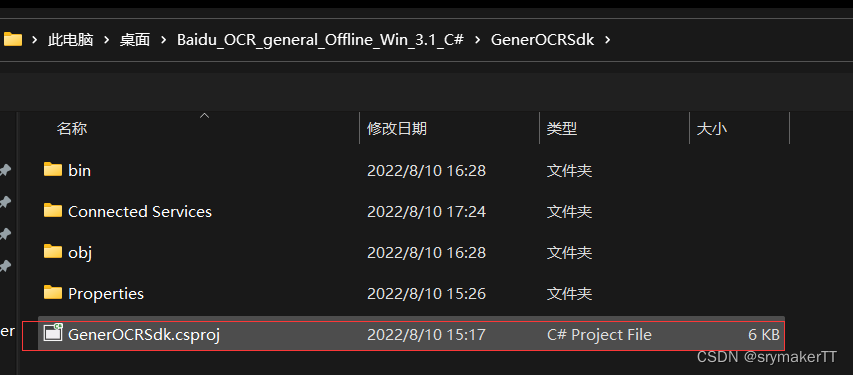
将百度SDKdemo的整个项目添加到当前解决方案。
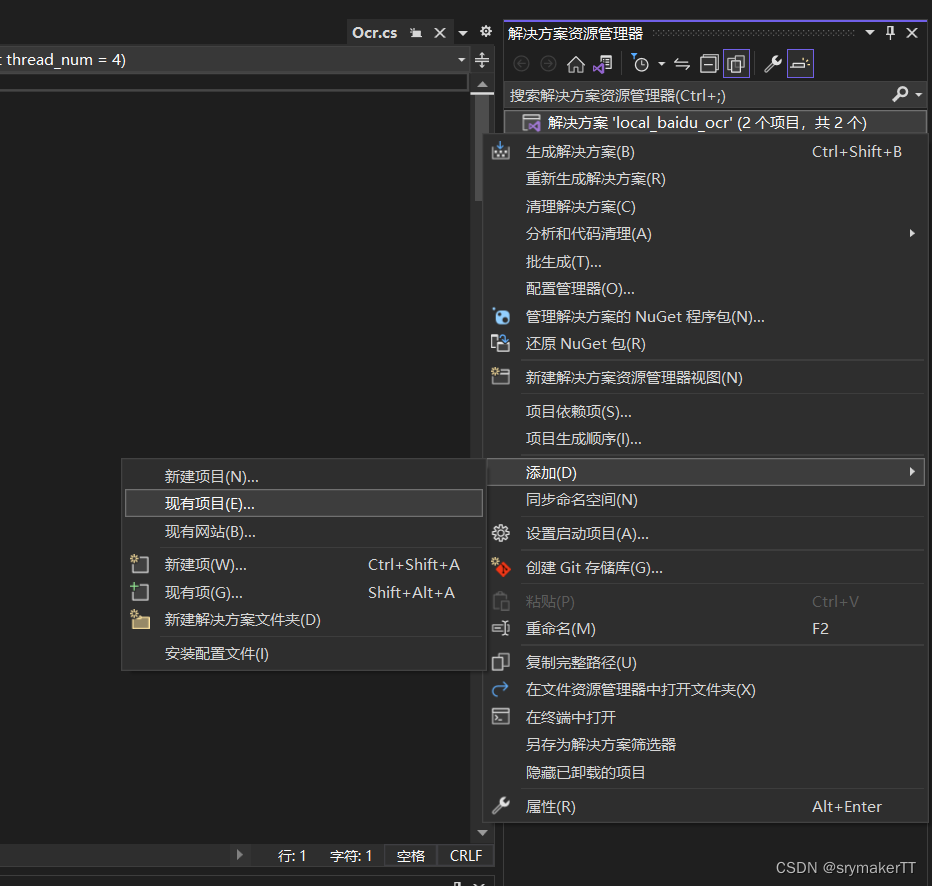
浏览文件选择如下文件打开即可。
-
复制下图三个cs文件到我们新建的项目里。
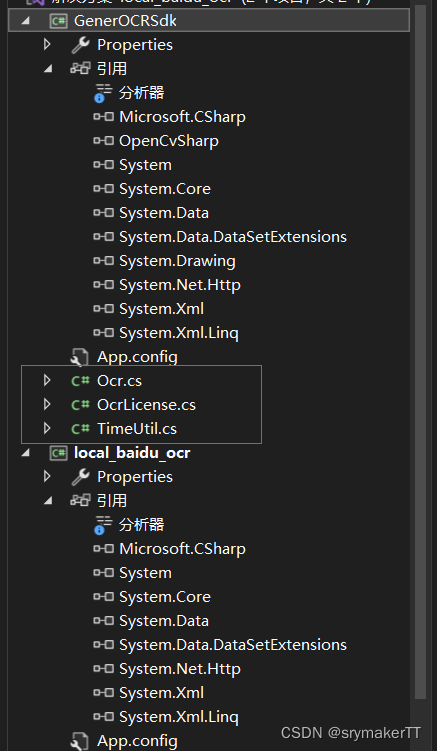
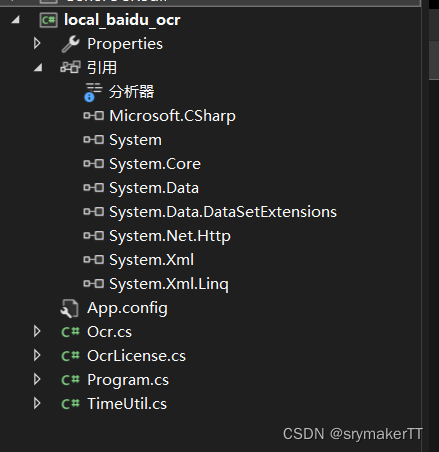
复制完成后如下图。
-
右键引用,添加引用
System.Drawing。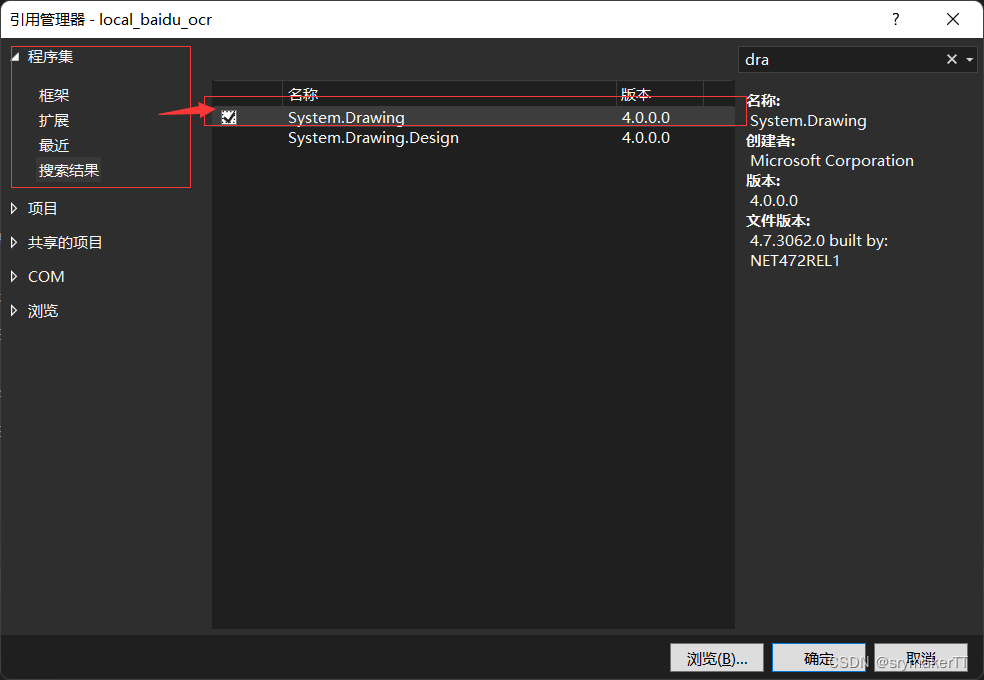
-
右键引用,添加OpenCvSharp.dll
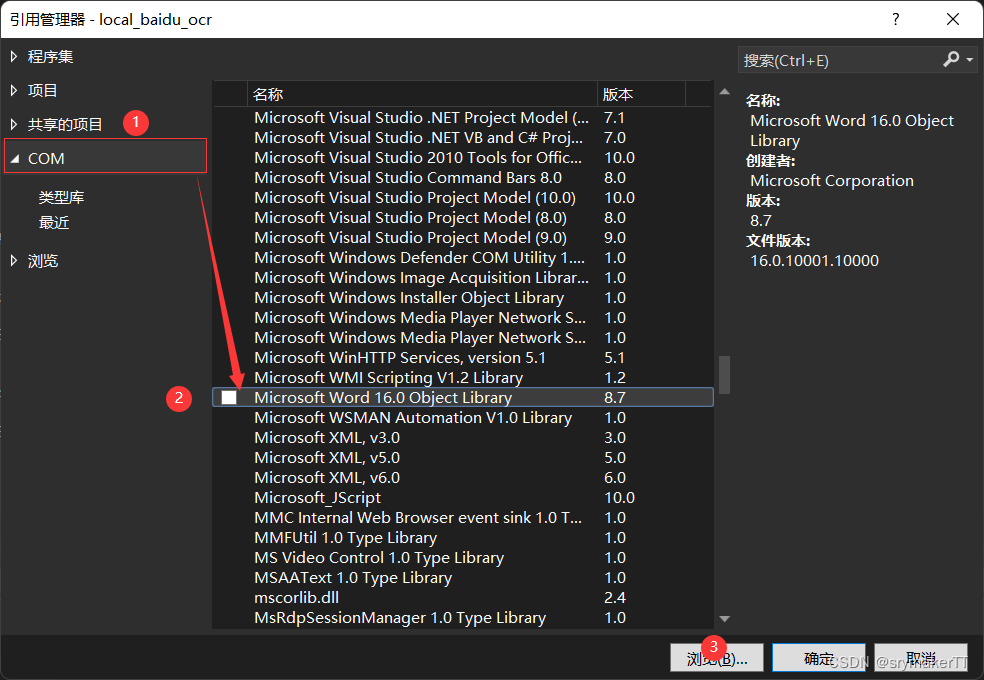
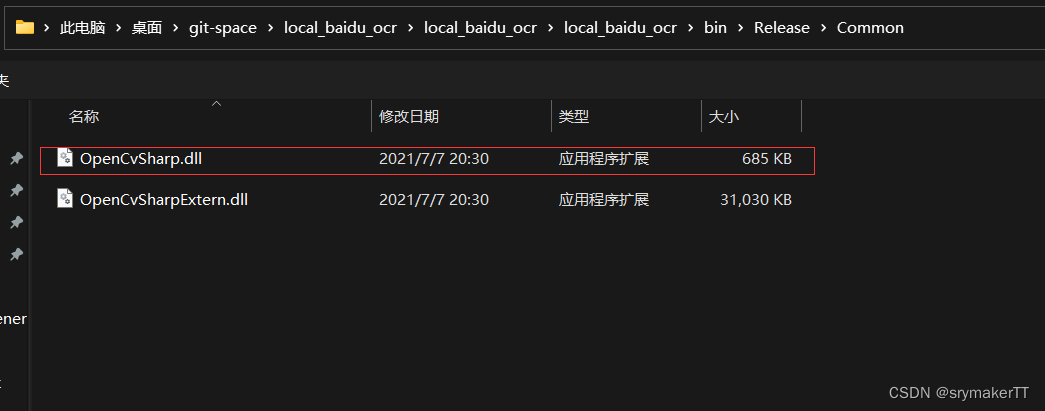
-
右键项目->属性->生成,选择X64CPU后保存。
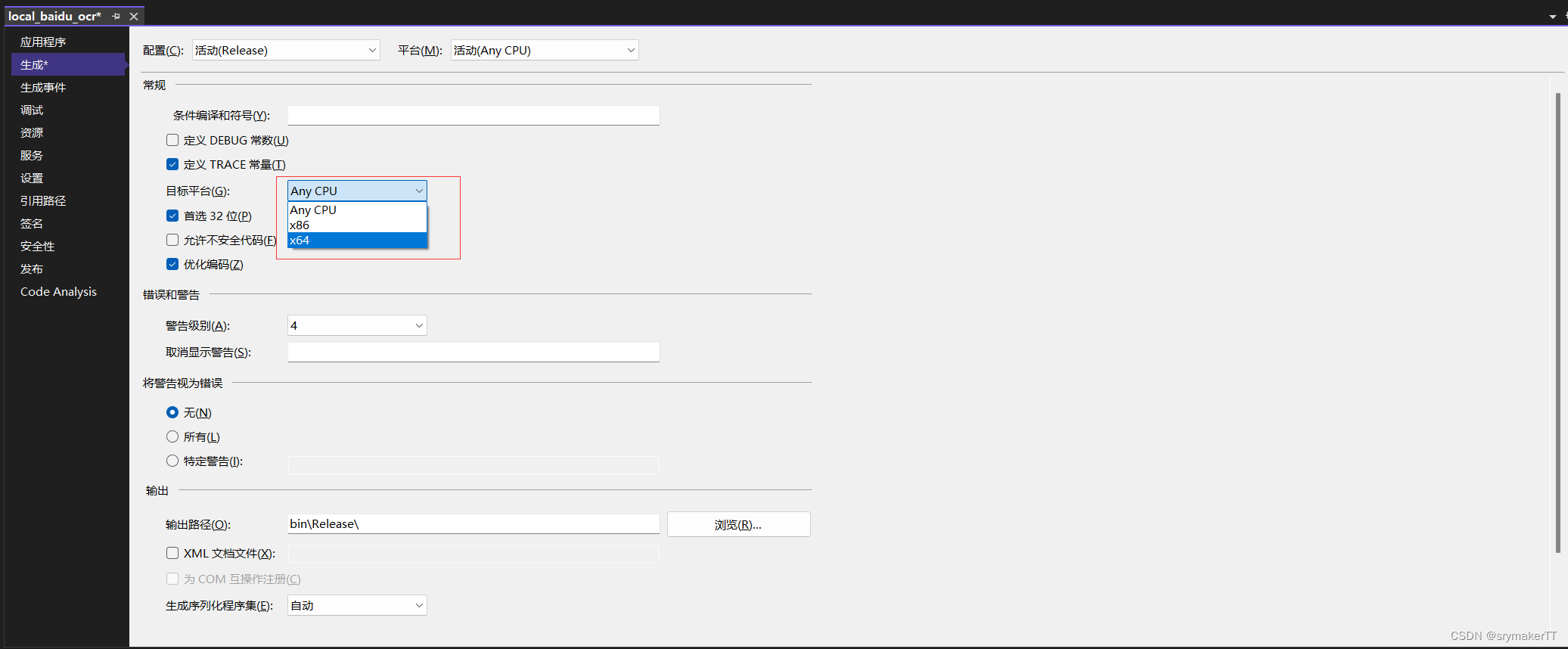
-
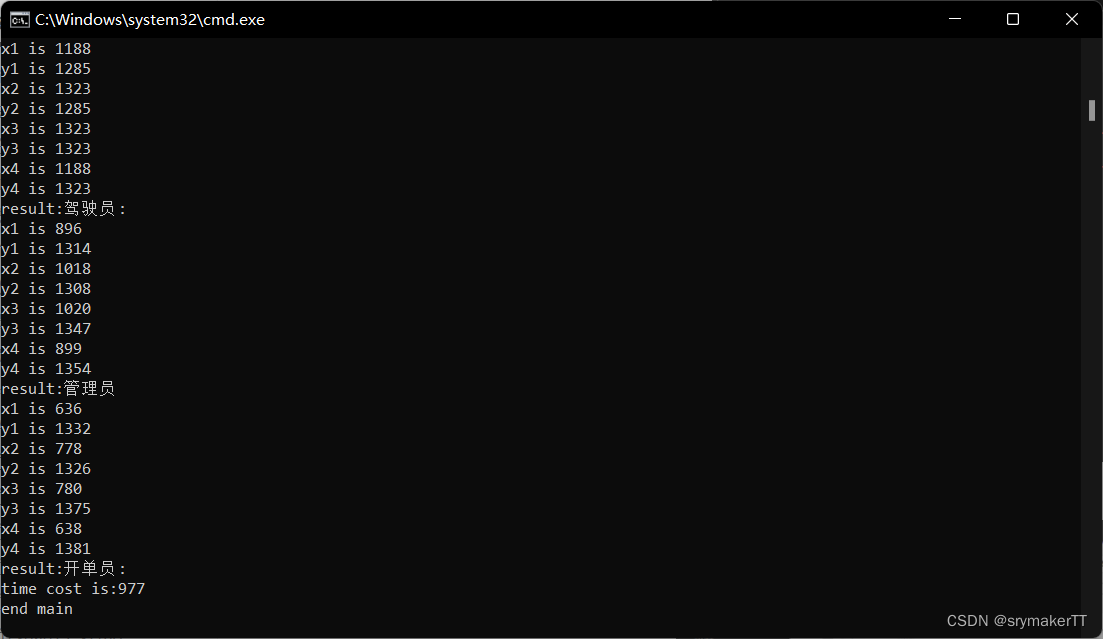
删除program.cs后,以release启动,就会以Ocr.cs中的入口启动了,正常项目也只需要按照上述步骤中将文件拷贝对后,按照复制必要的cs文件,然后改写main函数为正常函数调用即可,必要时增加返回值。
最后
以上就是彩色钢笔最近收集整理的关于百度通用文字识别离线SDK部署(c#)百度通用文字识别离线SDK部署(C#)的全部内容,更多相关百度通用文字识别离线SDK部署(c#)百度通用文字识别离线SDK部署(C#)内容请搜索靠谱客的其他文章。








发表评论 取消回复