笔记本外接显示器,由于分辨率不同(一般情况外接显示器要高于笔记本),配置双屏时外接显示器有黑边
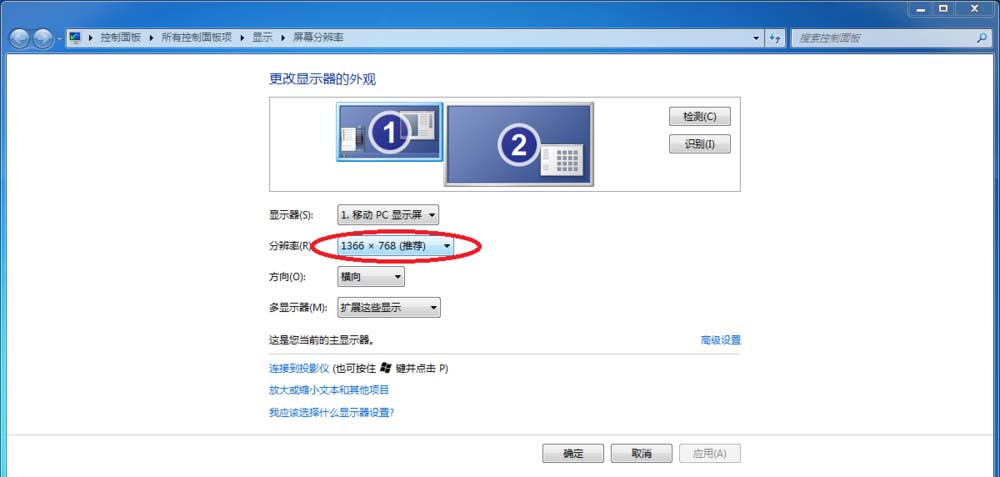
1、通过笔记本键盘,修改模式为拓展模式。桌面右键“屏幕分辨率”,将两个屏幕分辨率调整到最高
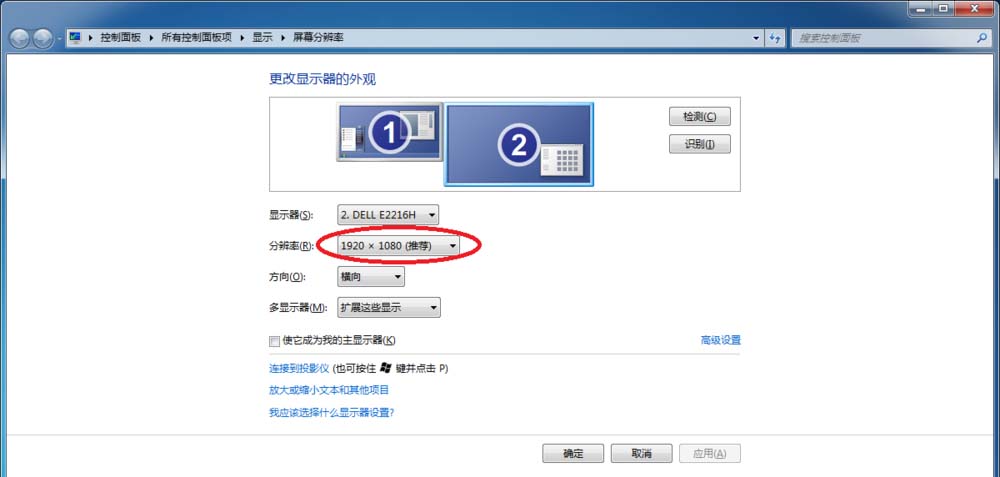
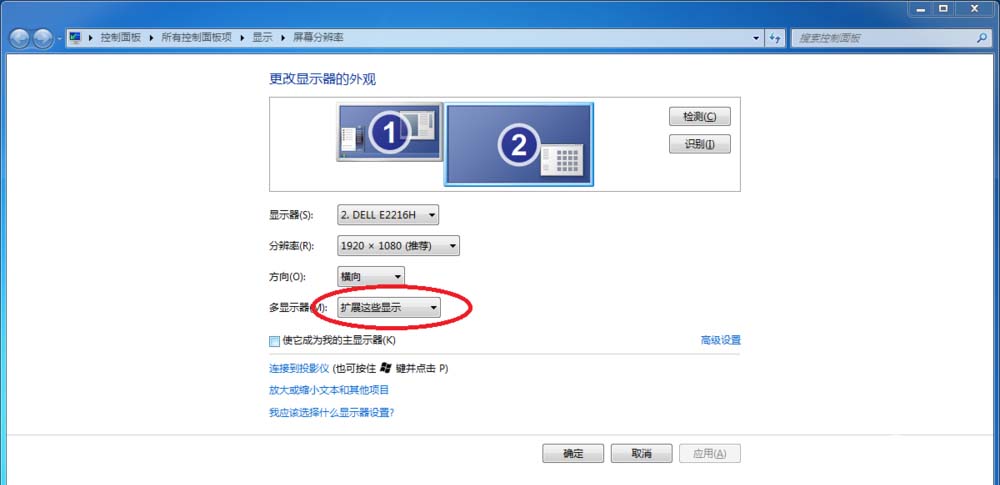
2、屏幕2(外接显示器)“多显示器(M)”修改为拓展这些显示
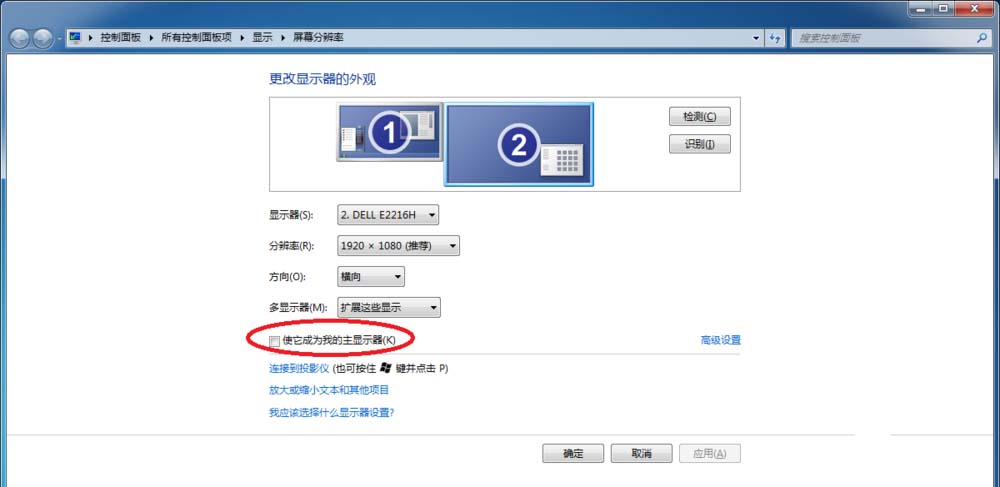
3、屏幕2(外接显示器)勾选“使它成为我的主显示器(K)”将屏幕2设置为主显示器
4、现在无论笔记本还是外接显示器,屏幕都没有黑边了
相关推荐:
一台主机怎么设置成双屏显示?
台式机电脑怎么同时连接一个显示器一个电视双屏显示?
win10笔记本怎么设置双屏显示?win10连接外置显示器的教程
最后
以上就是勤恳衬衫最近收集整理的关于笔记本双屏时另一显示器黑边该怎么办?的全部内容,更多相关笔记本双屏时另一显示器黑边该怎么办内容请搜索靠谱客的其他文章。
本图文内容来源于网友提供,作为学习参考使用,或来自网络收集整理,版权属于原作者所有。








发表评论 取消回复