随着前端的快速发展,Node版本更新很快,我们在学习的过程中,可以会有老版本的Node的项目需要维护,也可能有新版本的Node的项目需要开发,如果我们只有一个Node版本的话将会很麻烦,NVM可以解决我们的难点,因为NVM实则是Node的版本管理器,可以方便地安装和切换不同版本的Node,首先可能需要介绍几个相关的概念:
Node.js:基于Chrome V8引擎的JS运行环境(javascript代码运行环境)
NPM: 第三方JS插件包管理工具,会随着Node一起安装(Node package Manager)
1.下载与安装
https://github.com/coreybutler/nvm-windows/releases
一般来说选择nvm-setup.exe下载并安装即可(在安装前可以卸载之前的Node.js也可以不卸载继续使用,因为在安装的过程中会询问是否需要将已经有的版本加入NVM管理),需要注意的是安装的目录路径最好不要有中文。
2.基本的使用方法
打开终端并输入NVM,如果显示如下那么就证明已经成功安装:
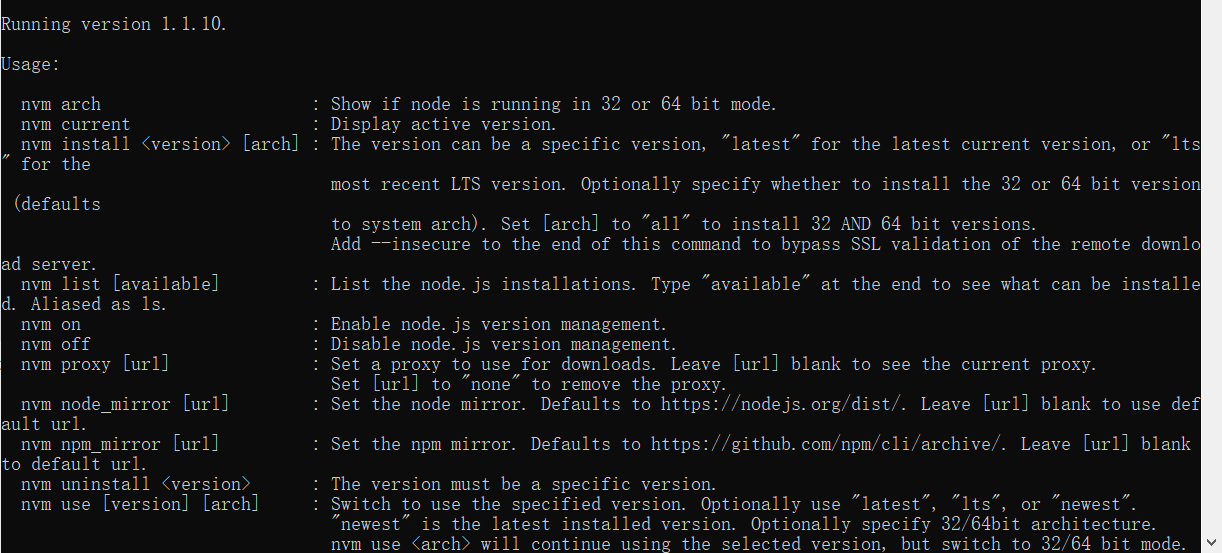
在进行Node版本的安装和切换之前推荐修改下载的镜像地址,即在NVM的安装目录下打开setting.txt并添加如下语句即可:
node_mirror: https://npm.taobao.org/mirrors/node/
npm_mirror: https://npm.taobao.org/mirrors/npm/
此时我们首先通过nvm ls available命令来查看可以安装的Node版本:
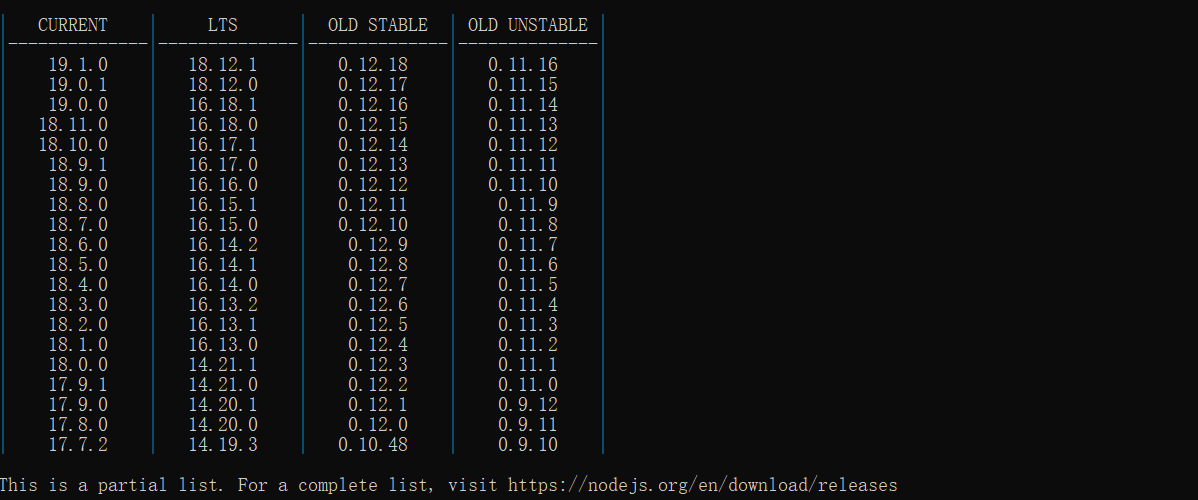
在此基础上即可选择需要的版本使用nvm install 版本号来安装,安装好后通过nvm ls来查看当前被NVM所管理的Node版本库:

此时通过nvm use 版本号即可将当前的Node版本切换到指定版本了
3.常用的指令汇总
| nvm list | 查看当前本机使用 nvm 已安装的nodejs的版本列表 |
|---|---|
| nvm arch | 查看当前本机是 32 bit 还是 64 bit |
| nvm install 版本号 | 安装指定版本的 nodejs |
| nvm install latest | 安装最新版本的 nodejs |
| nvm uninstall 版本号 | 卸载指定版本的 nodejs |
| nvm use 版本号 | 使用指定版本的 nodejs(该版本是已经安装过后的) |
| nvm root | 查看本机安装的 nvm 的安装目录地址 |
最后
以上就是俏皮大地最近收集整理的关于NVM安装与使用教程的全部内容,更多相关NVM安装与使用教程内容请搜索靠谱客的其他文章。
本图文内容来源于网友提供,作为学习参考使用,或来自网络收集整理,版权属于原作者所有。








发表评论 取消回复