ps cc新增功能,有一个很实用的,就是画板改进。
- 软件名称:
- adobe photoshop cc 2015 v15.0 简体中文免注册破解版(精简版) 32位
- 软件大小:
- 164MB
- 更新时间:
- 2015-06-16
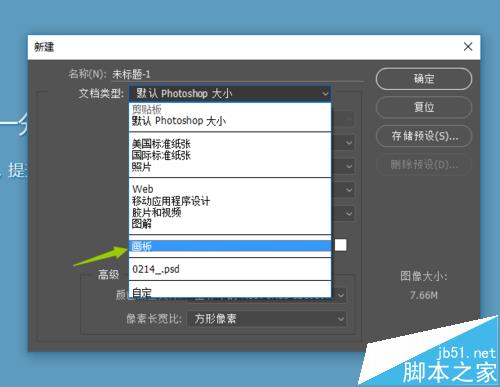
1、新建 ctrl+n 文档类型选择画板
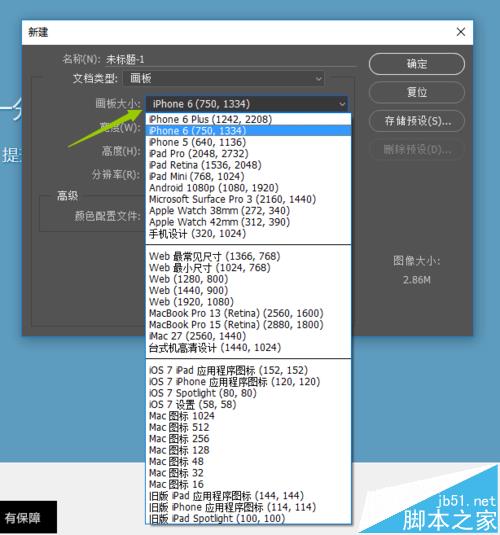
2、选择画板大小
3、选中画板上下左右就会出现+,点击,会添加新画板。按下 Option/Alt 并单击可复制所选画板。对于选定的画板,将参考线从标尺拖动到画布上。这些参考线现在随画板一起移动。复制画板时,也会复制关联的参考线。


4、锁定画板在画布上的位置

5、阻止在画板内部或外部自动嵌套。

6、指定您的首选画板杂边颜色和边框类型。选择“首选项”>“界面”>“外观”>“画板”。

相关推荐:
Photoshop怎么制作白色透明的ico图标?
PS钢笔压力失效了该怎么办? PS解决钢笔压力失效的教程
最后
以上就是温婉冬日最近收集整理的关于Photoshop CC 2015中怎么使用画板功能?的全部内容,更多相关Photoshop内容请搜索靠谱客的其他文章。
本图文内容来源于网友提供,作为学习参考使用,或来自网络收集整理,版权属于原作者所有。








发表评论 取消回复