redcap是由Vanderbilt University.组织机构开发的一个免费的,基于web的电子数据捕获 (EDC) 工具。具体可查看官网深一步了解https://projectredcap.org/software/
十分感谢知乎“黑野菌”的教程,在此附上自己的想法加以简化。
大前提是已经申请REDcap授权且已有云服务器,服务器本文以阿里云为例。
目录
- 1.安装xampp
- 2.配置mysql和apache
- 3.安装redcap
- 3.1创建MySQL redcap 数据库、用户名和密码
- 3.2设置database.php
- 3.3服务器基本设置(后续可以在设置中心设置这里先跳过了
- 3.4创建redcap数据库表
- 3.5点击配置设置检查
- 4.设置用户
- 4.1新建用户并设置密码
- 4.2现在开始修改用户权限
- 4.3再回来查看一下配置检查
- 5.安装SSL证书
- 5.1购买和下载证书
- 5.2配置文件
1.安装xampp
xampp官网地址:https://www.apachefriends.org/index.html
根据系统类型选择,版本建议不要下最新的,我这里选的是7.3.27
链接:https://pan.baidu.com/s/1Zack-86MvcZ-E_aBSBHz5g
提取码:cqua
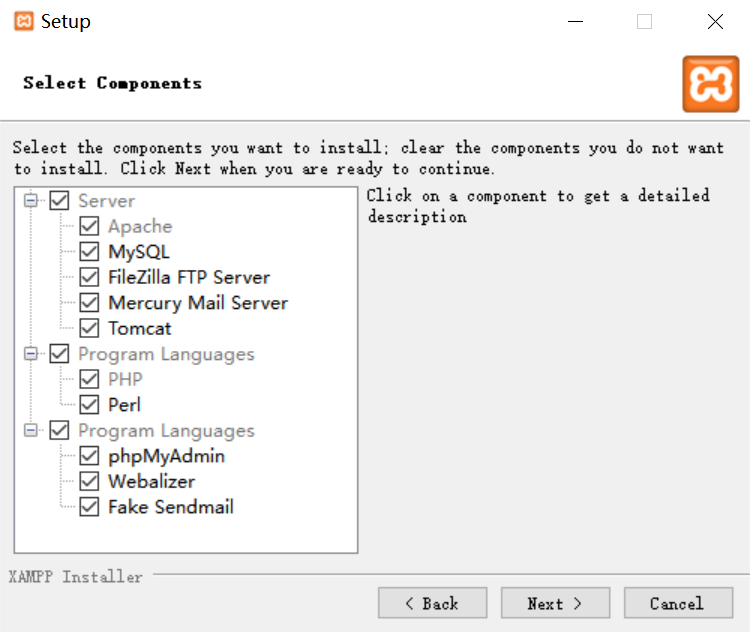
#下载完安装默认全选,且安装根目录一定要在c盘
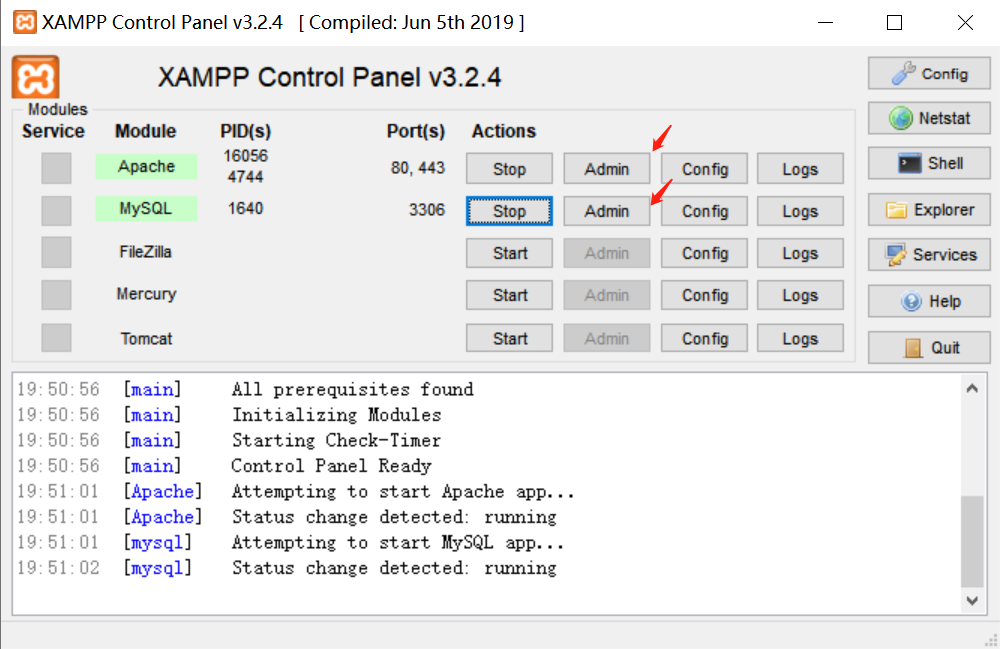
完成后界面如下,我们只用到apache和mysql,点击admin分别进入xampp欢迎页面和localhost/phpmyadmin页面,这样就安装完成了
2.配置mysql和apache
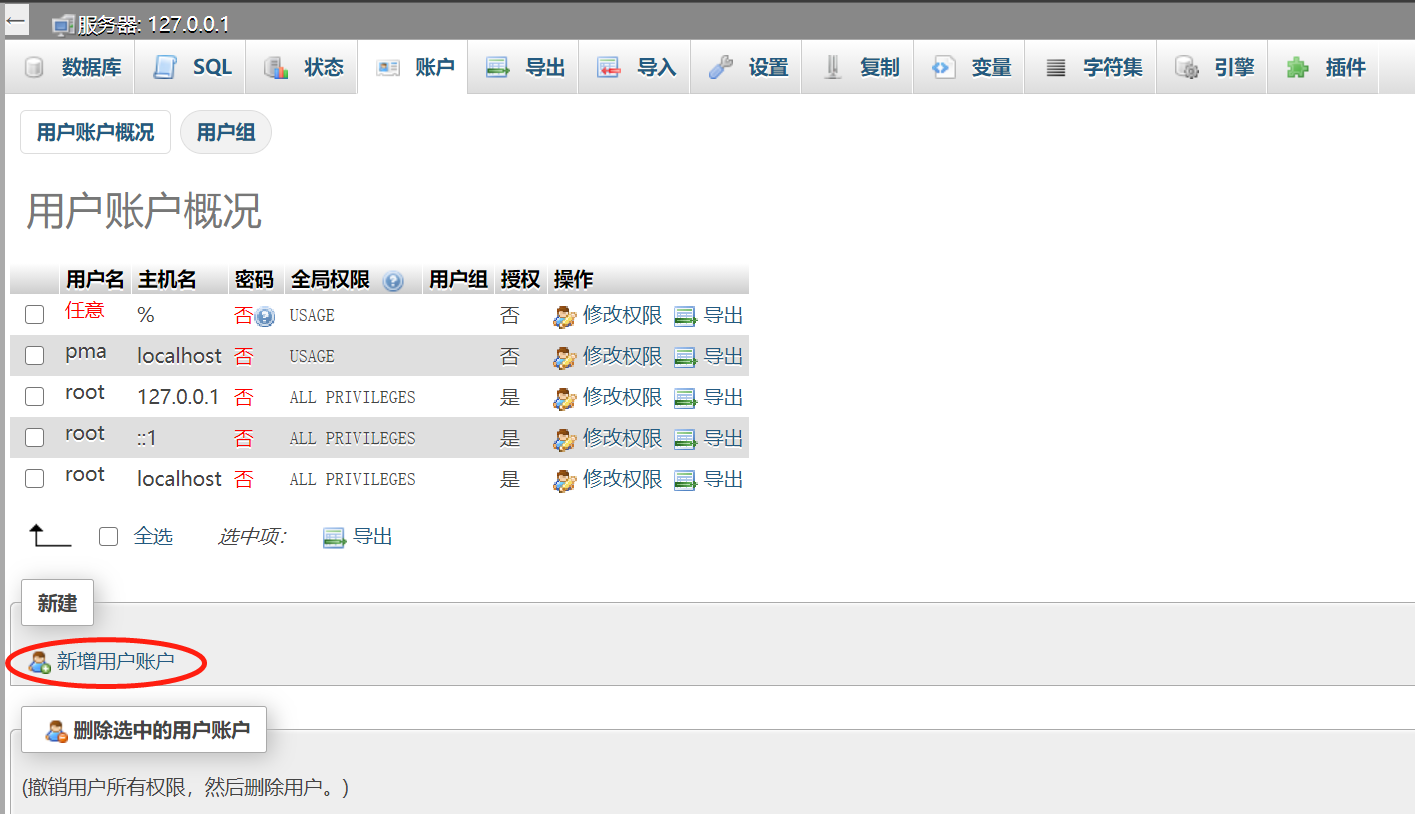
#点击mysql的admin进入页面,新建用户
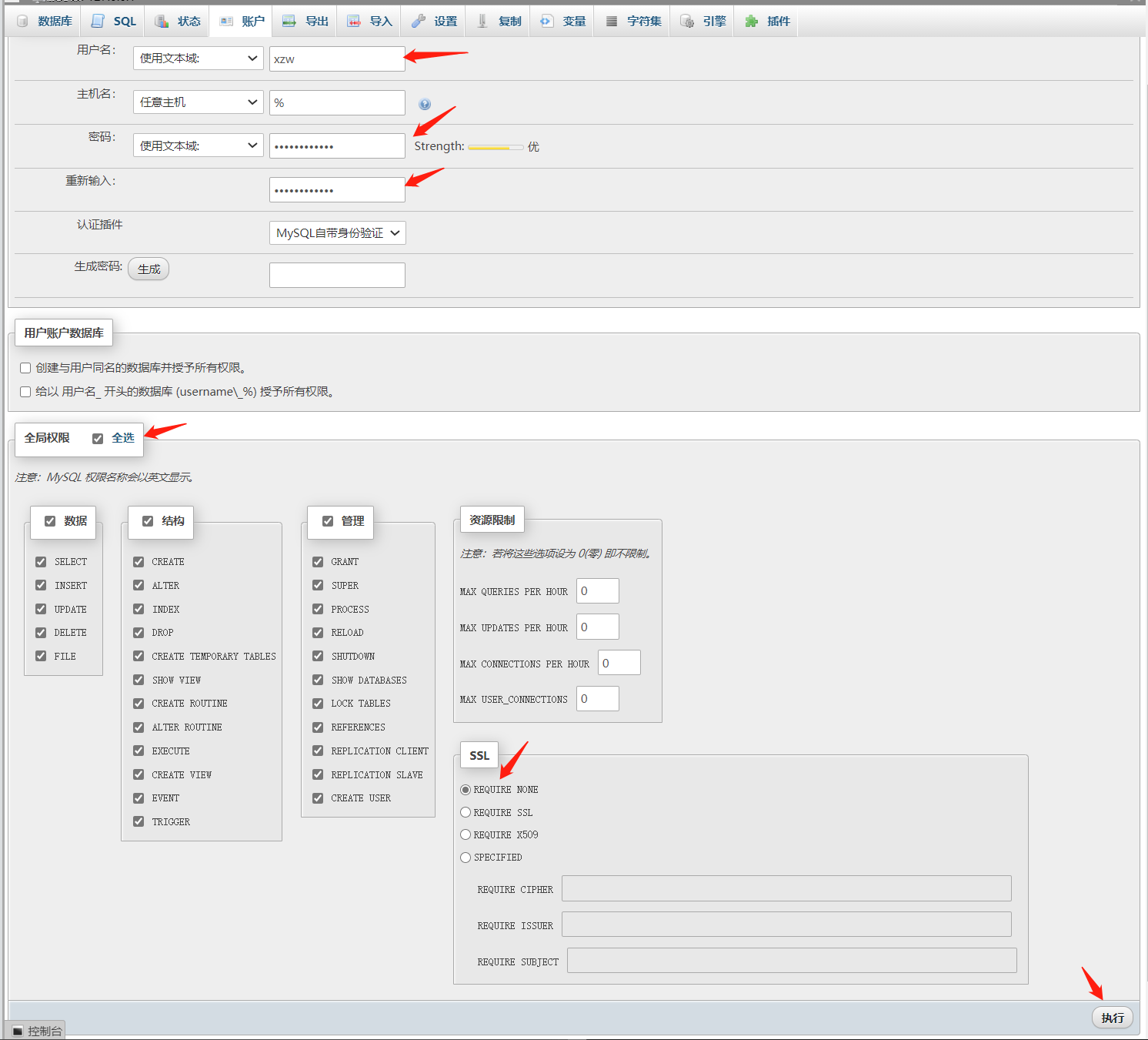
#输入密码,全局权限点“全选”,然后执行
#修改root用户密码,点“修改权限”
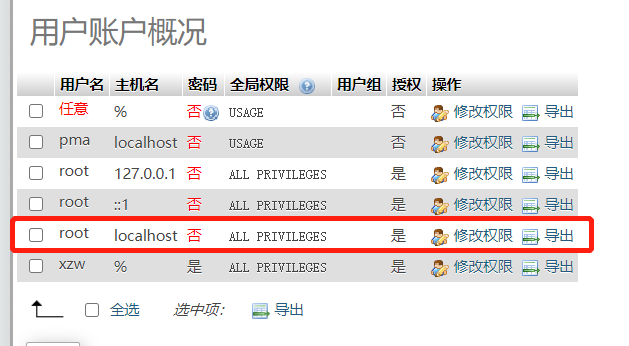
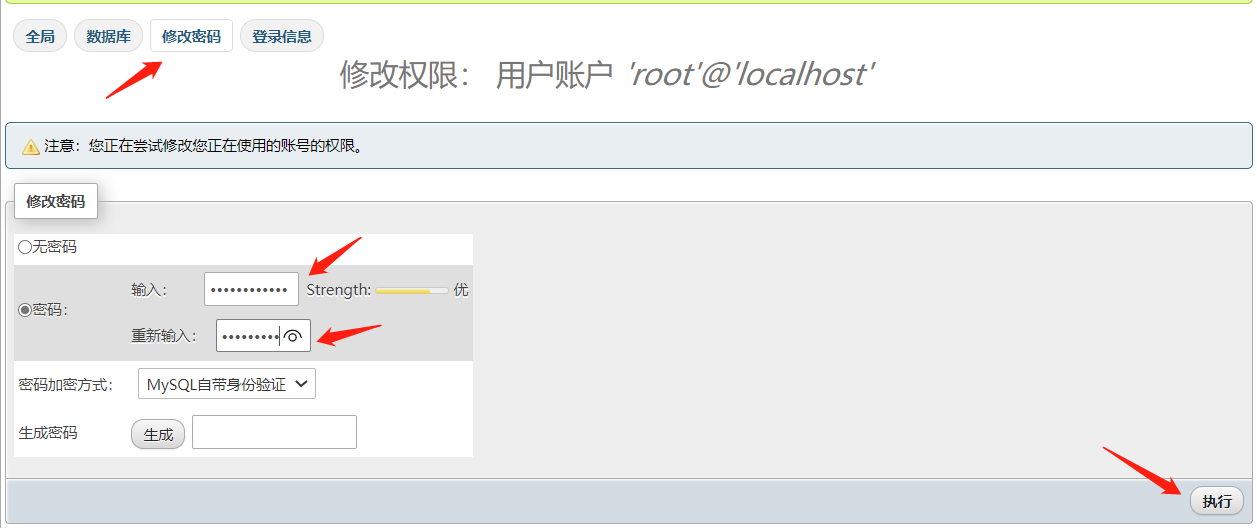
#担心忘记密码多而复杂可以设置同一个密码,自己记住!
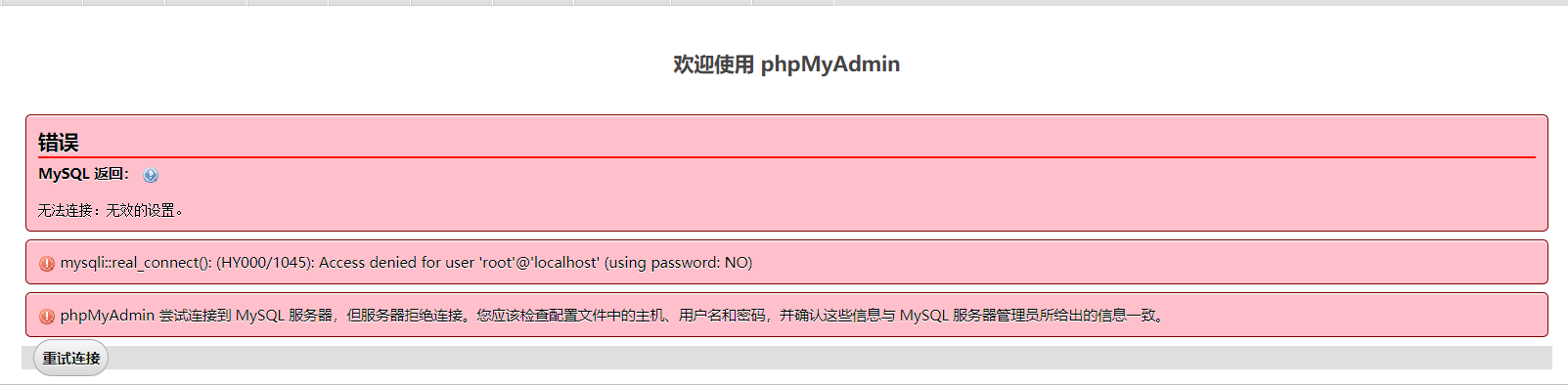
返回到数据库会发现有以下警告,因为未经配置的phpmyadmin相当于裸奔,所以要开始作基本配置和更改访问方式
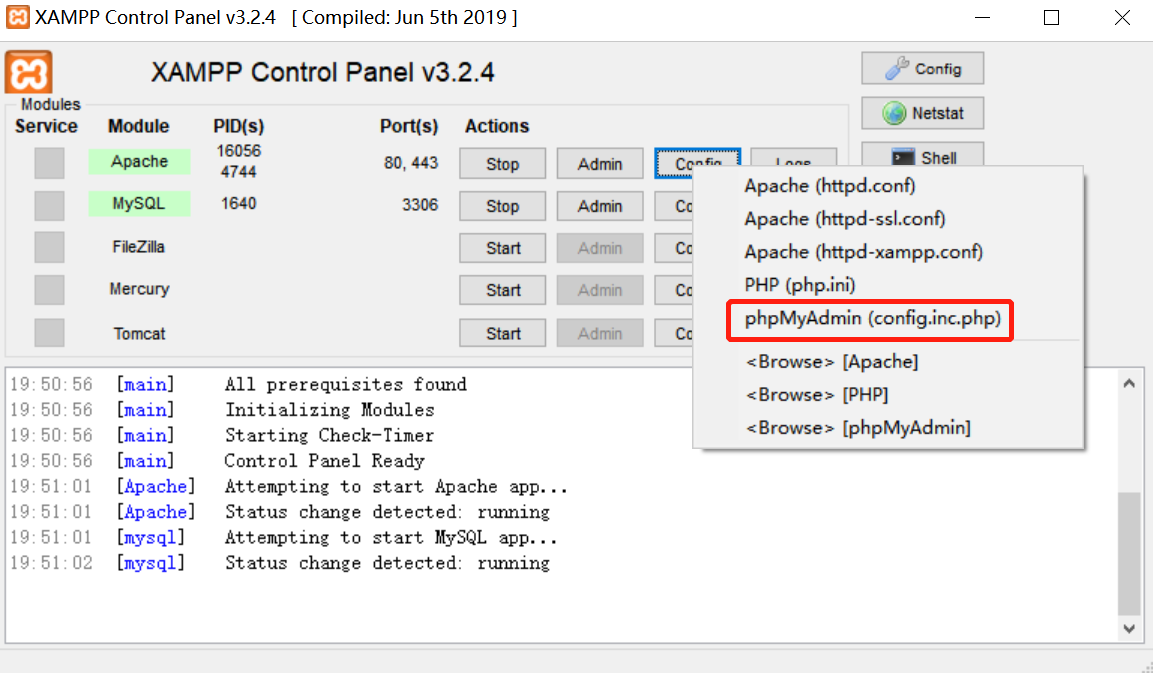
#在xampp中的config.inc.php修改
共有三种登录方式:config,http,cookie
config是在配置文件中保存账号和密码,便捷但相对缺乏安全性;
http和cookie现在主流使用cookie;
大家可以参考一下这篇文章《phpmyadmin设置登录密码的几种方法》
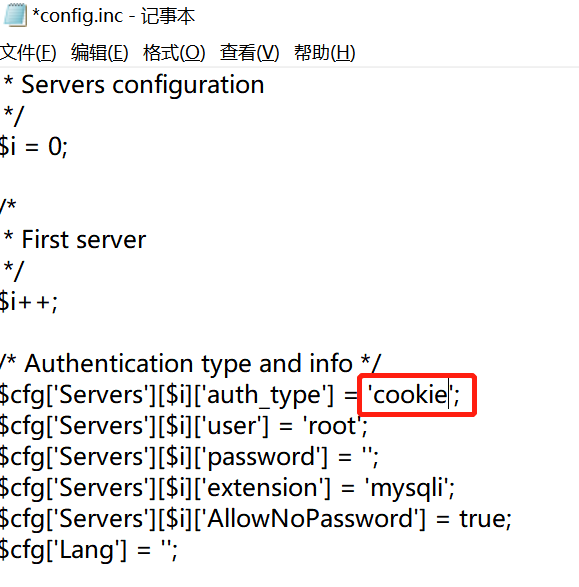
#查找[‘auth_type’] = ‘config’ ,把config改成cookie
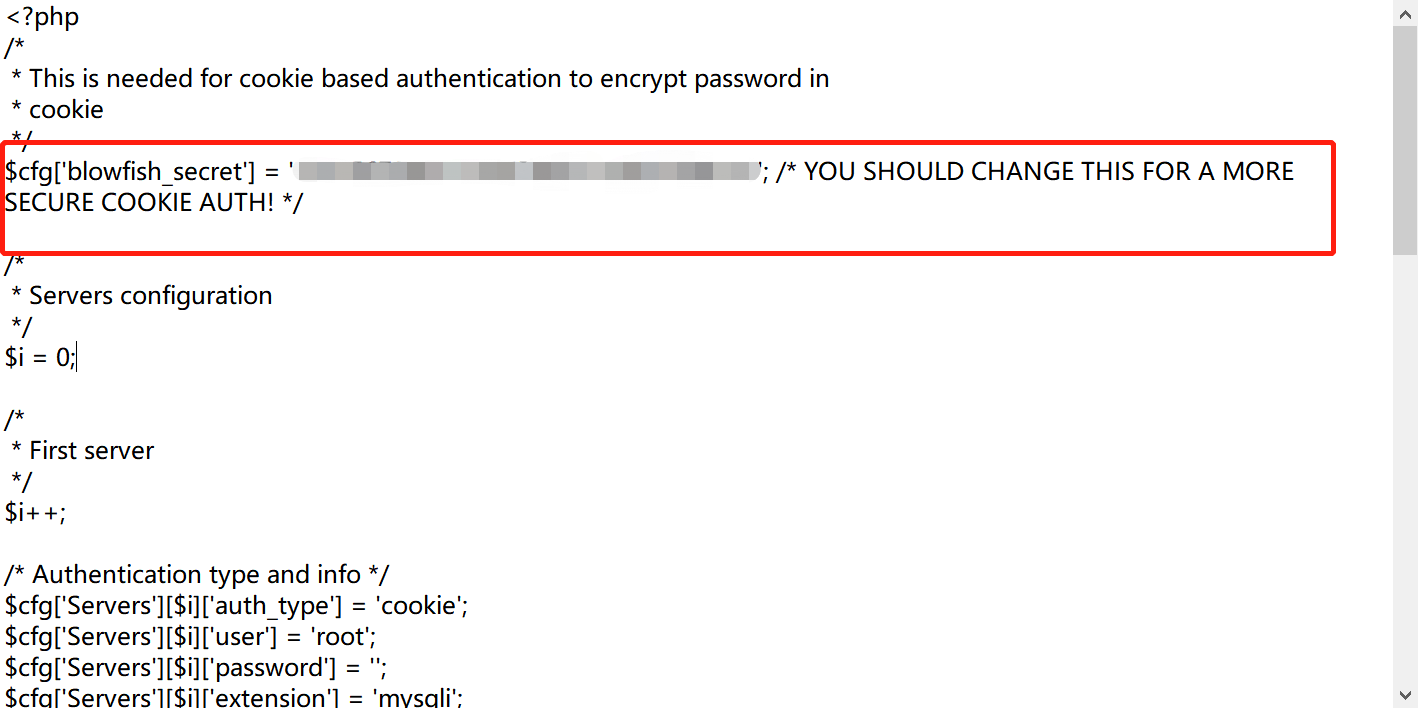
#把config更改成cookie时需要修改短语密码,搜索”blowfish_secret“修改短语密码,将xampp改成密码内容,密码要求为字母、数字或符号不少于32位且不能留空
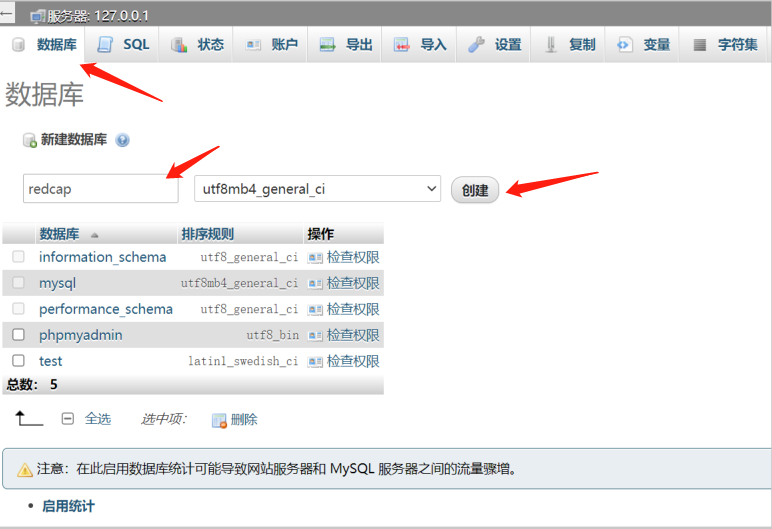
#新建一个redcap数据库
#现在开始配置apache
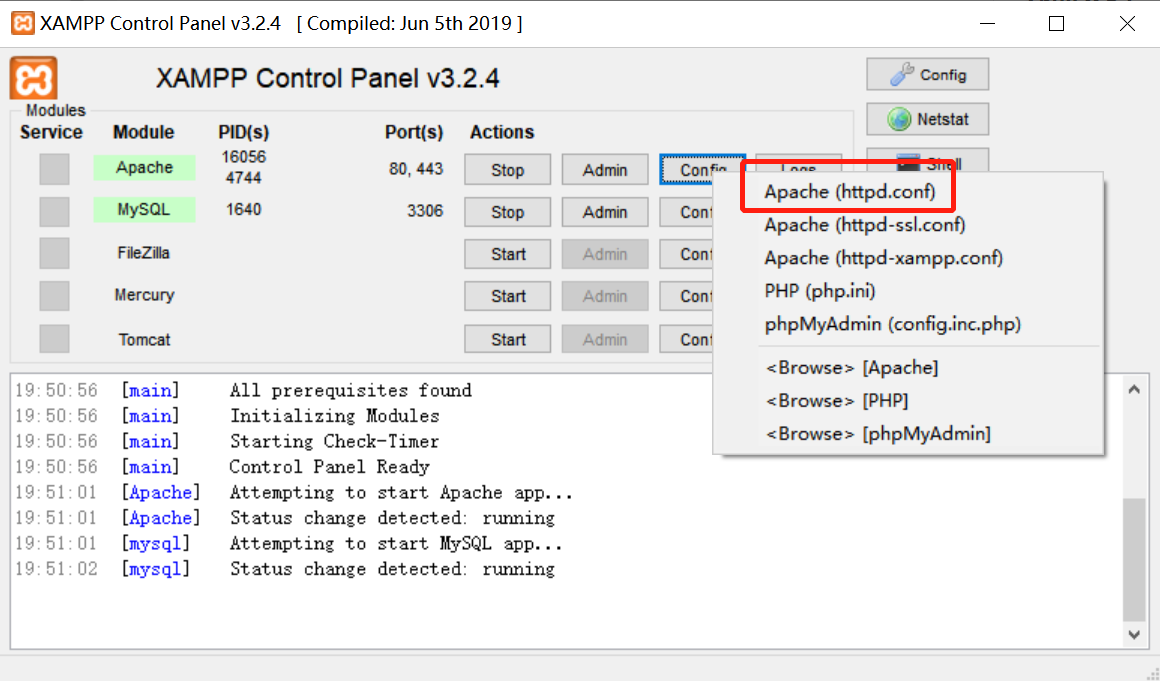
#Ctrl+f查找 ServerName localhost:80
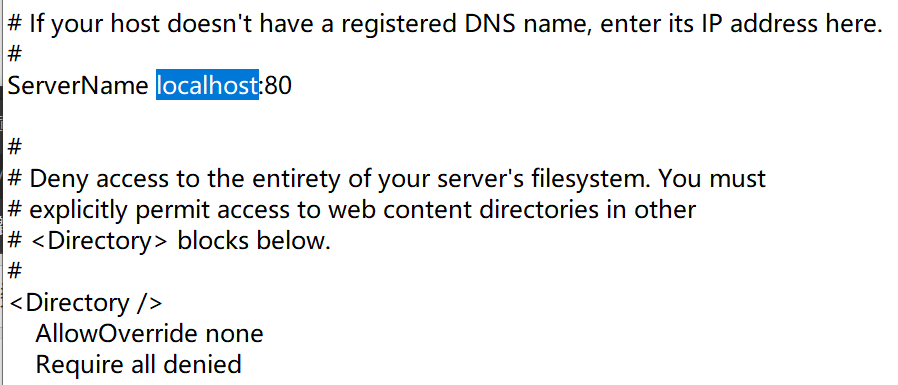
#将localhost改为申请的域名,端口80不变
#在C盘根目录新建REDcap文件夹用来安装网站
打开httpd.conf找到初始目录
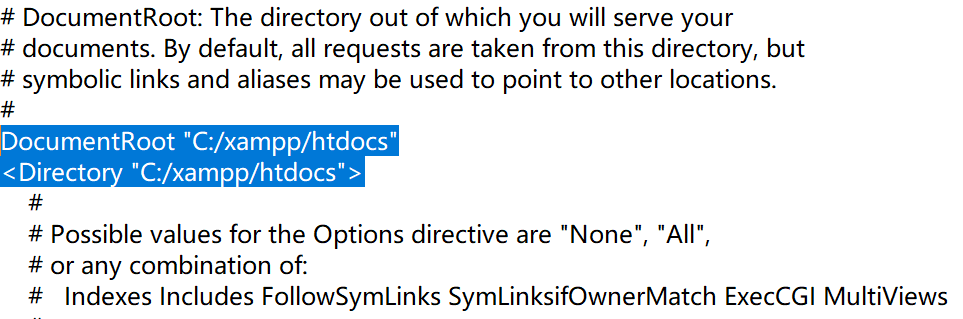
注意!记得查找DocumentRoot别改错地方了!!!!
#更改为
DocumentRoot “C:/REDcap”
<Directory “C:/REDcap”>
3.安装redcap
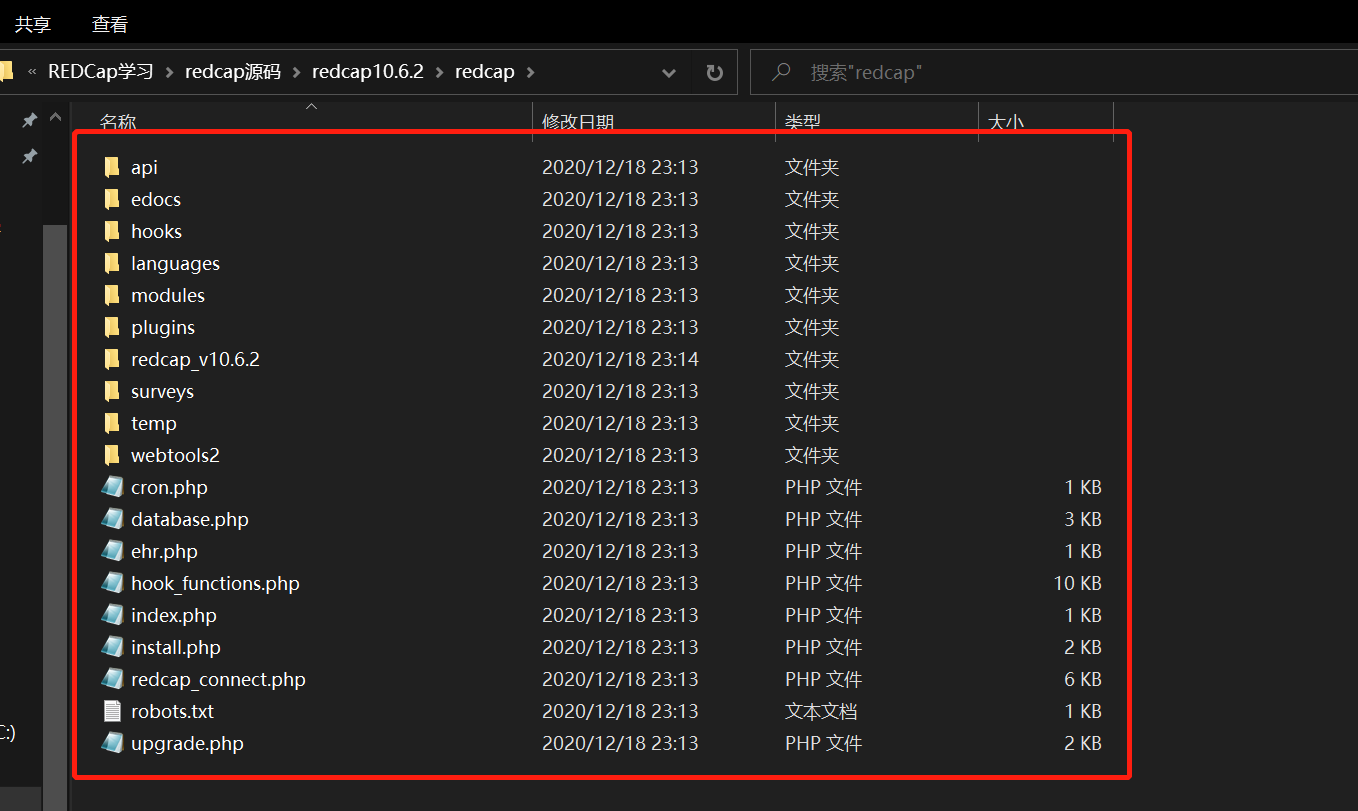
#上传源码
#解压后将redcap文件夹内全部文件复制到C盘新建的REDcap文件夹里
#在浏览器网址上输入localhost/install.php安装,根据提示逐步设置
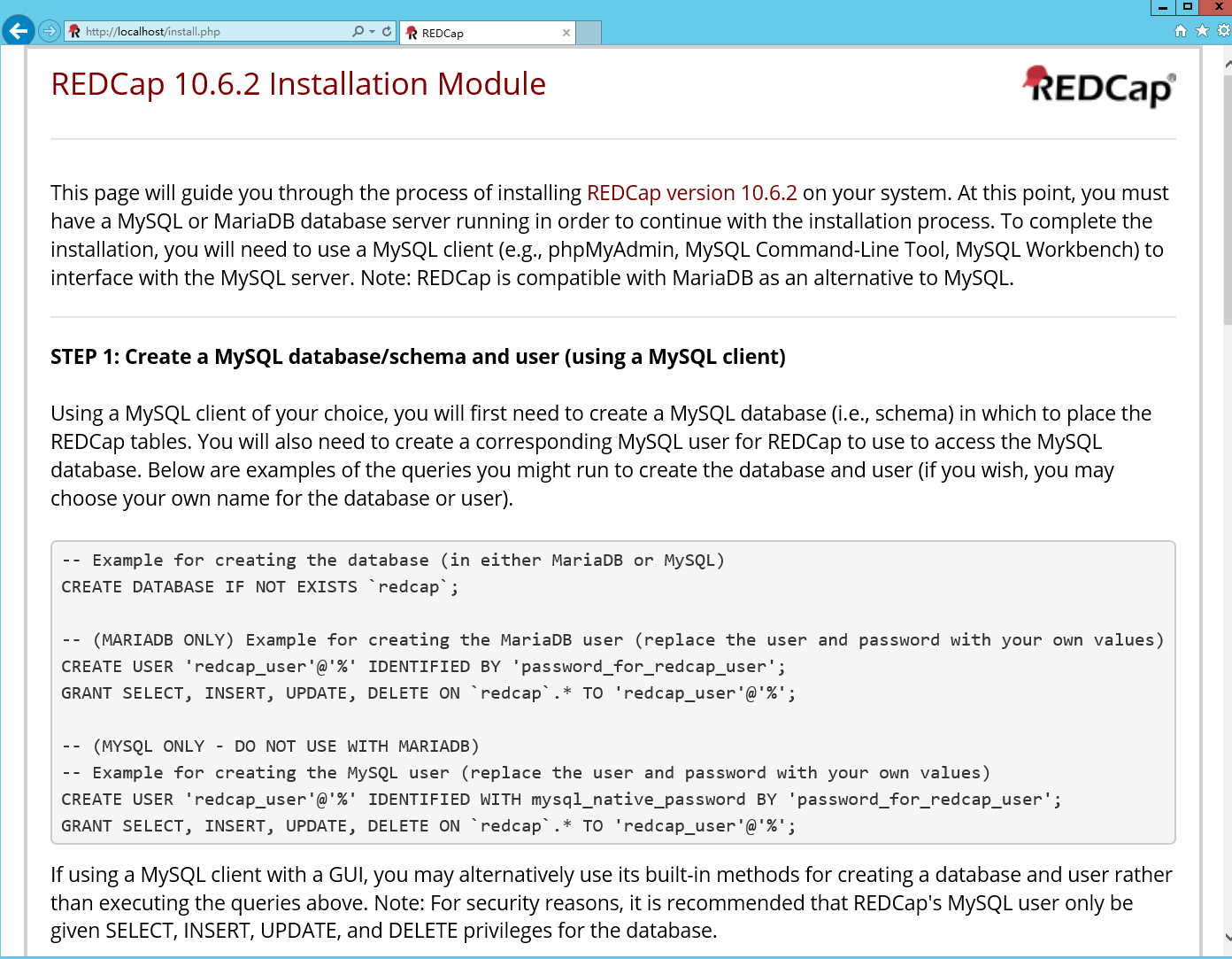
3.1创建MySQL redcap 数据库、用户名和密码
在配置mysql时已经创建完了,故无需再设置
3.2设置database.php
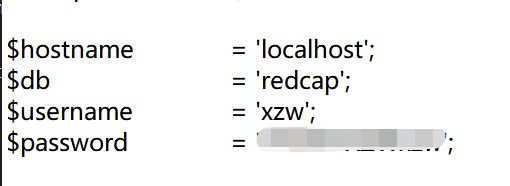
#打开C盘根目录里redcap文件夹中的database.php
#username 和 password 是在 phpmyadmin中创建的用户名和密码
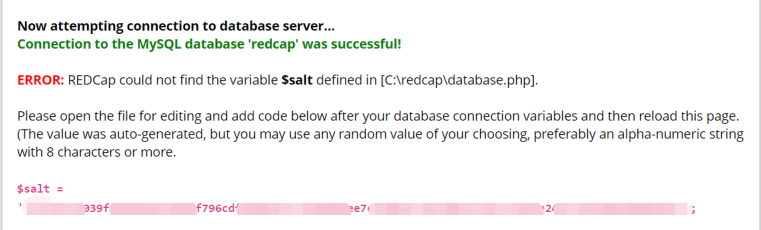
#输入salt值
现在数据库连接成功,下面会刷新出一个随机盐值,这是每个用户注册使用时随机生成的独一无二的用于加密的数值,概念属密码学范畴这里不多论述
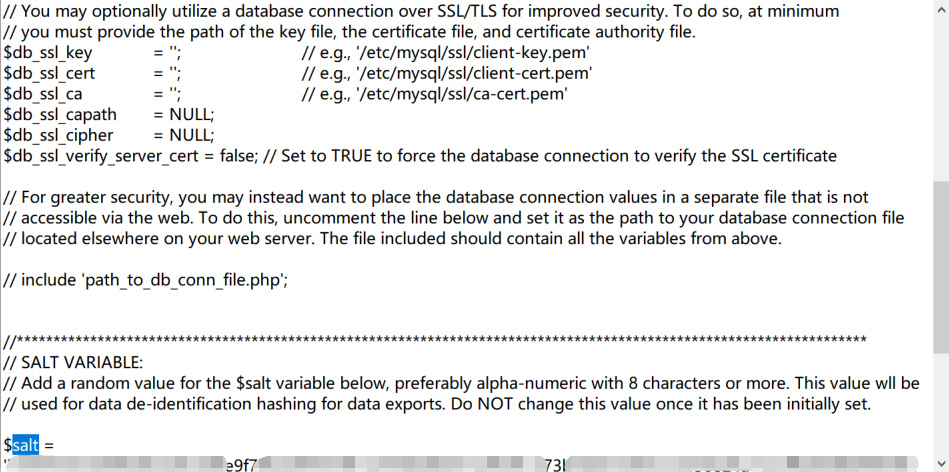
#复制至C:REDcapdatabase.php指定位置中
3.3服务器基本设置(后续可以在设置中心设置这里先跳过了
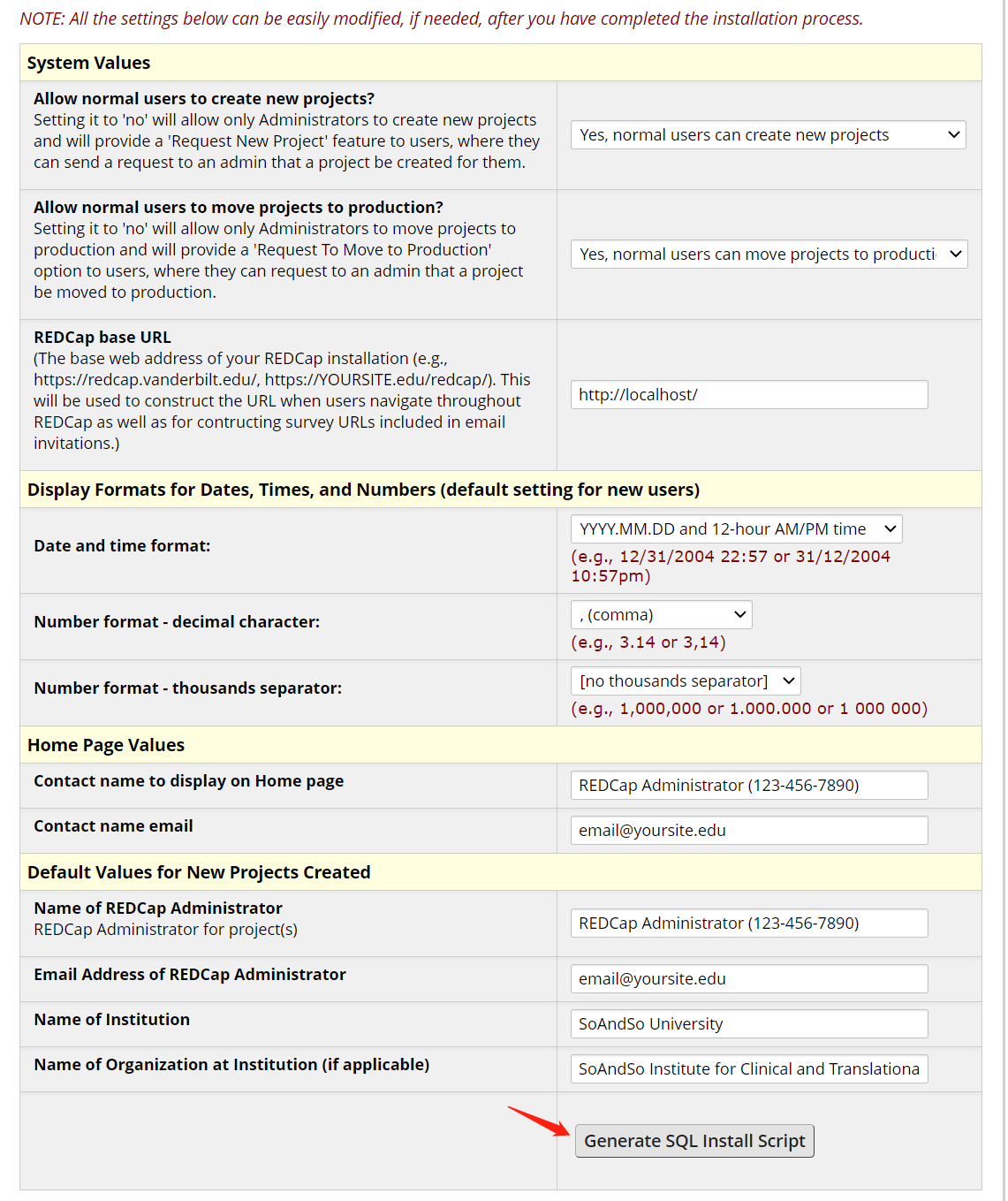
3.4创建redcap数据库表
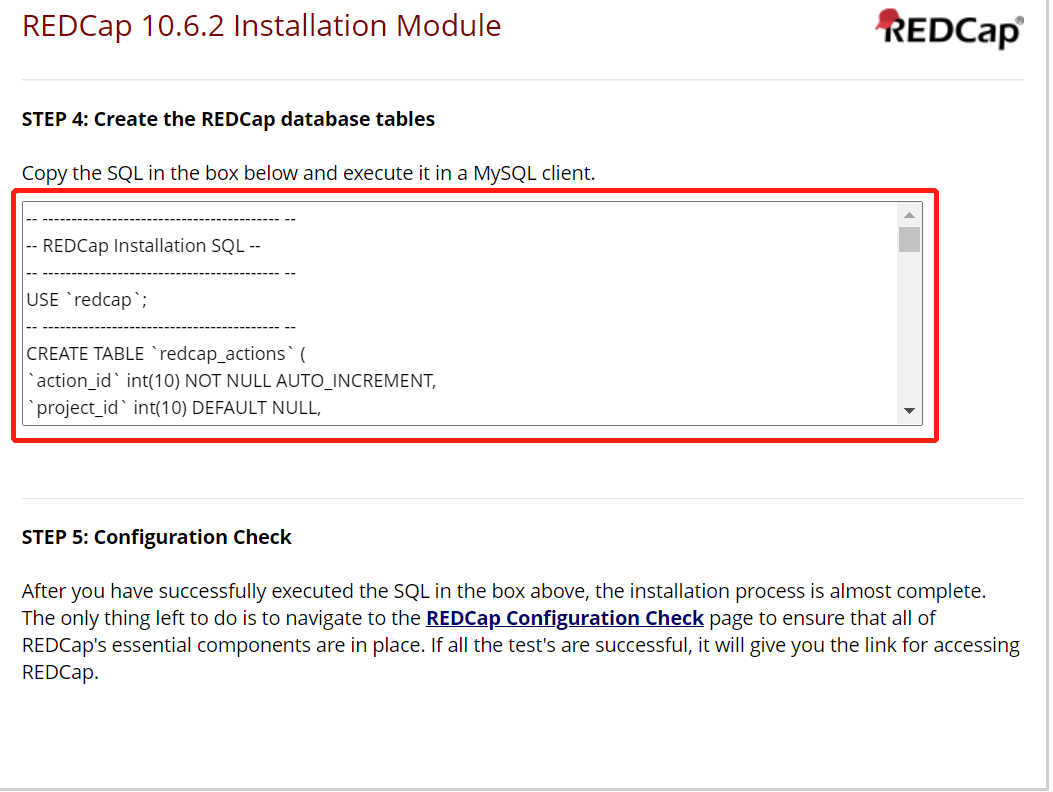
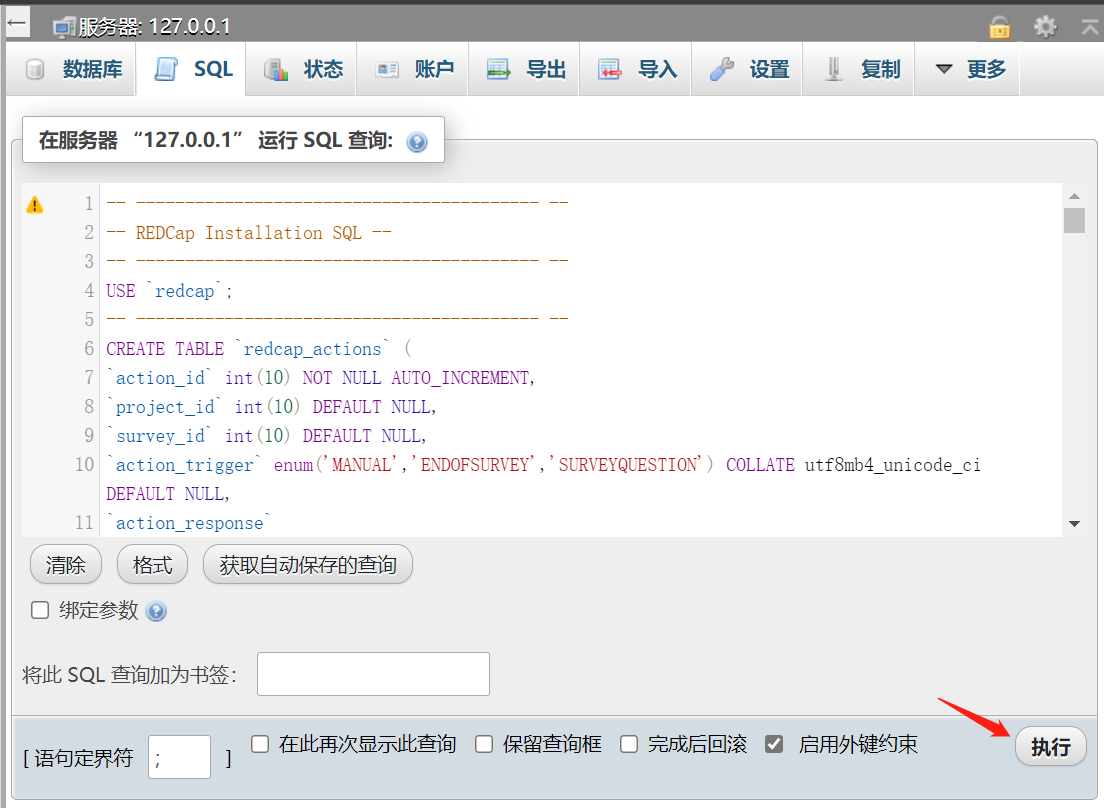
#全选复制过来SQL然后执行
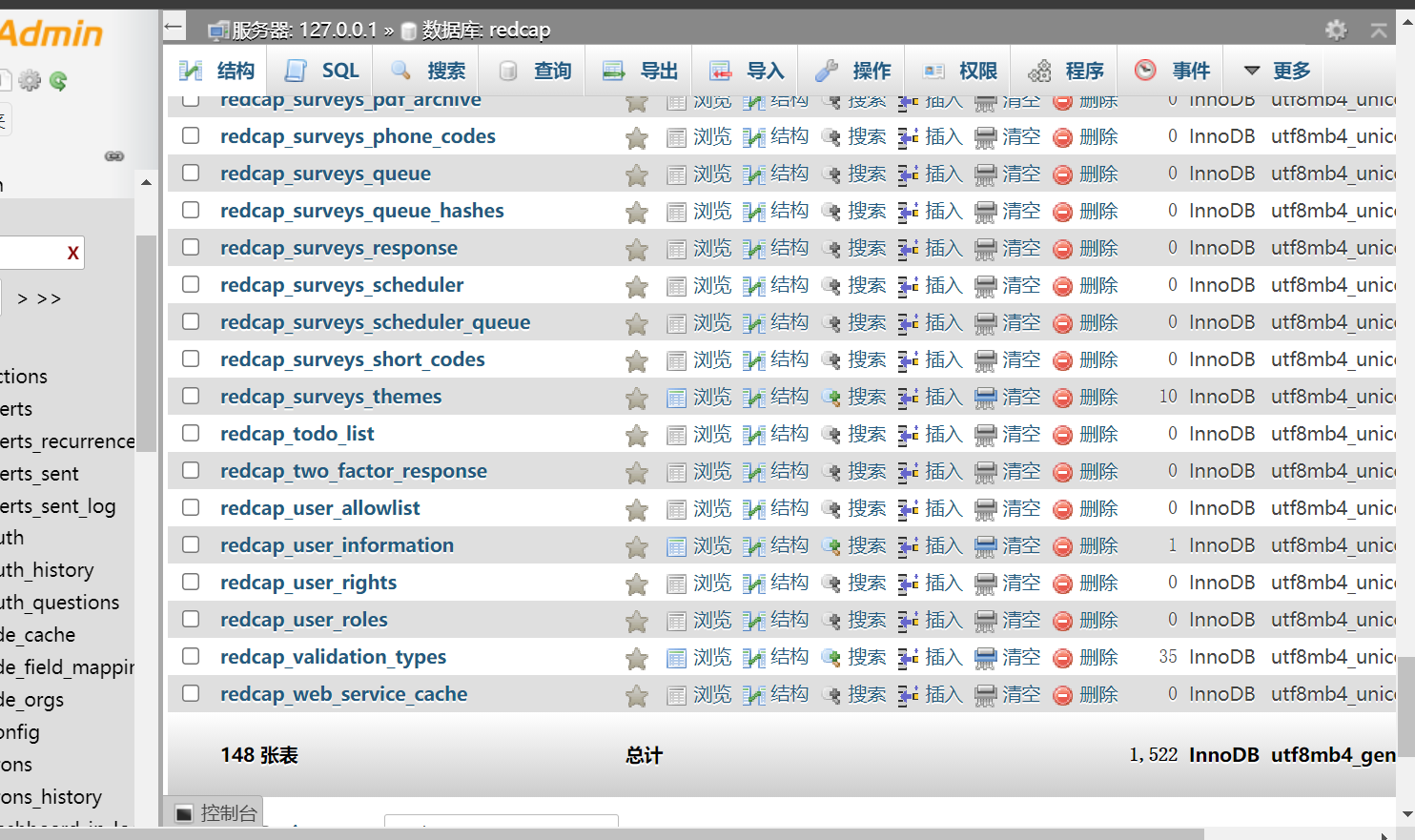
#看到显示新增了148张表即创建完毕
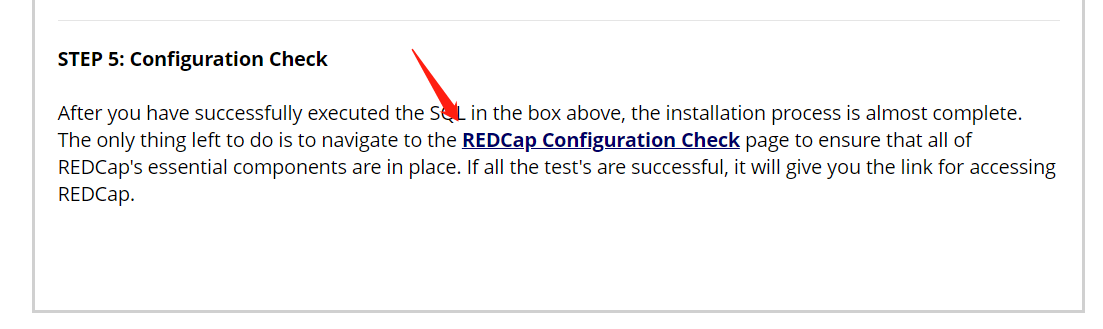
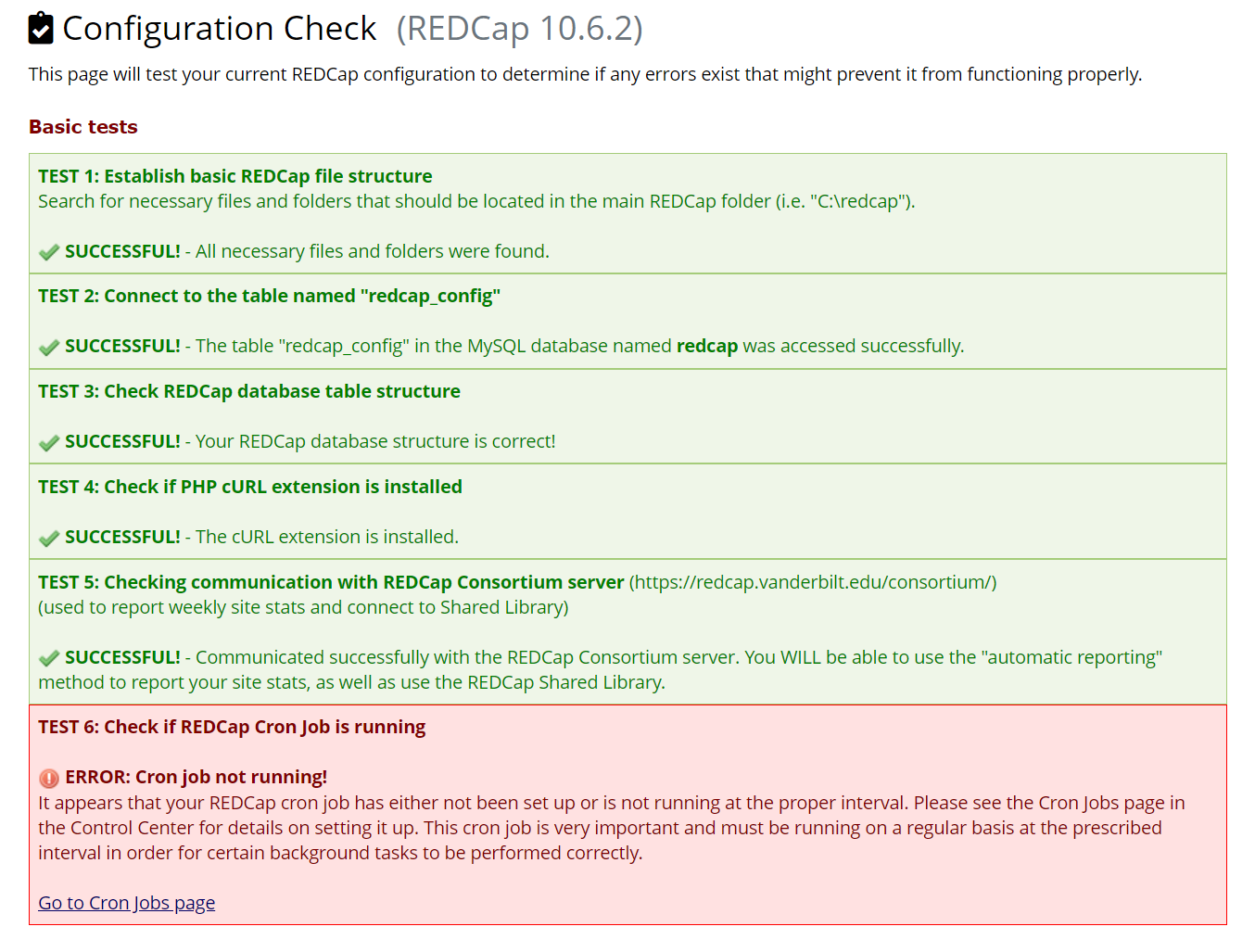
3.5点击配置设置检查
#基本测试中绿色的步骤代表已经设置完善
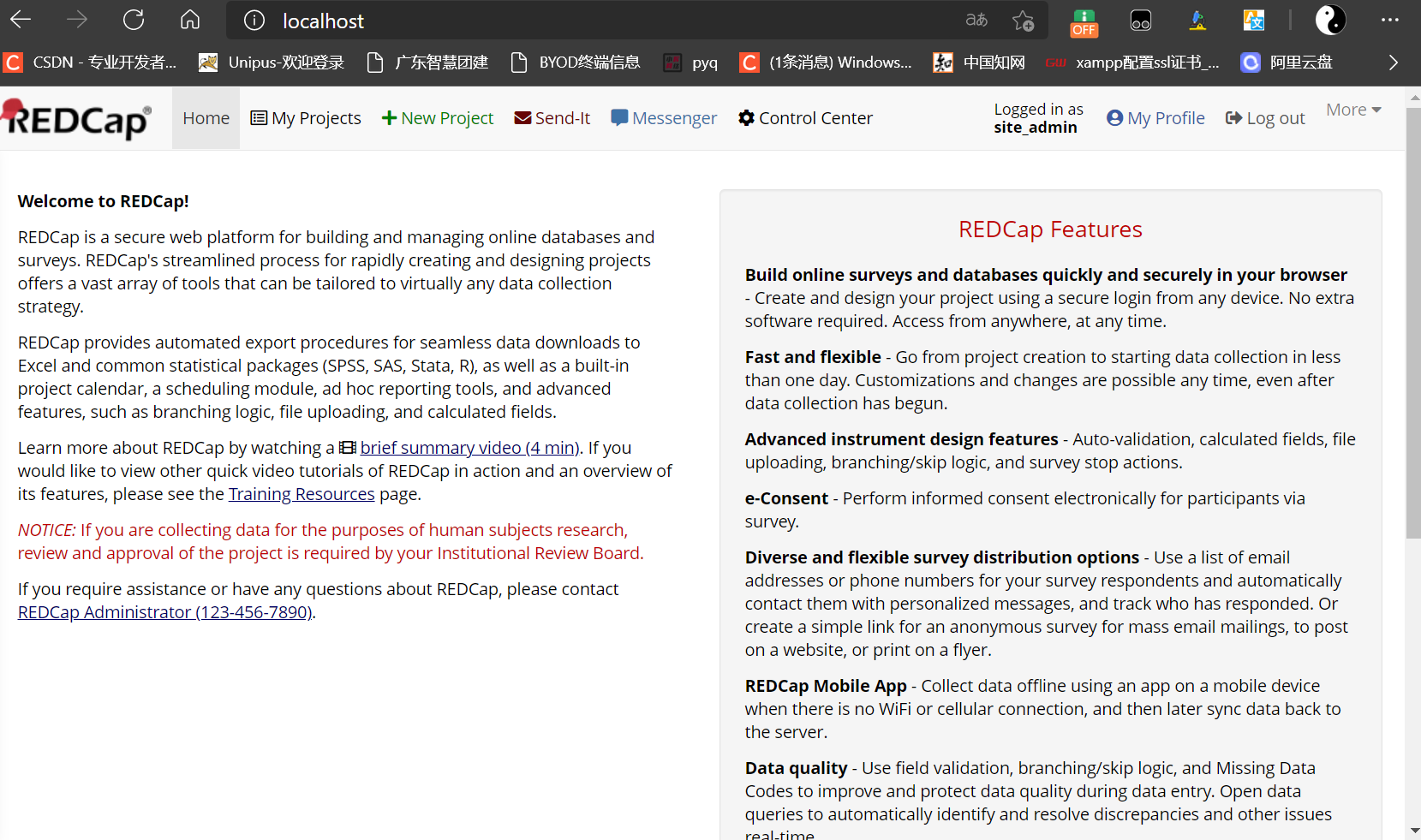
#现在在网址输入localhost可以正常进入到redcap页面了
4.设置用户
#点击Control Center进入该页面
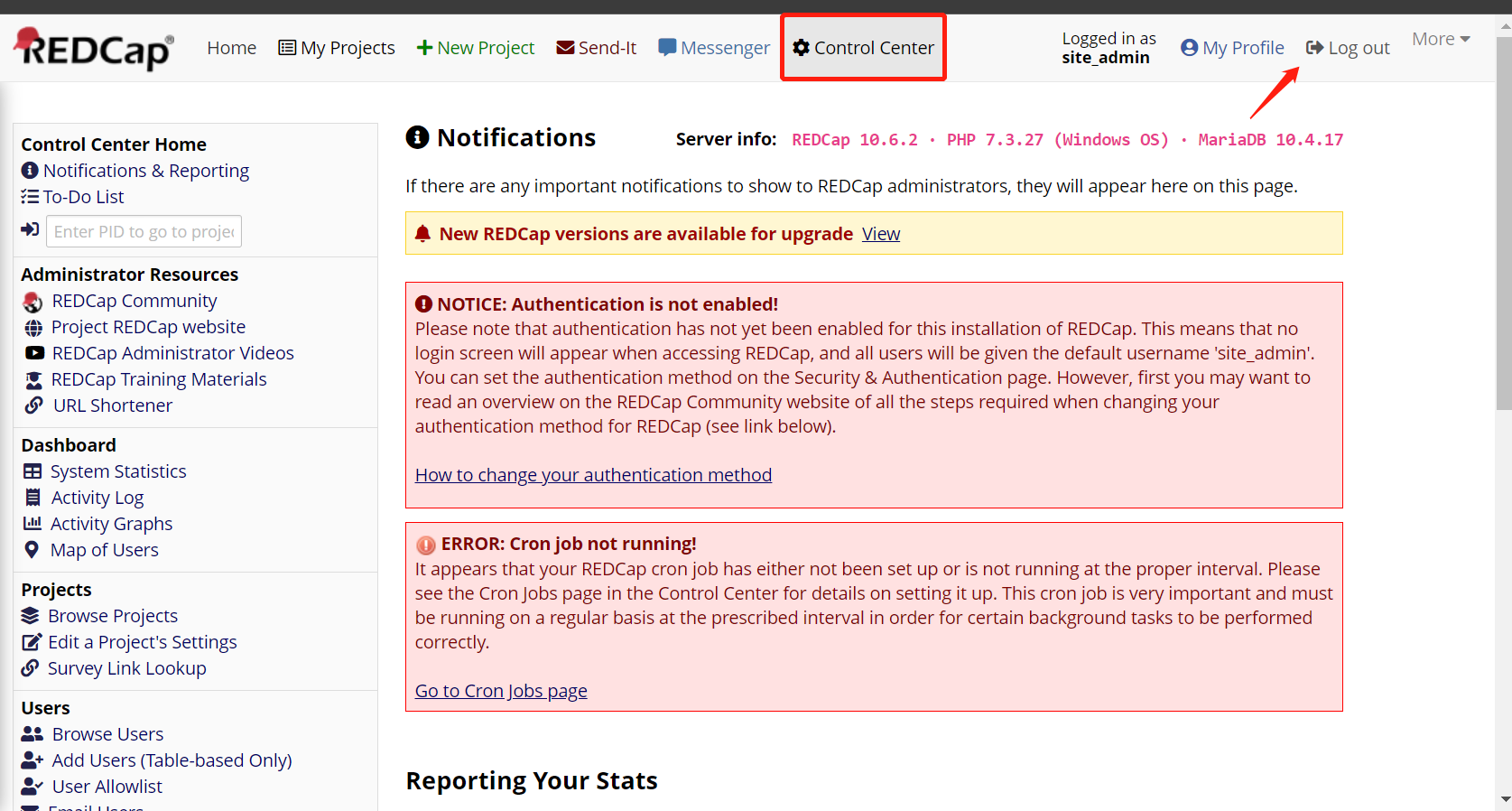
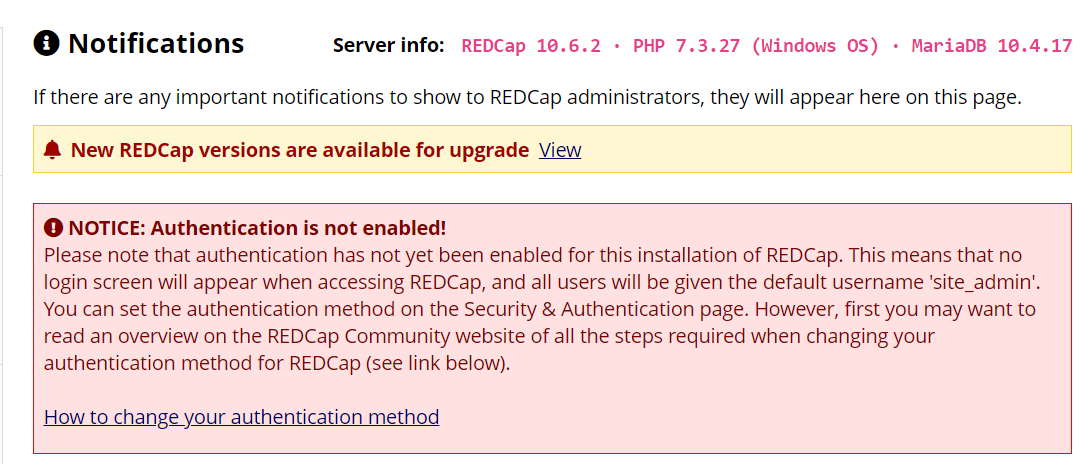
#有同学可能会发现点击Log out无法退出账号
这里首先给大家讲一下,目前这个site_admin是初始账号,是一个无密码的管理员用户:
- 该用户用于公共项目的发布和访问,且是无身份验证的
- 删除后会导致数据库结构错误
- 继续使用因为没有密码而存在安全隐患
因此有个两全其美的方法:新建一个用户设置密码作管理员用户;site_admin可以降低使用权限以保证数据库的安全。
#因此在新建一个知道密码的用户之前不要设置这个登录验证先!
4.1新建用户并设置密码
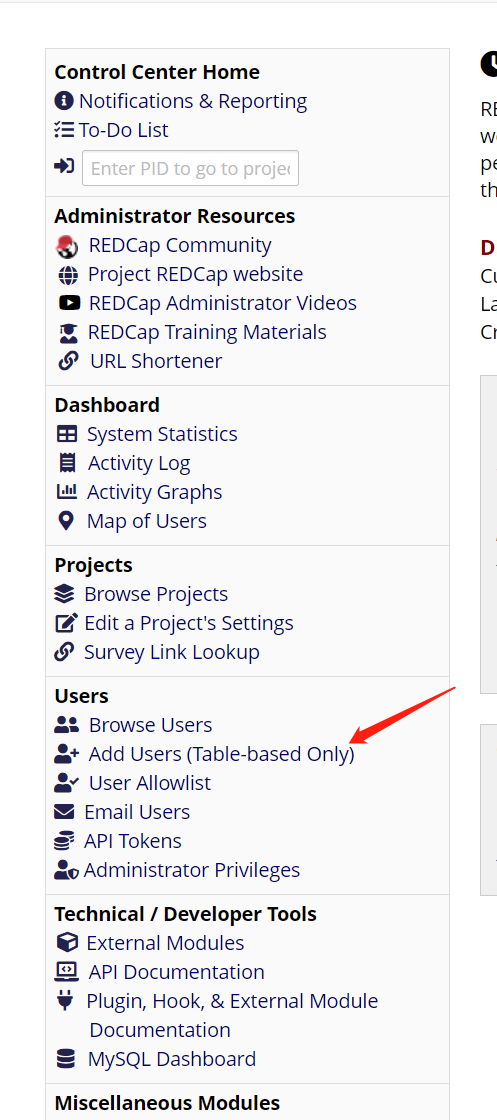
#左边这栏是整个页面的操作中心(大家可以自行摸索),在这里进入创建用户
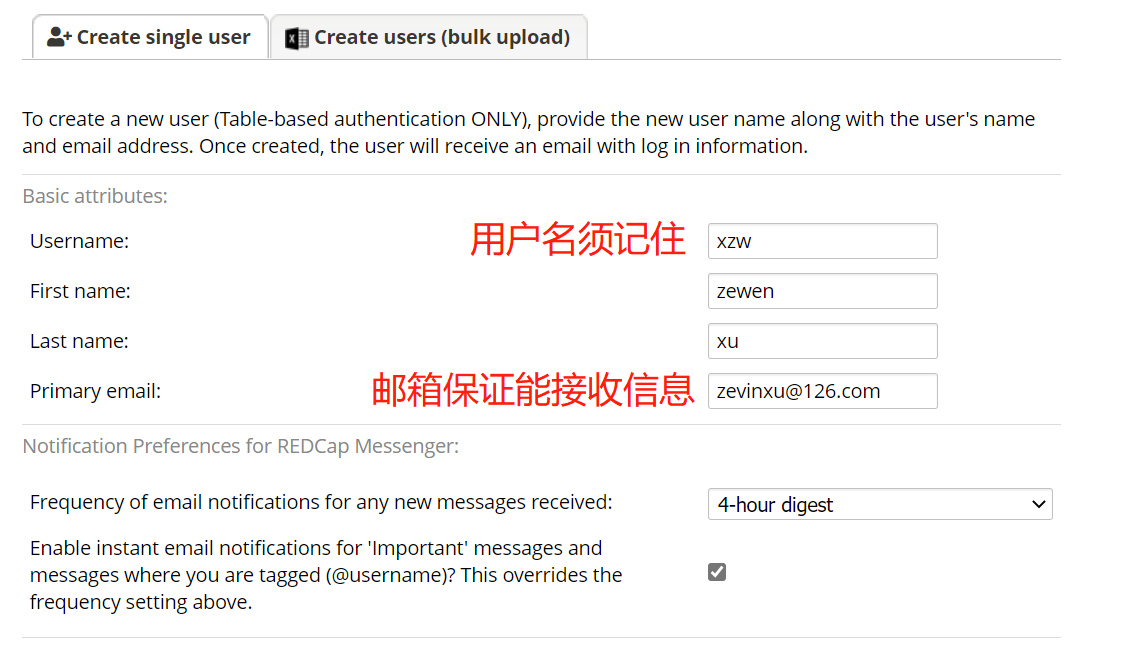
#输入基本信息
#用户名一定要记住!邮箱也是要真实邮箱!
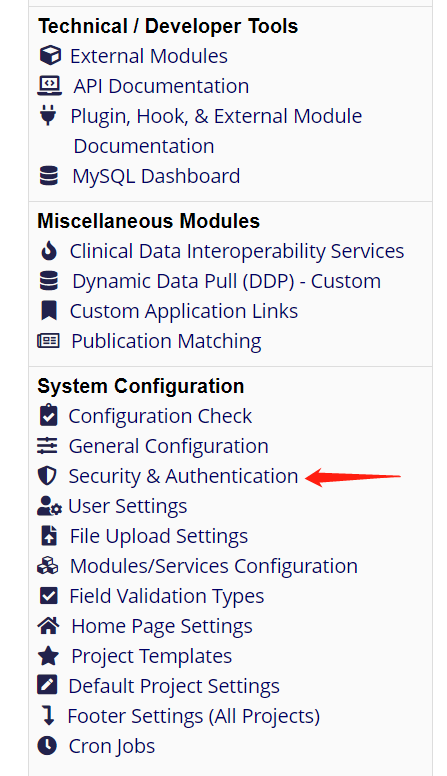
然后设置登录验证方式
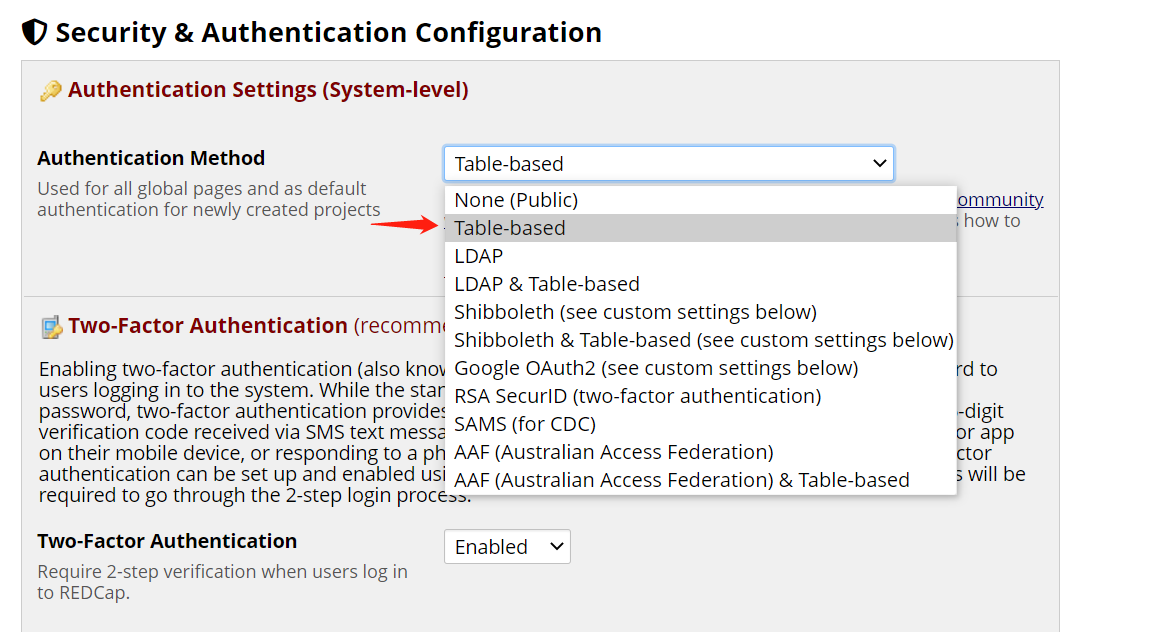
#选择table-based(常见的网页账号密码登录,这里不多讲述,具体可以参考社区Authentication: How to change and set up authentication in REDCap
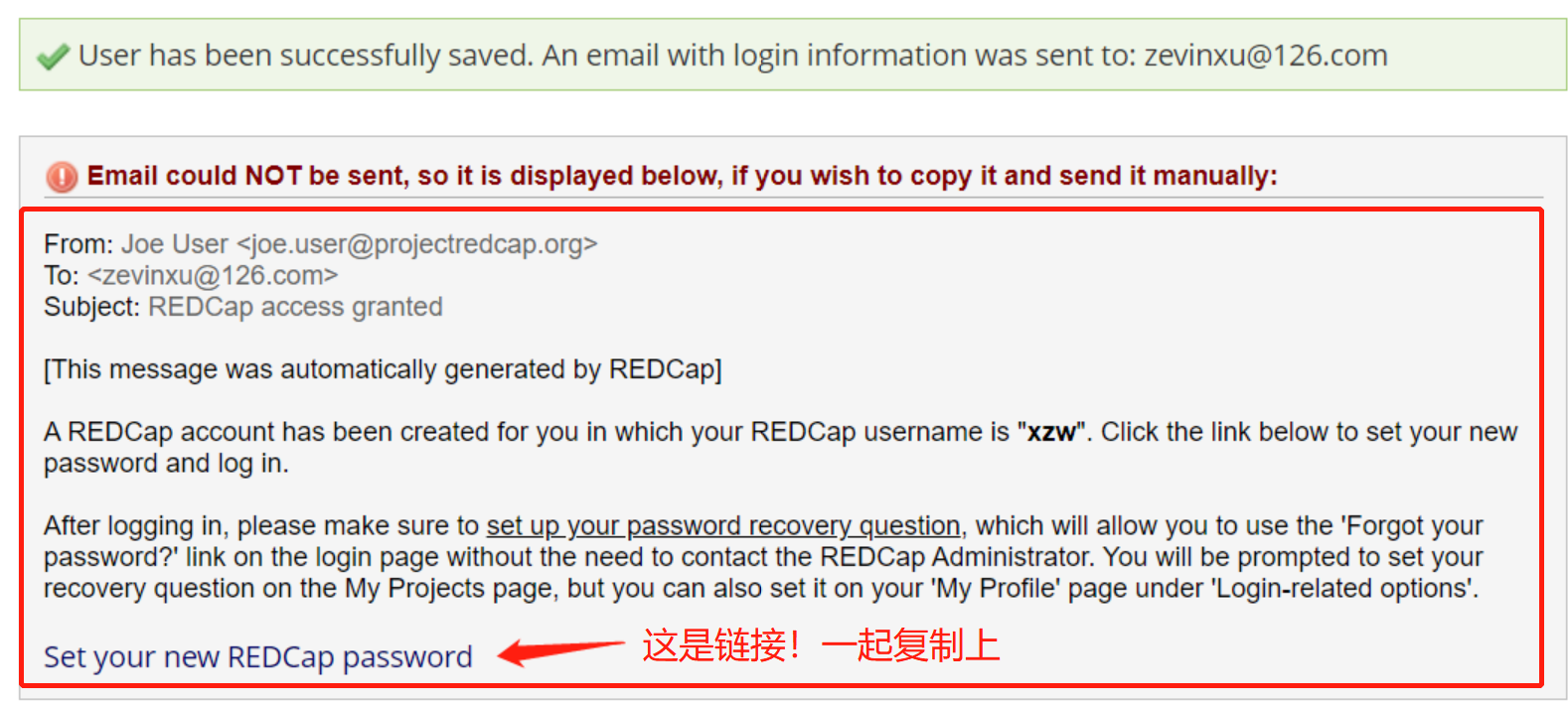
#然后将这段文字复制,用另外一个邮箱发送至创建用户填写的邮箱
#必须带上链接
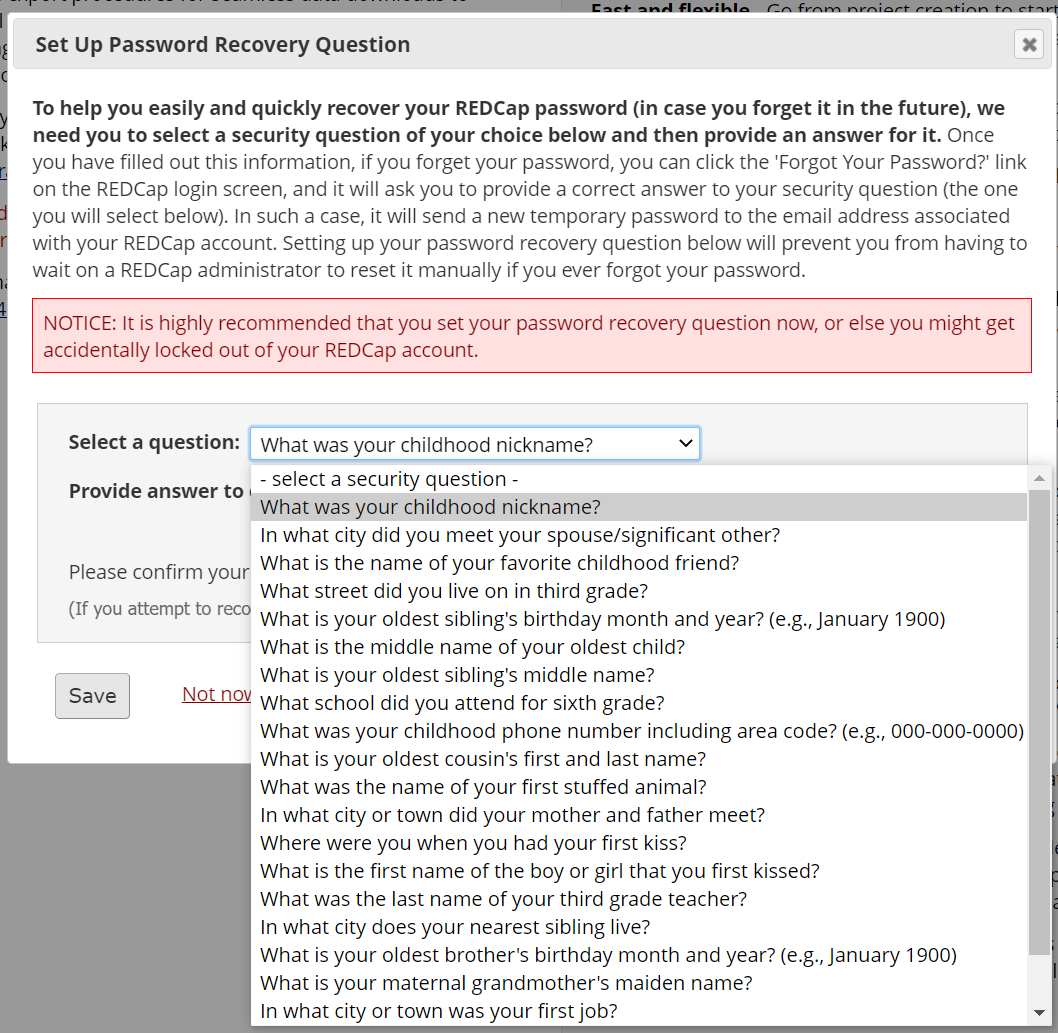
#然后有安全问题,设置完即可(须记住)
4.2现在开始修改用户权限
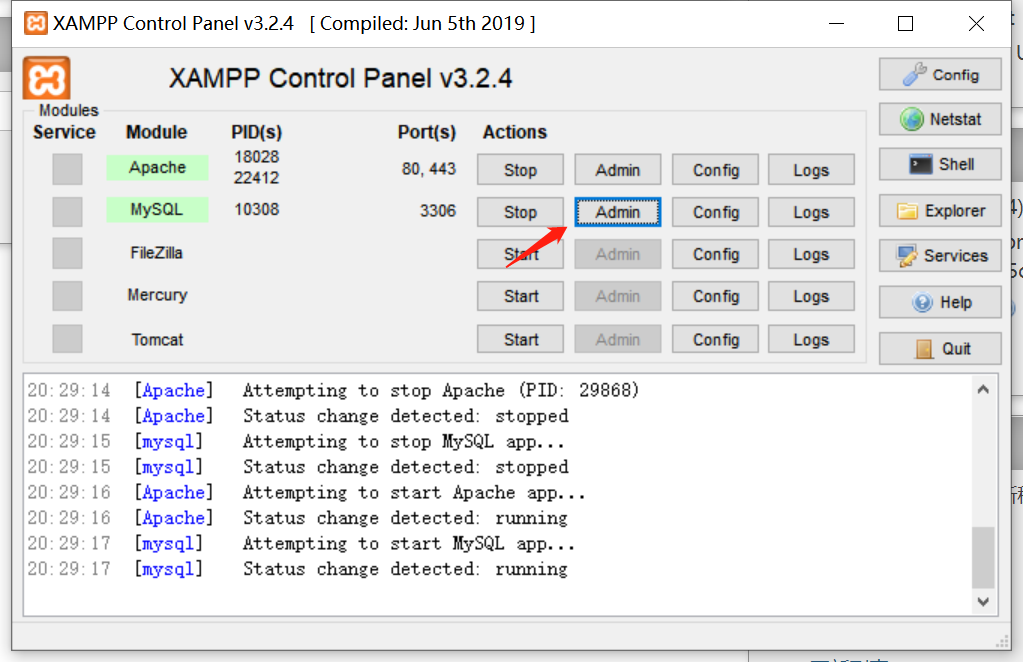
#网址输入http://localhost/phpmyadmin/或者在xampp里进入
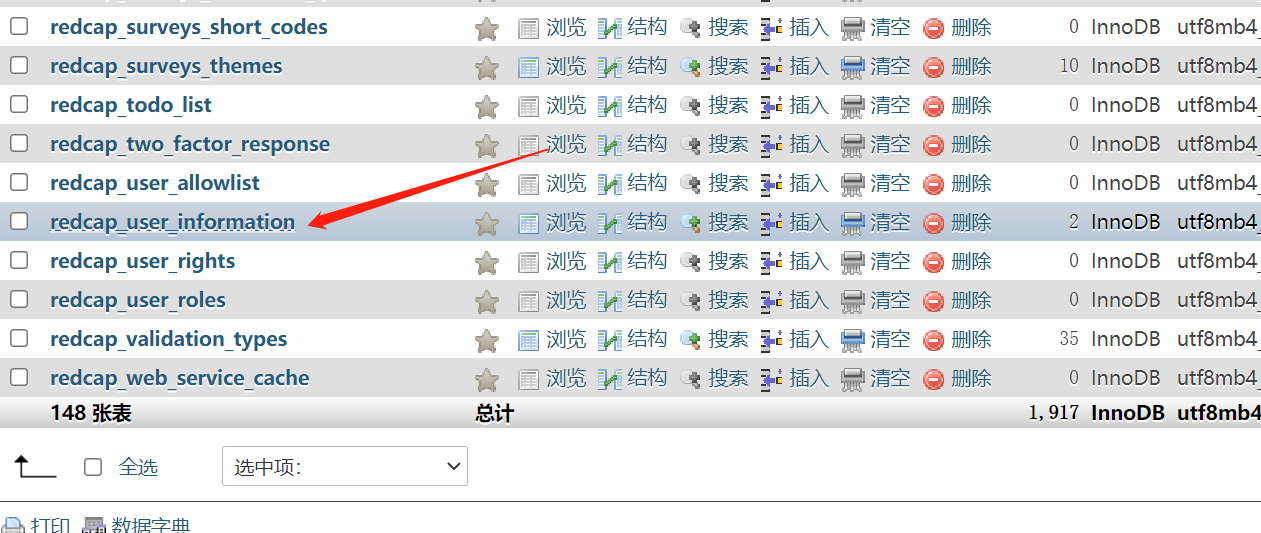
#在redcap数据库表中找到user_information
#点击“编辑”
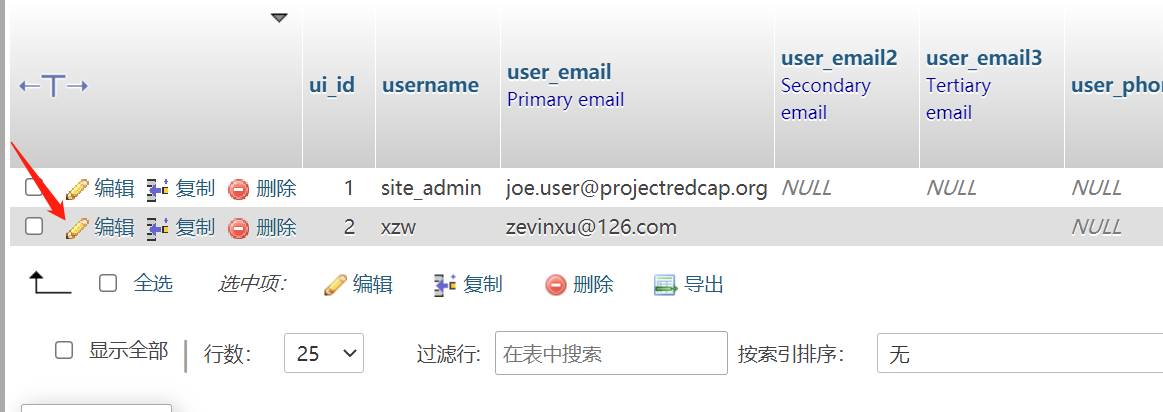
#找到这四个选项,将全部0改成1(0和1的意思是否定和肯定)
#记得点击保存!
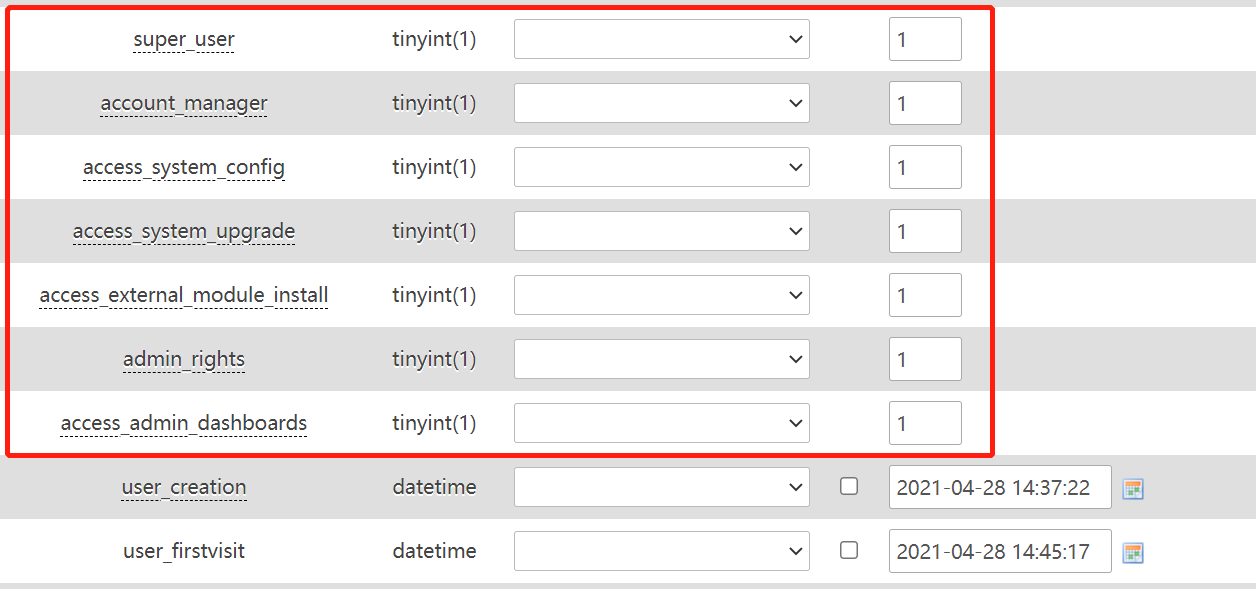
#同理将site_admin用户的super_user和account_manager权限1改为0,这里就不演示了
#记得点击保存!
4.3再回来查看一下配置检查
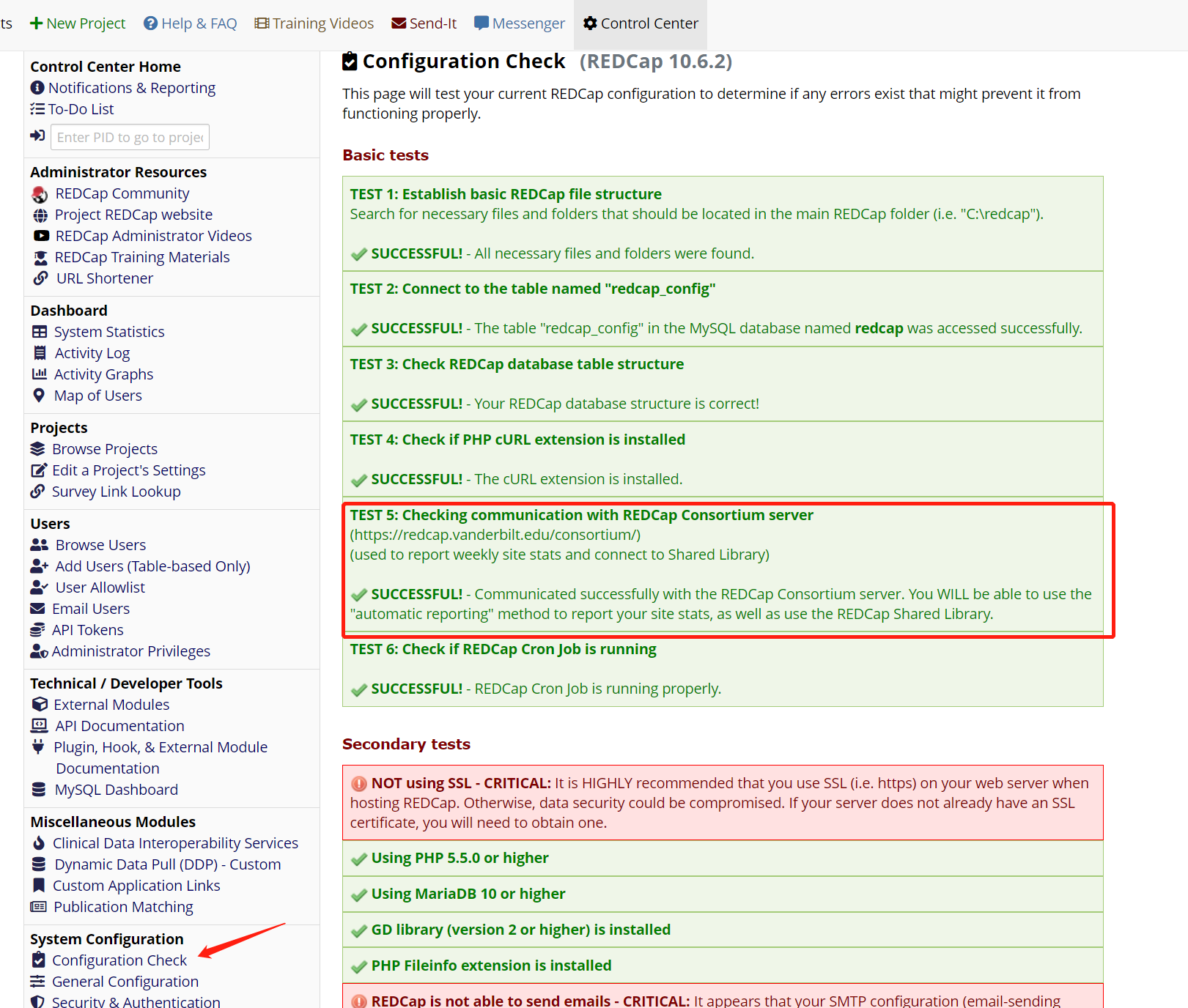
有的同学可能第五条是红色的,这个是关于是否自动发送网站统计数据到redcap组里,这个问题不大,其实也可以自己定时手动发送,设置的话也不难
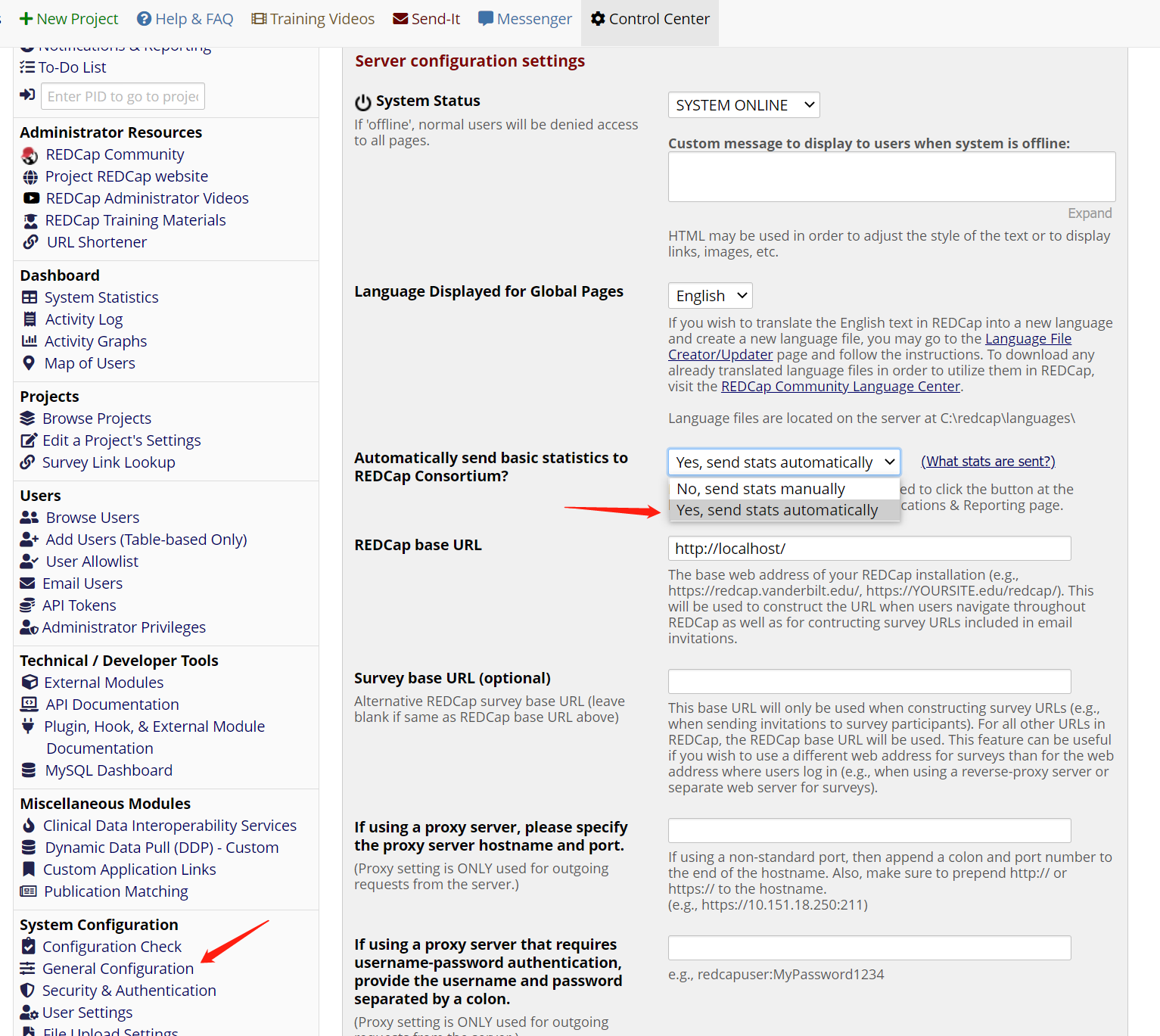
#进入General Configuration里修改设置即可
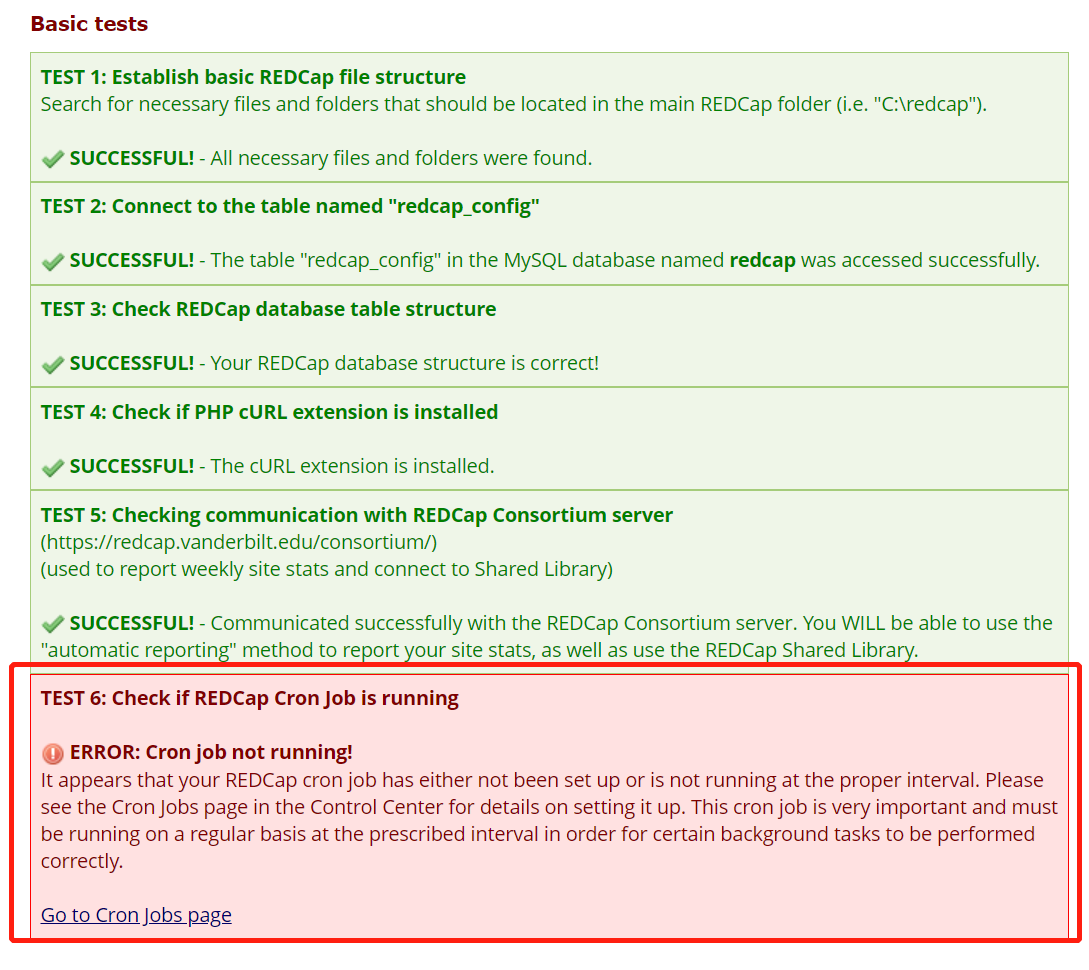
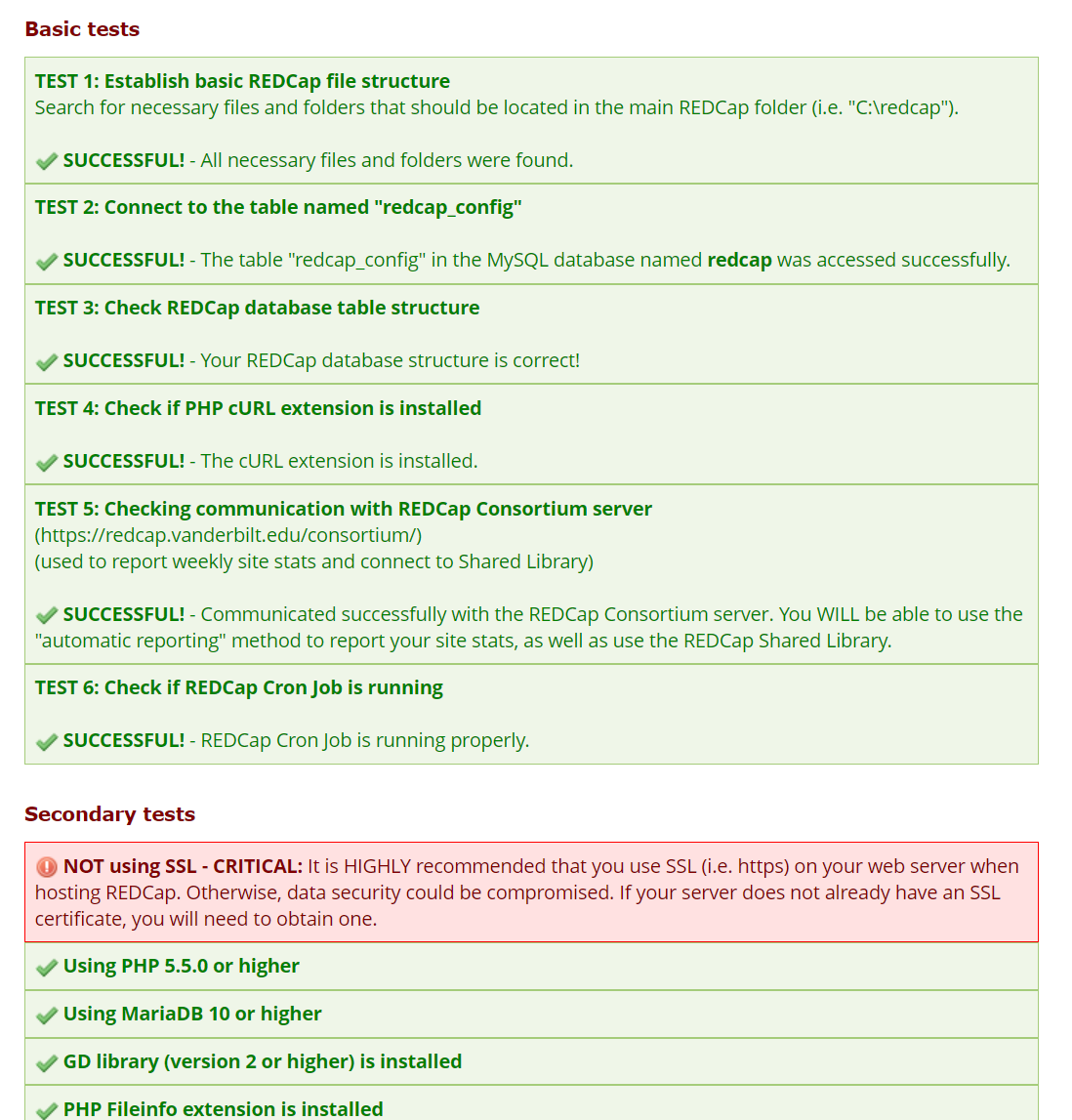
还有的同学可能第六条也是红色的,这个是计划任务(即定期重复性执行)
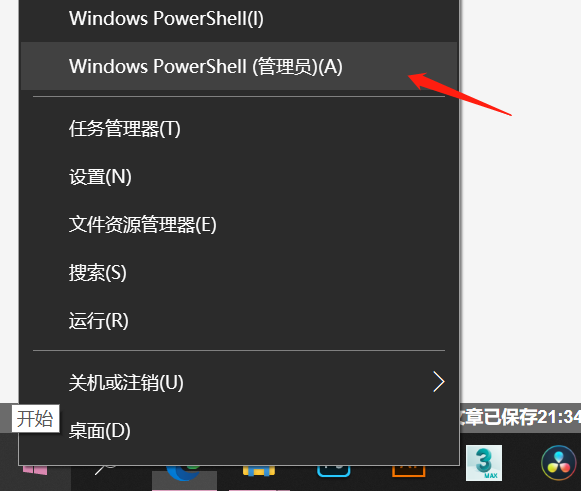
#打开管理员命令行(直接打开命令行操作是权限不足的)
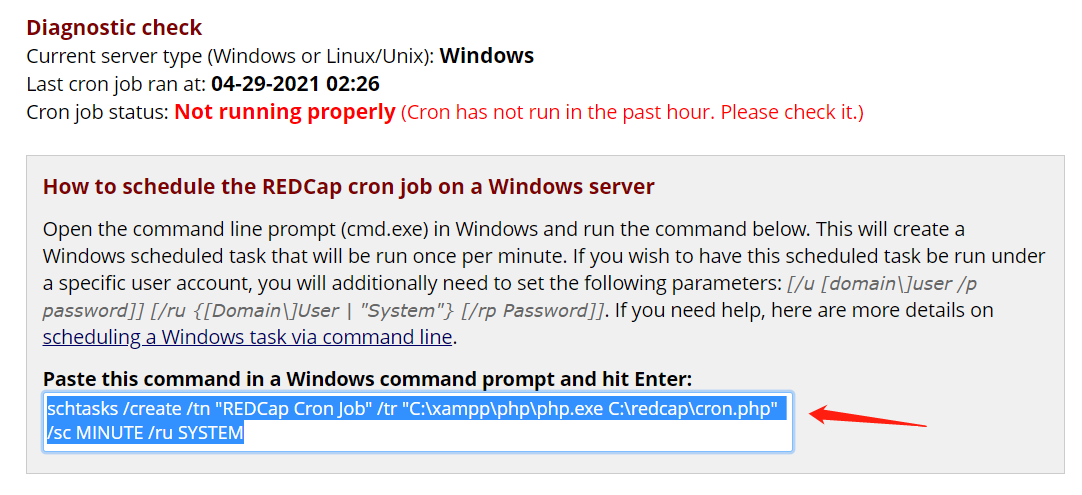
#点击Go to Cron jobs page进入到该页面,将命令复制到命令行执行,然后回来刷新即可
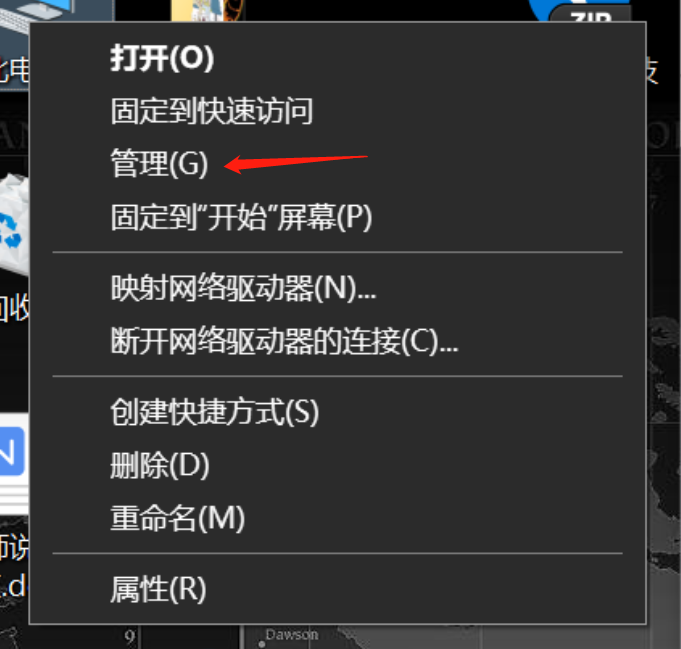
#有的同学可能会遇到,按步骤做完还是不行,可以右键“计算机”从“管理”进去看看
#找到刚刚创建的计划任务,点击运行回来刷新即可
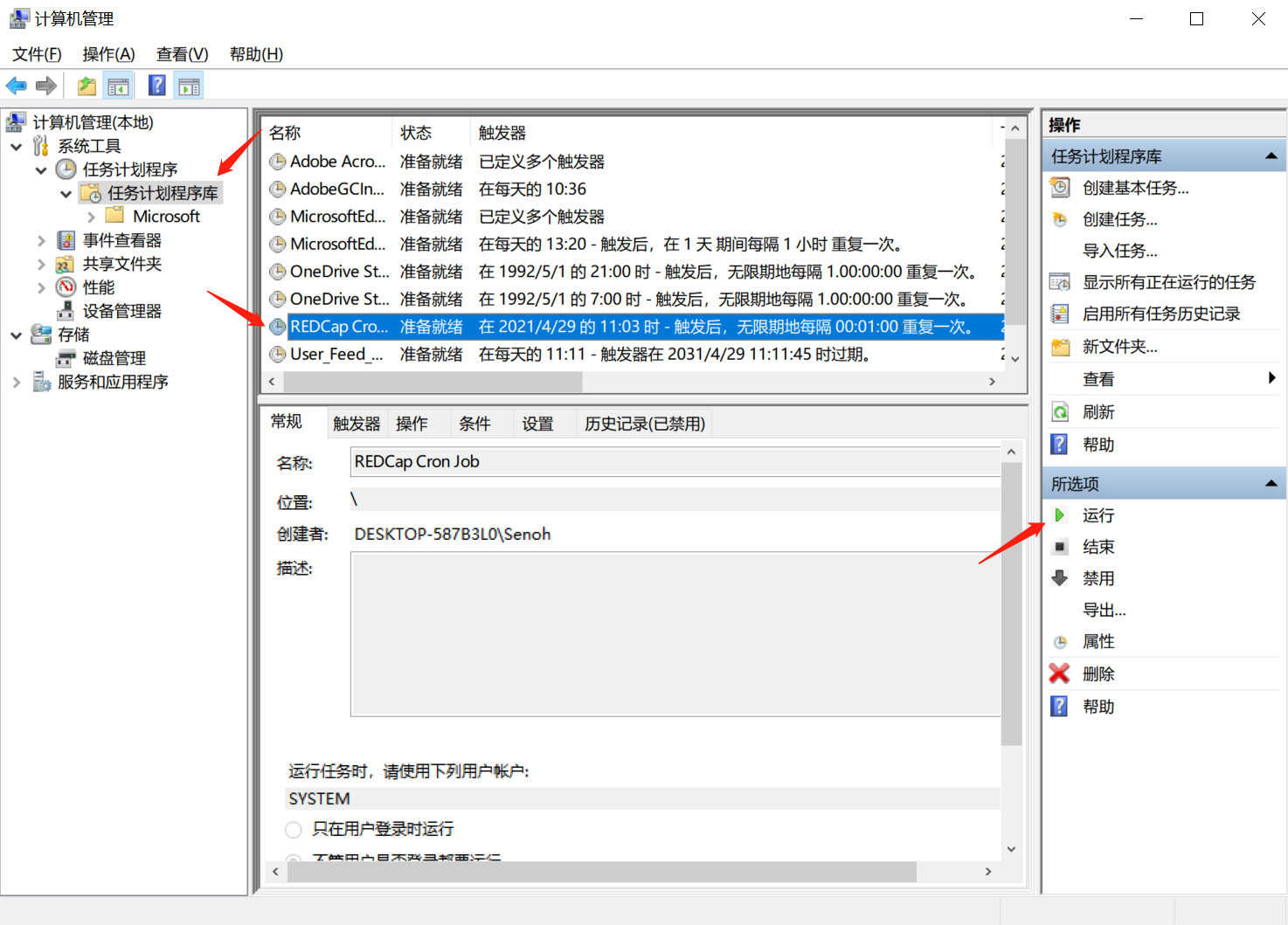
再回来刷新一下页面发现已经完成了
这也是为什么要用服务器来搭建的原因之一了,个人电脑一般不会长时间使用,难免会关机,关机的时候除了XAMPP是关着的无法访问redcap外,后台的这个报告也无法定期上传,毕竟数据无价
5.安装SSL证书
想要从域名进入redcap,是必须要ssl证书的,所以全部网址要放上来使用都是要过这关的。当然想省麻烦的话这第五步可以忽略的,设置完用户是已经可以正常使用的了,直接输入服务器的ip地址即可进入redcap。
这里还是简单讲一下,以阿里云为例,具体可以参考官方说明,
阿里云购买SSL证书服务
在Apache服务器上安装SSL证书
5.1购买和下载证书
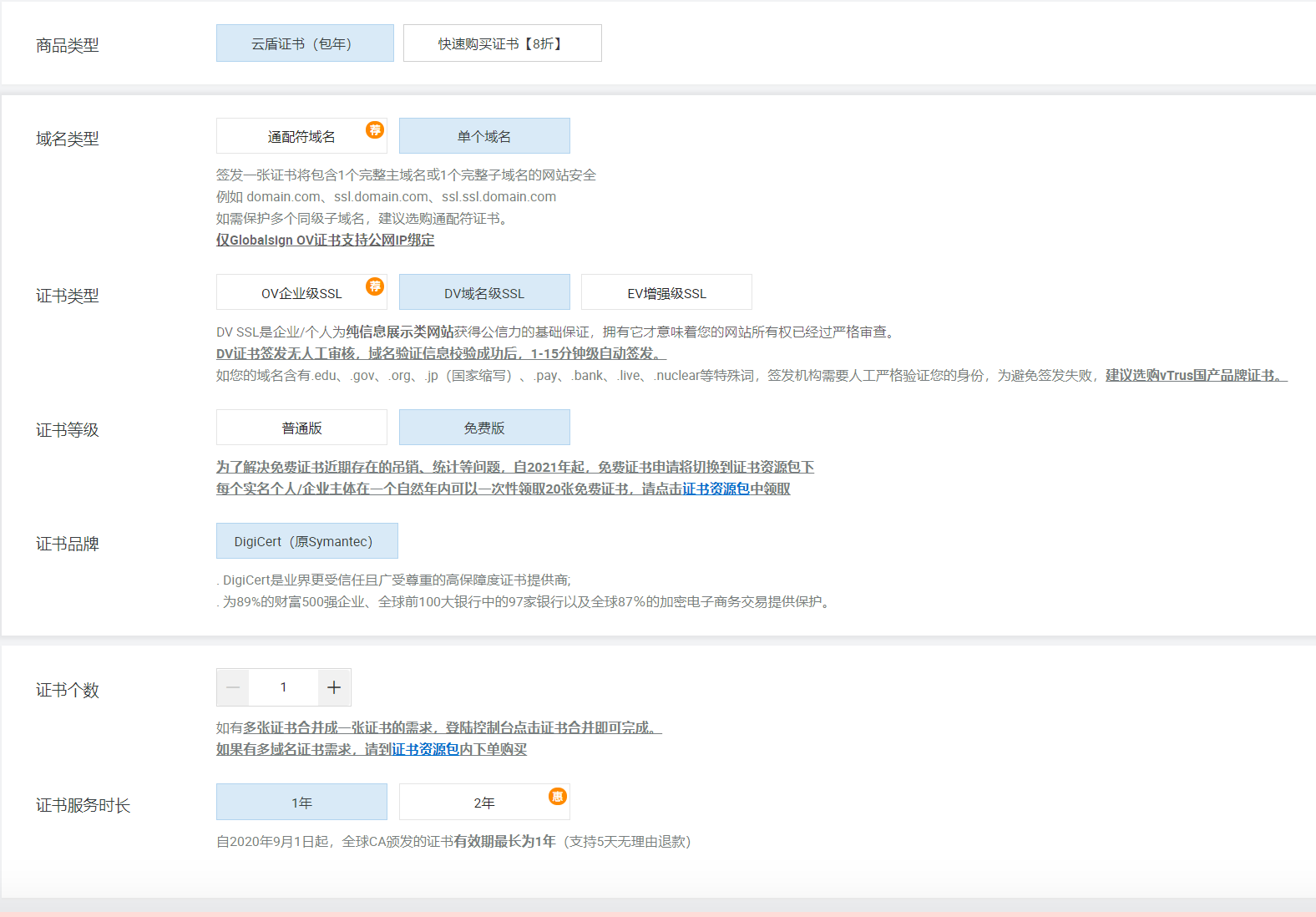
购买完后下载apache的证书
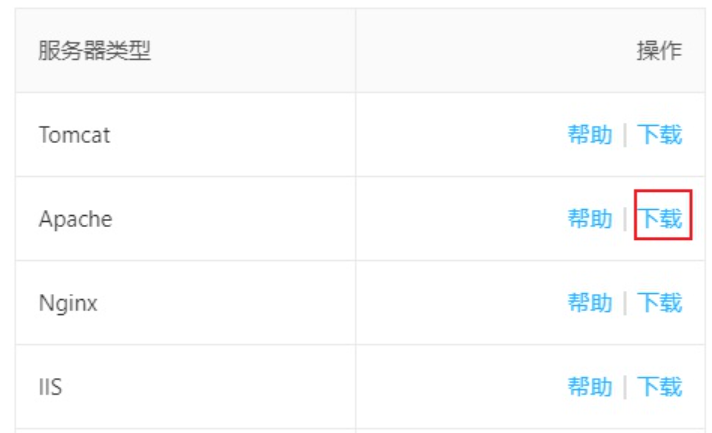
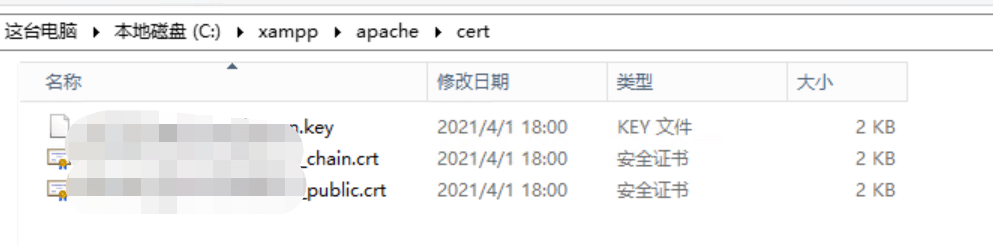
#在xampp/apache中新建一个文件夹命名为cert,将下载好的证书解压放入cert文件夹里
5.2配置文件
#在xampp中打开httpd.conf
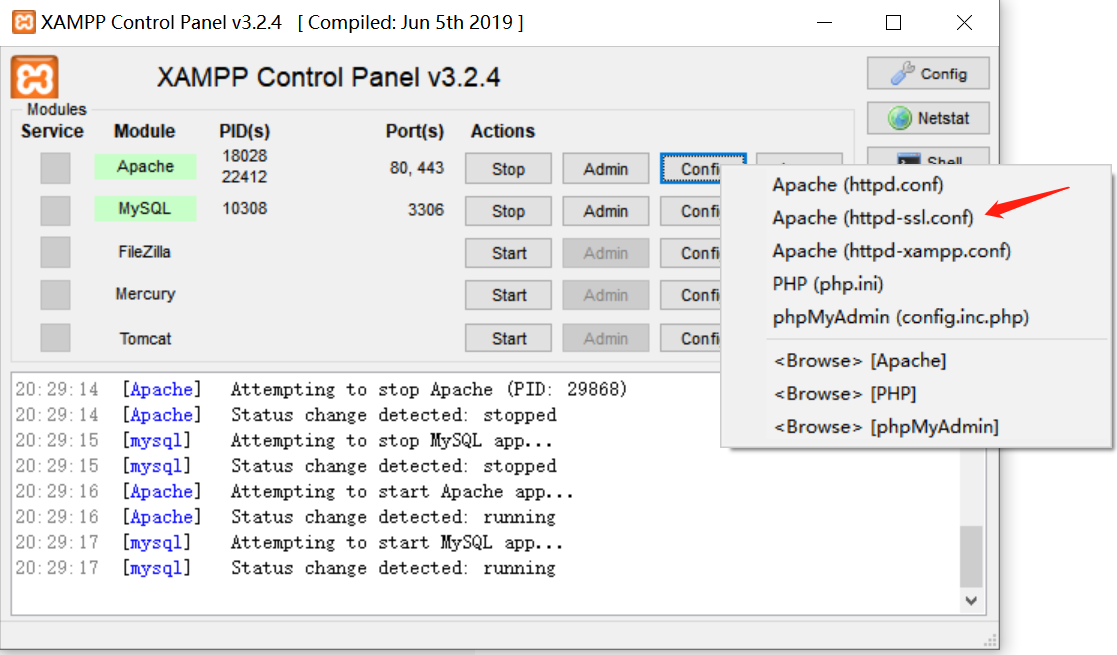
具体配置参考在Apache服务器上安装SSL证书,分实际情况的,不要全部照搬!重要!请务必看完!!可以关注Official Accounts:bio_Xu,持续更新更多REDCap系统内容!
最后
以上就是无限爆米花最近收集整理的关于windows server搭建redcap数据库基本流程1.安装xampp2.配置mysql和apache3.安装redcap4.设置用户5.安装SSL证书的全部内容,更多相关windows内容请搜索靠谱客的其他文章。








发表评论 取消回复