事件触发器 一般使用的就是动画
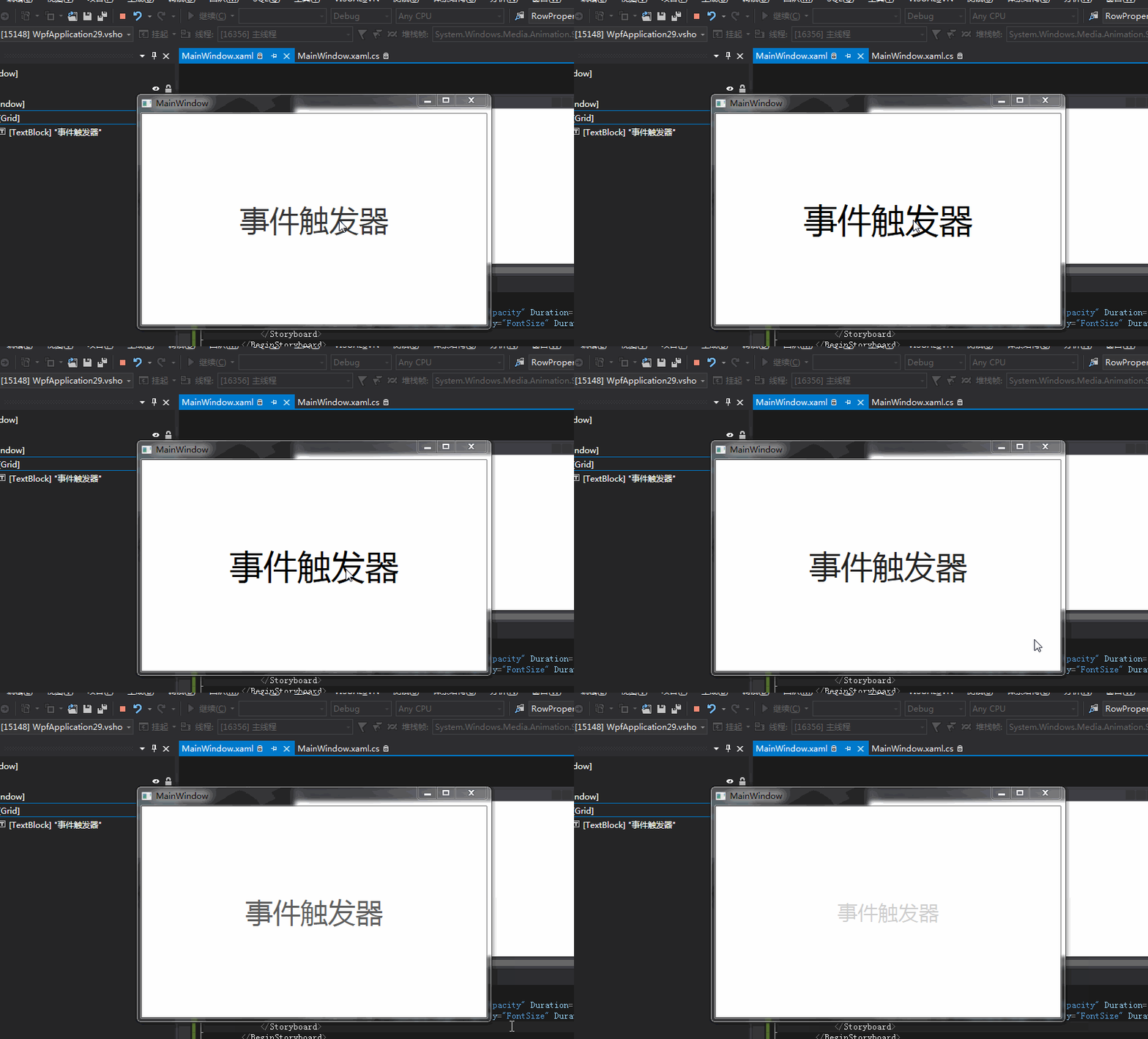
    <Grid>
        <TextBlock Text="事件触发器" Opacity="0.2" FontSize="30" HorizontalAlignment="Center" VerticalAlignment="Center">
            <TextBlock.Style>
                <Style TargetType="{x:Type TextBlock}">
                    <Style.Triggers>
                        <EventTrigger RoutedEvent="MouseEnter">
                            <EventTrigger.Actions>
                                <BeginStoryboard>
                                    <Storyboard>
                                        <DoubleAnimation Storyboard.TargetProperty="Opacity" Duration="0:0:0.5" To="1"></DoubleAnimation>
                                        <DoubleAnimation Storyboard.TargetProperty="FontSize" Duration="0:0:0.5" To="50"></DoubleAnimation>
                                    </Storyboard>
                                </BeginStoryboard>
                            </EventTrigger.Actions>
                        </EventTrigger>
                        <EventTrigger RoutedEvent="MouseLeave">
                            <EventTrigger.Actions>
                                <BeginStoryboard>
                                    <Storyboard>
                                        <DoubleAnimation Storyboard.TargetProperty="Opacity" Duration="0:0:0.5" To="0.2"></DoubleAnimation>
                                            <DoubleAnimation Storyboard.TargetProperty="FontSize" Duration="0:0:0.5" To="30"></DoubleAnimation>
                                    </Storyboard>
                                </BeginStoryboard>
                            </EventTrigger.Actions>
                        </EventTrigger>
                    </Style.Triggers>
                </Style>
            </TextBlock.Style>
        </TextBlock>
    </Grid>
动手写 比较精简 用Blend 来写 会生成很多代码哟
最后
以上就是饱满百褶裙最近收集整理的关于WPF 精修篇 事件触发器的全部内容,更多相关WPF内容请搜索靠谱客的其他文章。
本图文内容来源于网友提供,作为学习参考使用,或来自网络收集整理,版权属于原作者所有。








发表评论 取消回复