| 系统topic | 用途 |
|---|---|
$sys/{pid}/{device-name}/dp/post/json | 设备上传数据点 |
$sys/{pid}/{device-name}/dp/post/json/accepted | 系统通知"设备上传数据点成功" |
$sys/{pid}/{device-name}/dp/post/json/rejected | 系统通知"设备上传数据点失败" |
订阅上传结果通知
设备可以订阅系统 topic 获取上传数据点结果消息
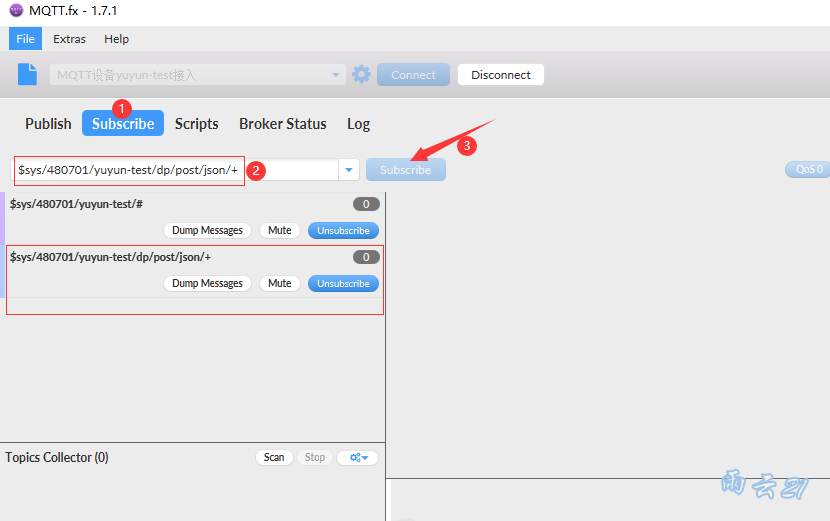
打开MQTT.fx,连接设备,选择Subscribe项,输入订阅topic名称
-
topic 命名规则如下(
+是通配符):$sys/{pid}/{device-name}/dp/post/json/+
就比如我的是$sys/480701/yuyun-test/dp/post/json/+,可以接收到平台传回的通知
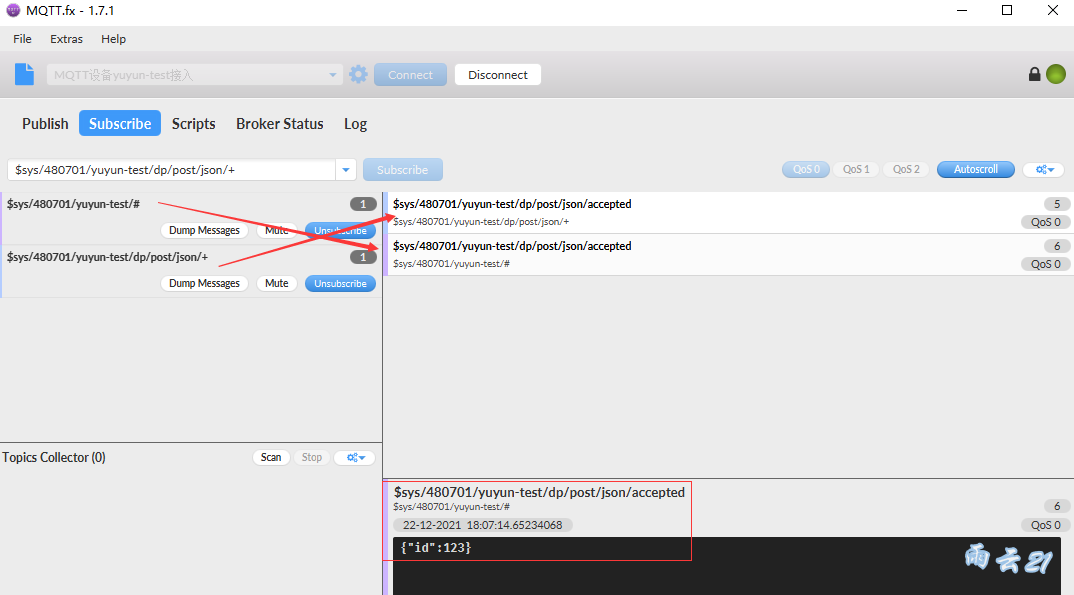
下图中的两个命令都能获取平台下发到设备的命令:
设备数据点上传
选择Publish项,输入发布 topic ,命名规则如下:
$sys/{pid}/{device-name}/dp/post/json
数据内容如下:
{
    "id": 123,
    "dp": {
        "temperatrue": [{
            "v": 30,
            "t": 1552289676
        }],
        "power": [{
            "v": 4.5,
            "t": 1552289676
        }],
        "status": [{
                "v": {
                    "color": "blue"
                },
                "t": 1552289677
            },
            {
                "v": {
                    "color": "red"
                },
                "t": 1552289678
            }
        ]
    }
}
参数说明:
| 参数 | 类型 | 是否必填 | 说明 |
|---|---|---|---|
| id | int | 是 | 消息ID,大于0的整数,数值范围为,4字节有符号数取值范围 |
| dp | object | 是 | 数据点内容,key-value格式,key为数据流名称,value为list格式的一个或者多个数据点值 上例中向temperatrue、power、status三个数据流中上传带时间戳的数据 |
| v | - | 是 | 数据点值,可以为int/float/string/object多种格式 |
| t | init | 否 | 数据点时间戳,unix时间,单位为秒,若不携带,则系统将以数据到达平台时间作为其数据时间 |
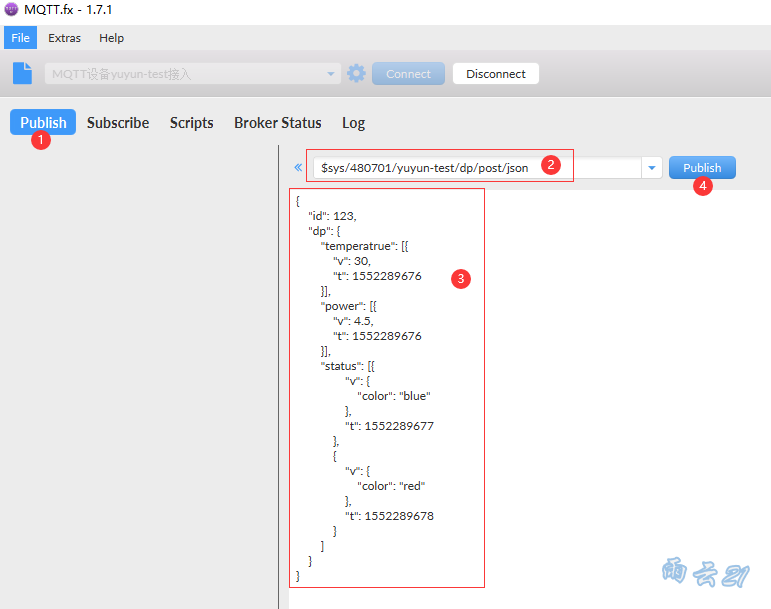
点击Publish后上传数据点到平台,在Subscribe可以看到平台返回的信息
控制台查看数据
进入onenet的控制台查看设备数据流,如下图:就是用MQTT.fx模拟的设备上传的数据
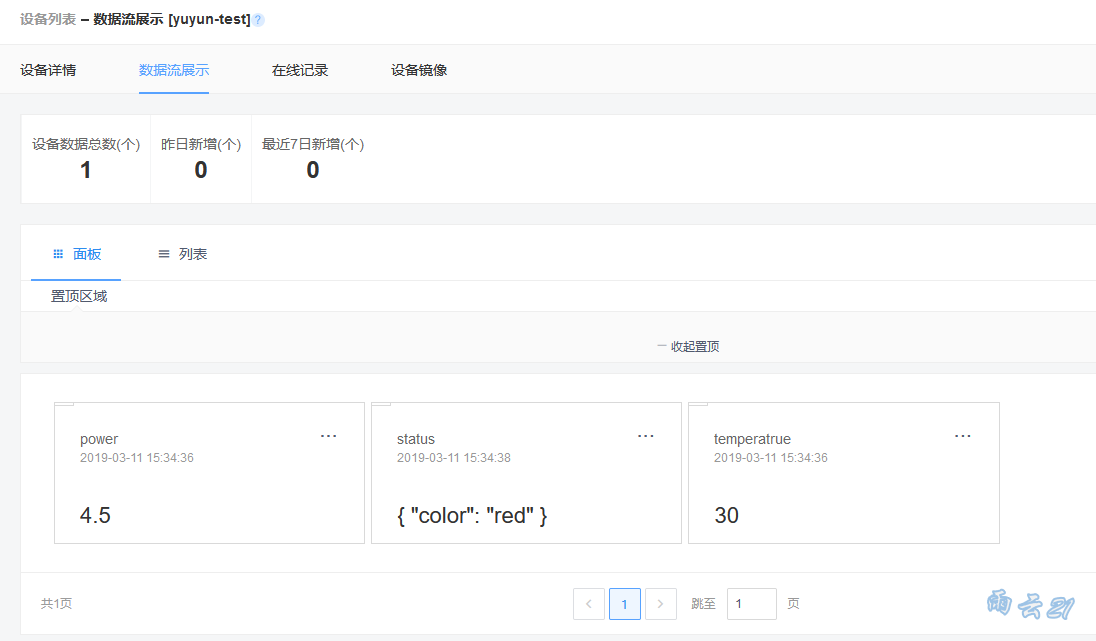
多上传几次数据,然后点开控制台的数据流,就可以看到该数据流的历史数据
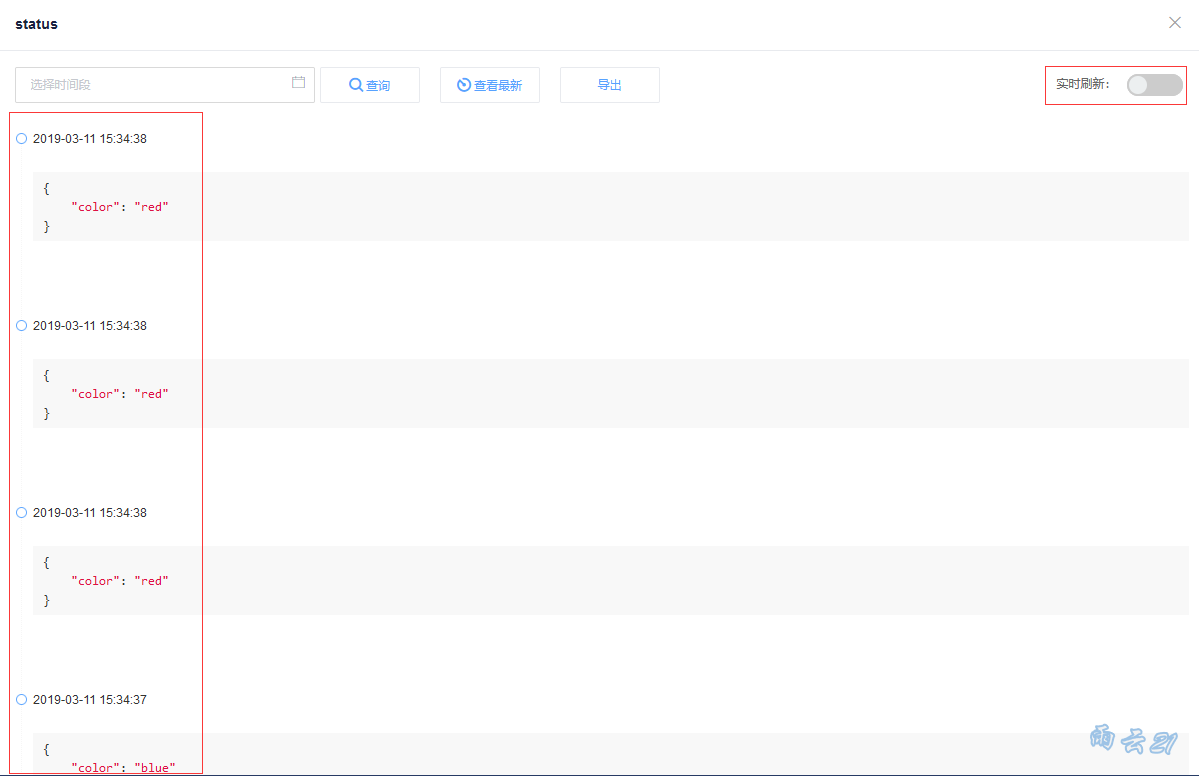
也可以实时刷新(如果设备一直在上传数据,那这里就可以实时显示数据)
最后
以上就是孝顺砖头最近收集整理的关于OneNET物联网平台03 MQTT产品设备上传数据点的全部内容,更多相关OneNET物联网平台03内容请搜索靠谱客的其他文章。
本图文内容来源于网友提供,作为学习参考使用,或来自网络收集整理,版权属于原作者所有。








发表评论 取消回复