1. 下载Build Tools
打开这个页面
微软的C++生成工具下载
点下载生成工具

滚动到页面下方,找到Visual Studio 2019工具
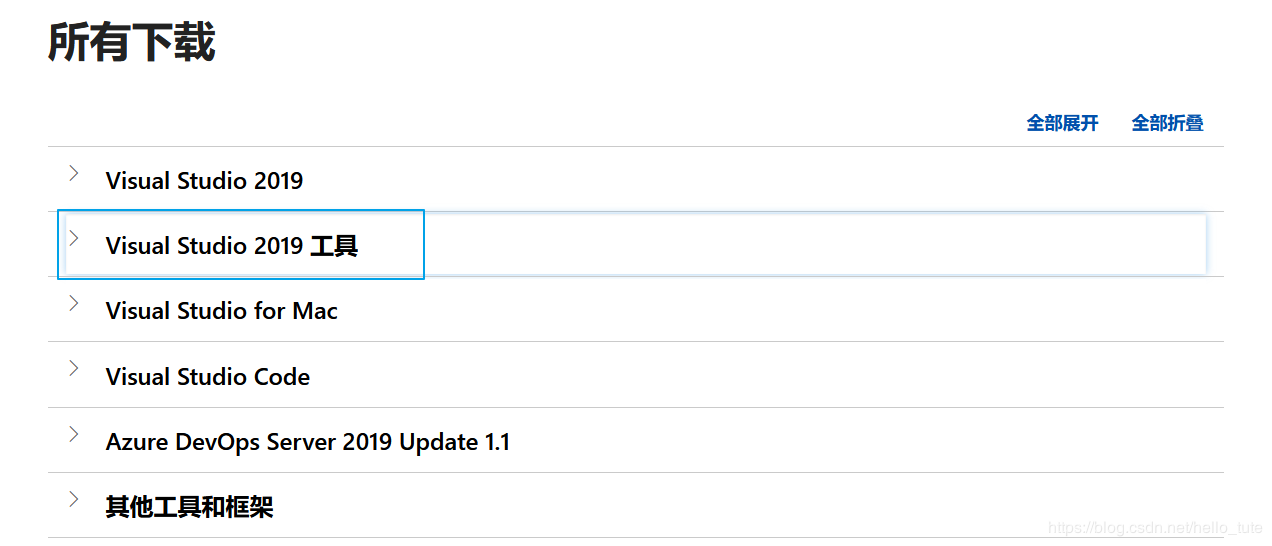
下载Visual Studio 2019生成工具,这个工具看似和VisualStudio的安装包一样,但是不强制安装VisualStudio的编辑器
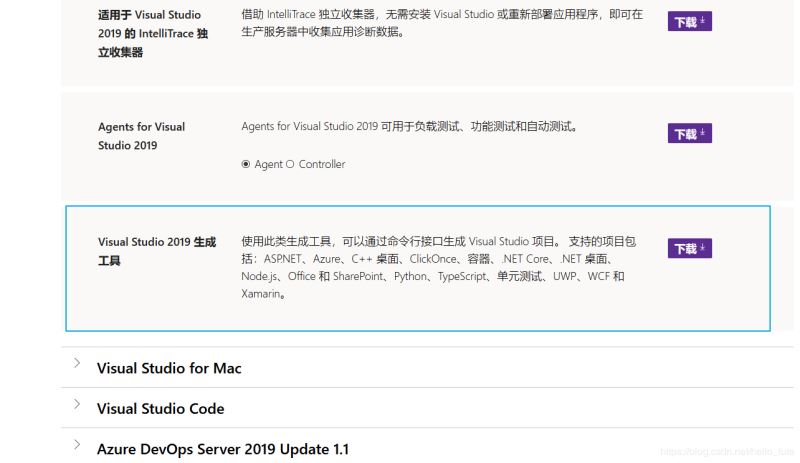
2. 安装Build Tools
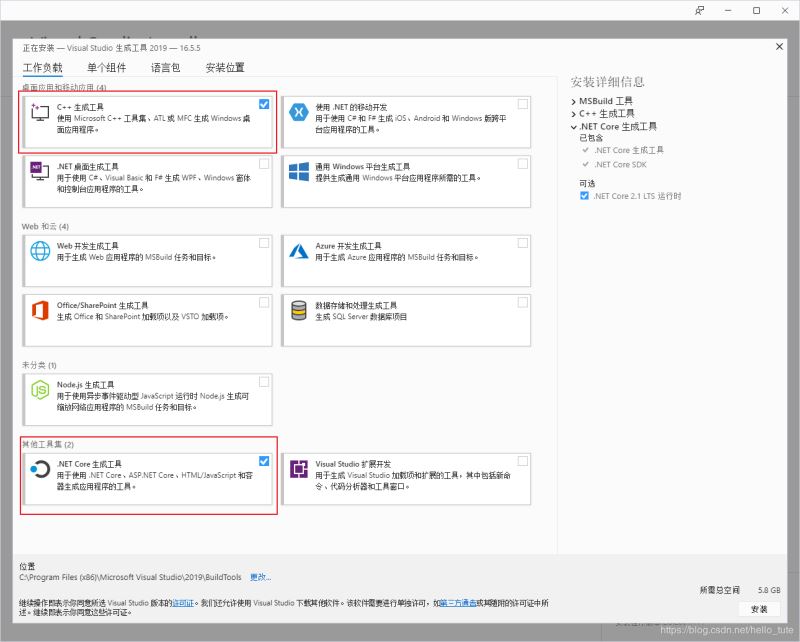
还要在单个组件标签里勾选一个.NET Framework 4.8 SDK

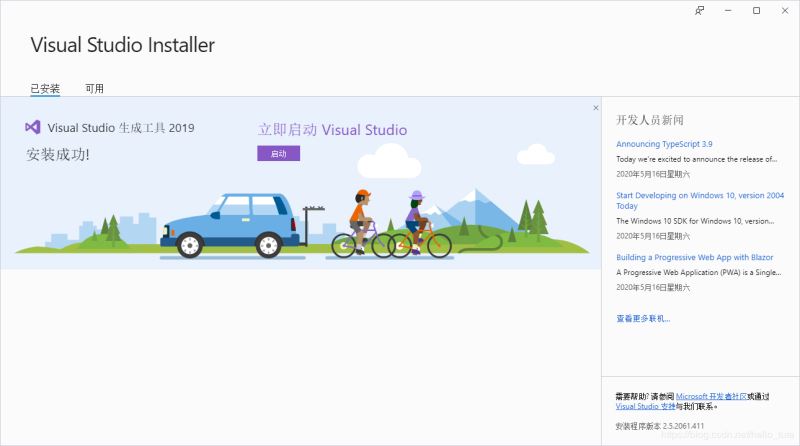
BuildTools安装完毕
3. 下载并安装VSCode
VS Code的官网下载

4. 安装VS Code的插件
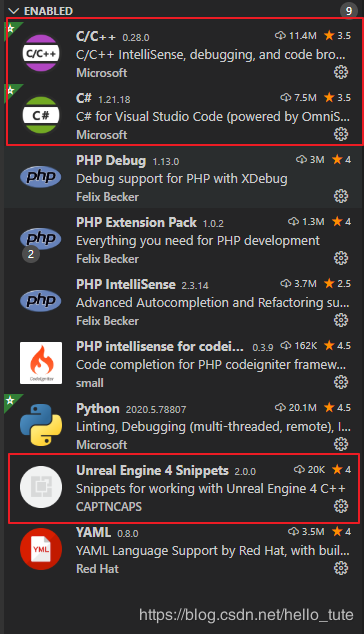
5. 将VS Code设为默认的源代码编辑器

设置完毕后会要求重启UE4
生成VIsual Studio Code项目

这样 VS Code的开发环境就设置完毕了

总结
到此这篇关于使用VS Code的开发环境配置教程图文详解的文章就介绍到这了,更多相关VS Code的开发环境配置内容请搜索靠谱客以前的文章或继续浏览下面的相关文章希望大家以后多多支持靠谱客!
最后
以上就是留胡子蓝天最近收集整理的关于使用VS Code的开发环境配置教程图文详解的全部内容,更多相关使用VS内容请搜索靠谱客的其他文章。
本图文内容来源于网友提供,作为学习参考使用,或来自网络收集整理,版权属于原作者所有。








发表评论 取消回复