
四大明星冷暖色效果图如下:


ps人像照片添加冷暖色效果
1、ps打开导入一张明星的图片,在图层中下方按钮选择渐变工具。

2、【渐变编辑器】设置,拖出一个从右往中间,从蓝色到空白色的过渡色,如图所示。

3、渐变填充角度设为0度。

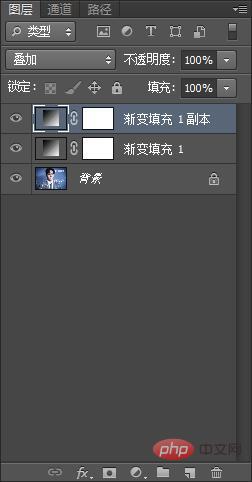
4、将新图层的模式,修改为【叠加】

5、按住【Ctrl+J】复制一个图层。
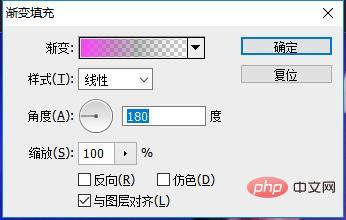
6、渐变【紫色】角度设置为180度。
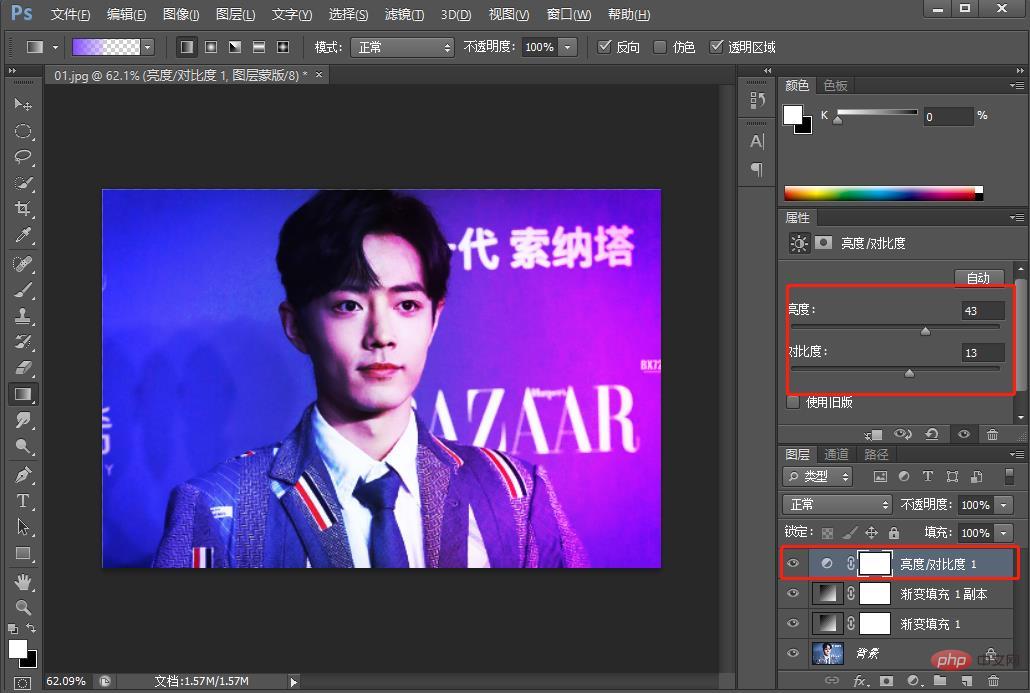
7、新图层的模式,修改为【叠加】,并且增加【亮度/对比度】调整亮暗。
推荐学习:PS视频教程
以上就是一招教你使用ps将人像照片添加冷暖色效果(分享)的详细内容,更多请关注靠谱客其它相关文章!

最后
以上就是刻苦爆米花最近收集整理的关于一招教你使用ps将人像照片添加冷暖色效果(分享)的全部内容,更多相关一招教你使用ps将人像照片添加冷暖色效果(分享)内容请搜索靠谱客的其他文章。
本图文内容来源于网友提供,作为学习参考使用,或来自网络收集整理,版权属于原作者所有。








发表评论 取消回复