原图:


1、 打开素材图片“人物”。
2、 按CTRL+J,复制背景层得到图层1,执行图像---调整---去色,再用污点修复画笔工具,把人物脸上的斑点去除。

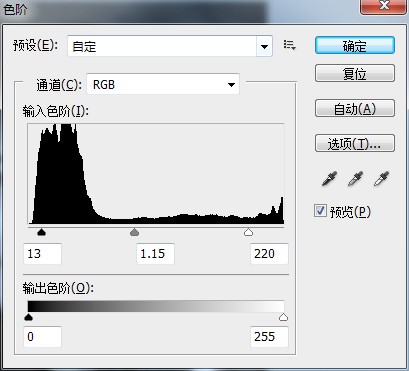
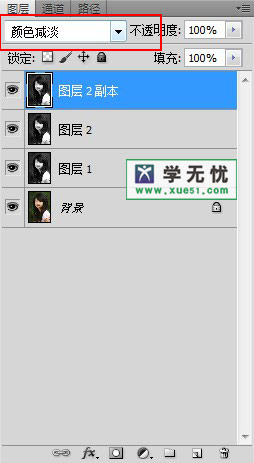
5、 设置图层2副本的混合模式为“颜色减淡”。

8、 执行盖印操作,得到图层3,执行滤镜---纹理---纹理化,参数(纹理:画布,缩放:142%,凸现:3,光照:上)
9、最终效果如图所示:
最后
以上就是淡然烤鸡最近收集整理的关于ps快速将人物图片打造成素描效果的全部内容,更多相关ps快速将人物图片打造成素描效果内容请搜索靠谱客的其他文章。
本图文内容来源于网友提供,作为学习参考使用,或来自网络收集整理,版权属于原作者所有。








发表评论 取消回复