前言
在油管看视频学习,记录了一下过程。原视频地址: https://www.youtube.com/watch?v=mGvhbrw05sQ。
一、建立新工程
(一)新建工程
1.file — new — OMNet++Project;
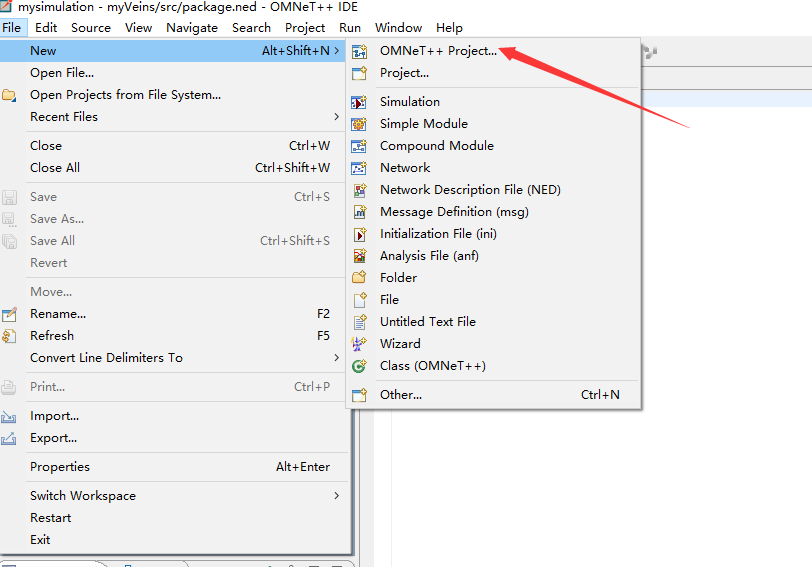
2.设置工程名,将“use default location”勾掉,而后选择存储路径;
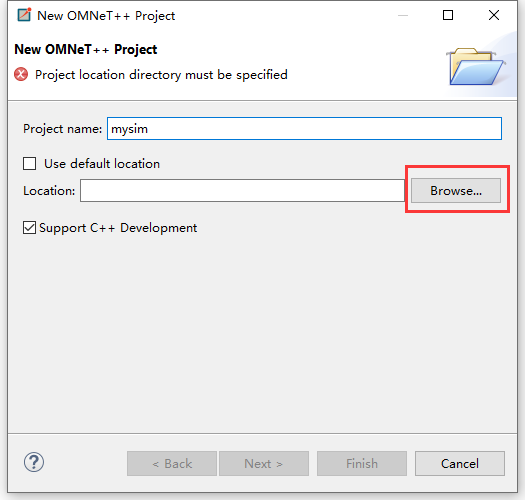
我是在D盘新建了一个文件夹“mysim”;
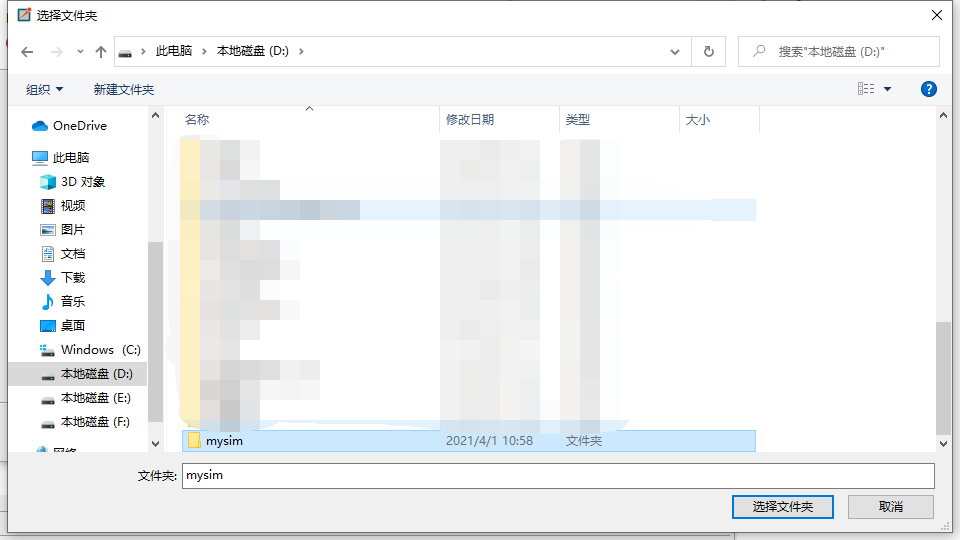
3.完成
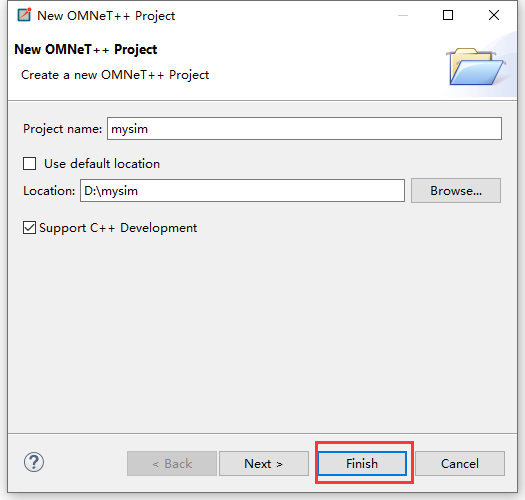
4.可以再工程列表中看到新建的mysim工程。
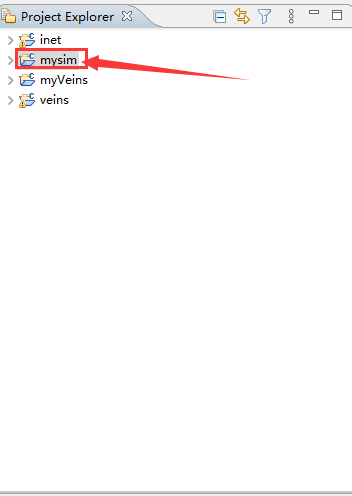
(二)属性设定
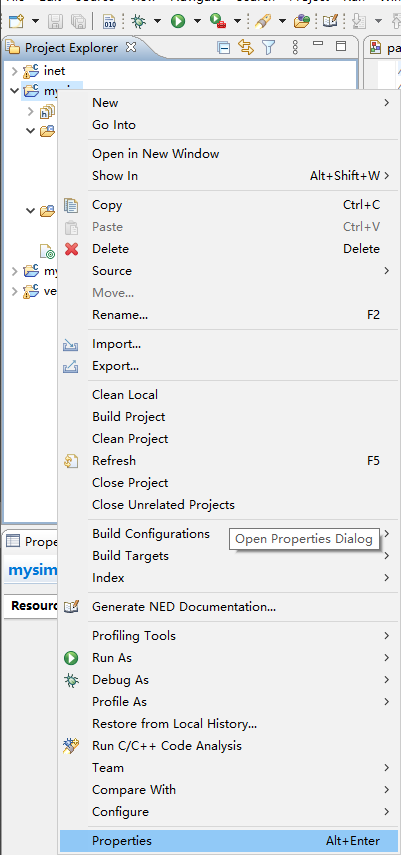
1.右键单击“mysim”→properties;
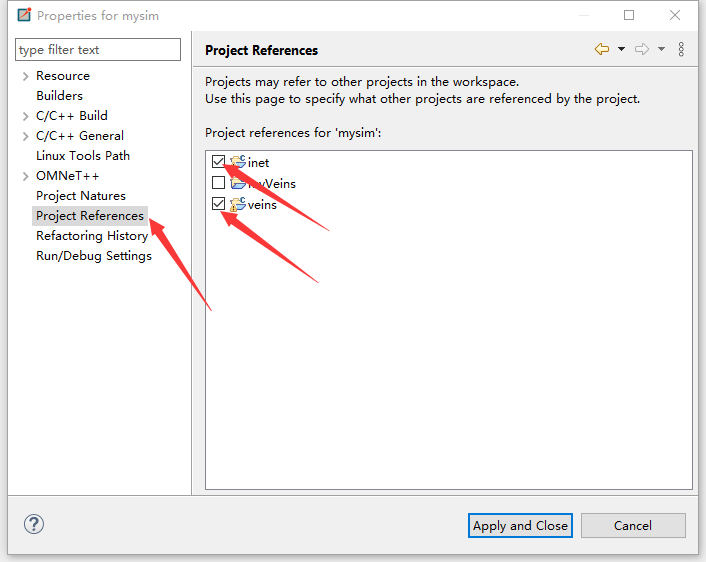
2.property references→选择inet和veins;
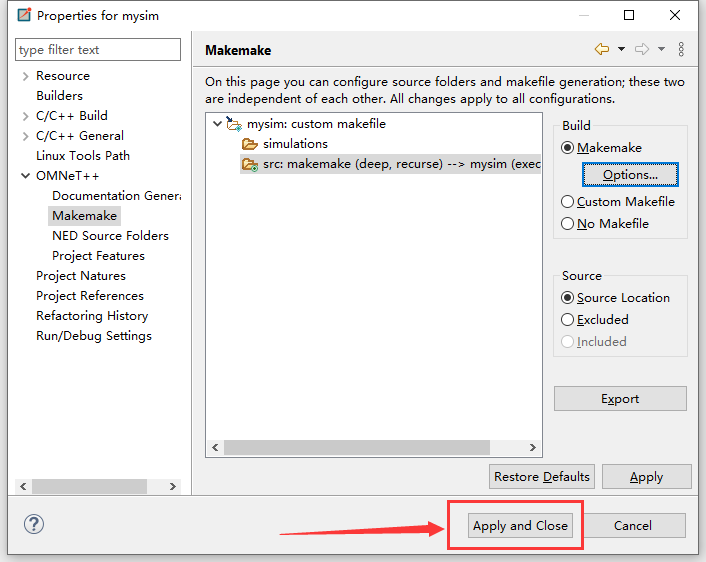
3.按照图中顺序,选OMNet++→Makemake→src:一长串→options;
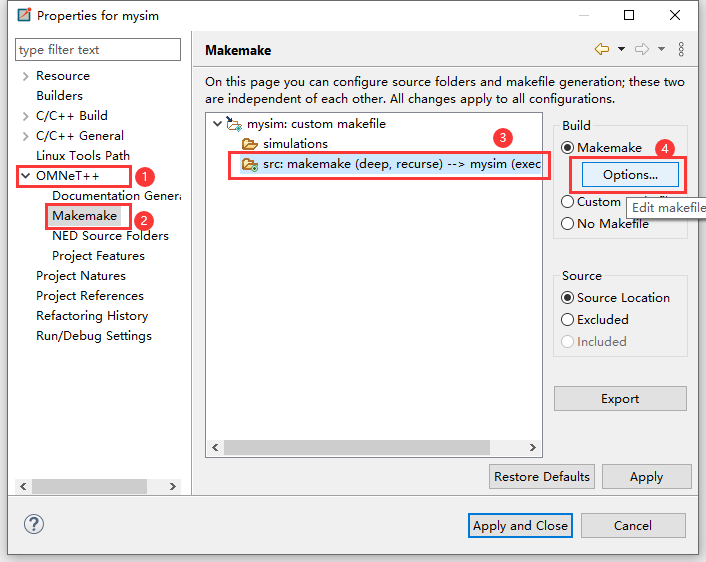
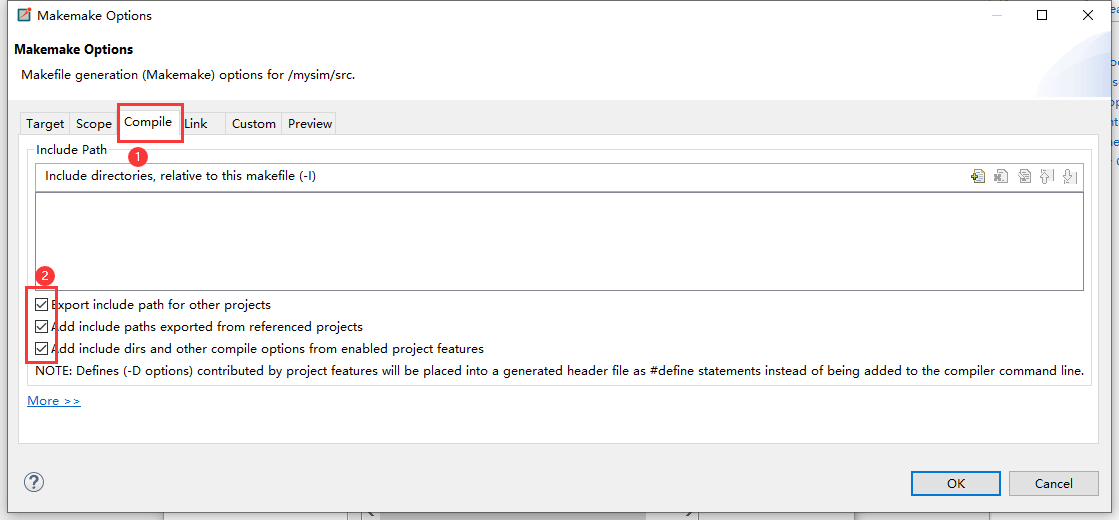
4.compile→把三个选项都勾上→OK;
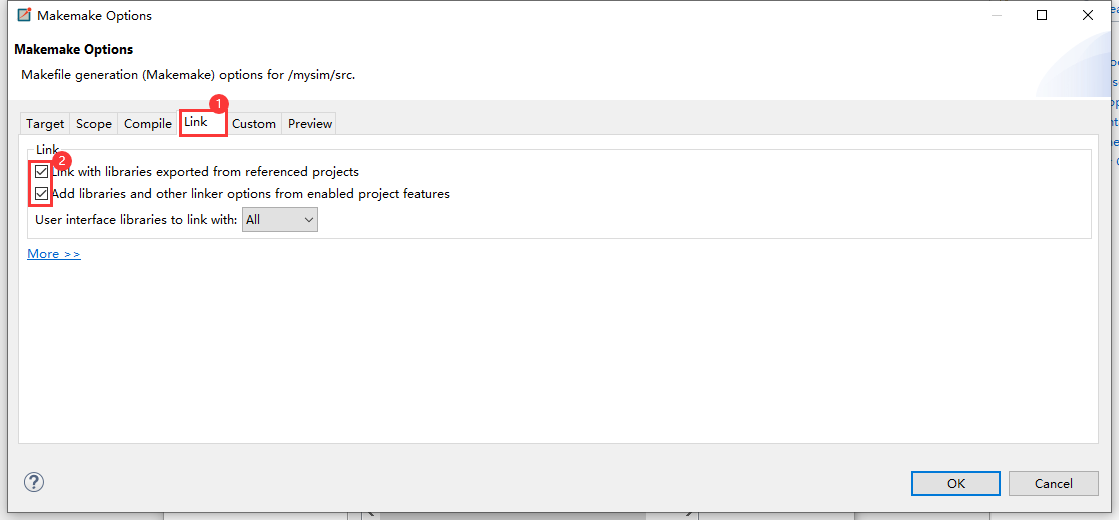
5.link→把两个选项都勾上→OK;
6.custom→复制下述代码
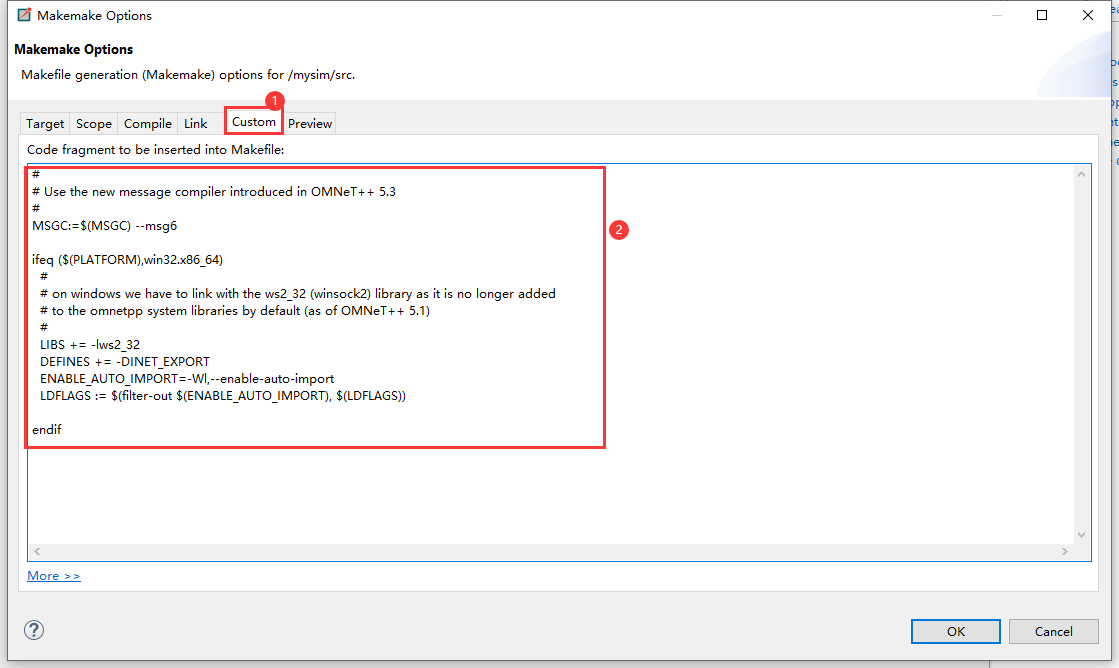
#
# Use the new message compiler introduced in OMNeT++ 5.3
#
MSGC:=$(MSGC) --msg6
ifeq ($(PLATFORM),win32.x86_64)
#
# on windows we have to link with the ws2_32 (winsock2) library as it is no longer added
# to the omnetpp system libraries by default (as of OMNeT++ 5.1)
#
LIBS += -lws2_32
DEFINES += -DINET_EXPORT
ENABLE_AUTO_IMPORT=-Wl,--enable-auto-import
LDFLAGS := $(filter-out $(ENABLE_AUTO_IMPORT), $(LDFLAGS))
endif
7.apply and close
二、测试与inet、veins的连通性
(一)测试inet是否连通
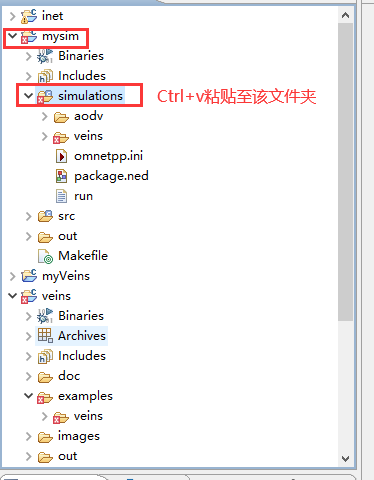
1.将inet—examples—aodv文件复制粘贴到新建工程文件夹的simulations中;
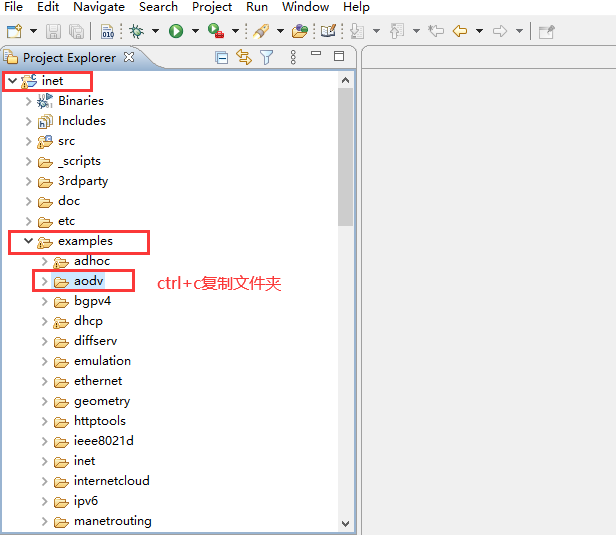
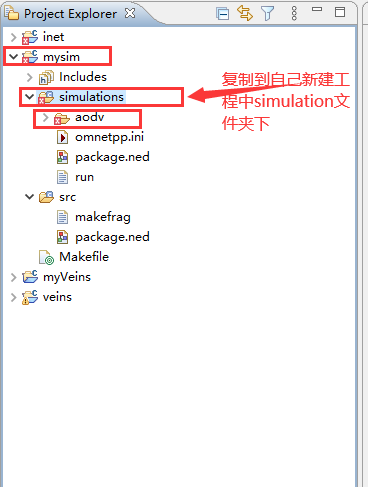
2.粘贴后会看到ned文件前面有红色叉号,其中package配置有问题,需要改动。先看一下正确的package应该是什么样的。如下图路径,双击查看package.ned。
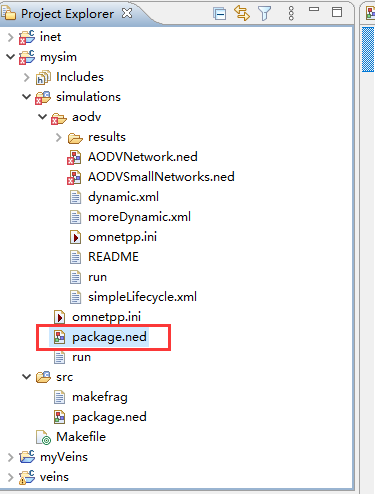
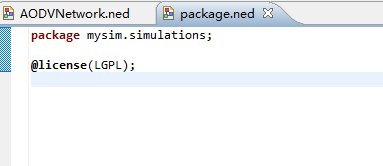
3.修改package路径信息为:
package mysim.simulations;
分别对拷贝过来的aodv文件中的ned文件进行修改;
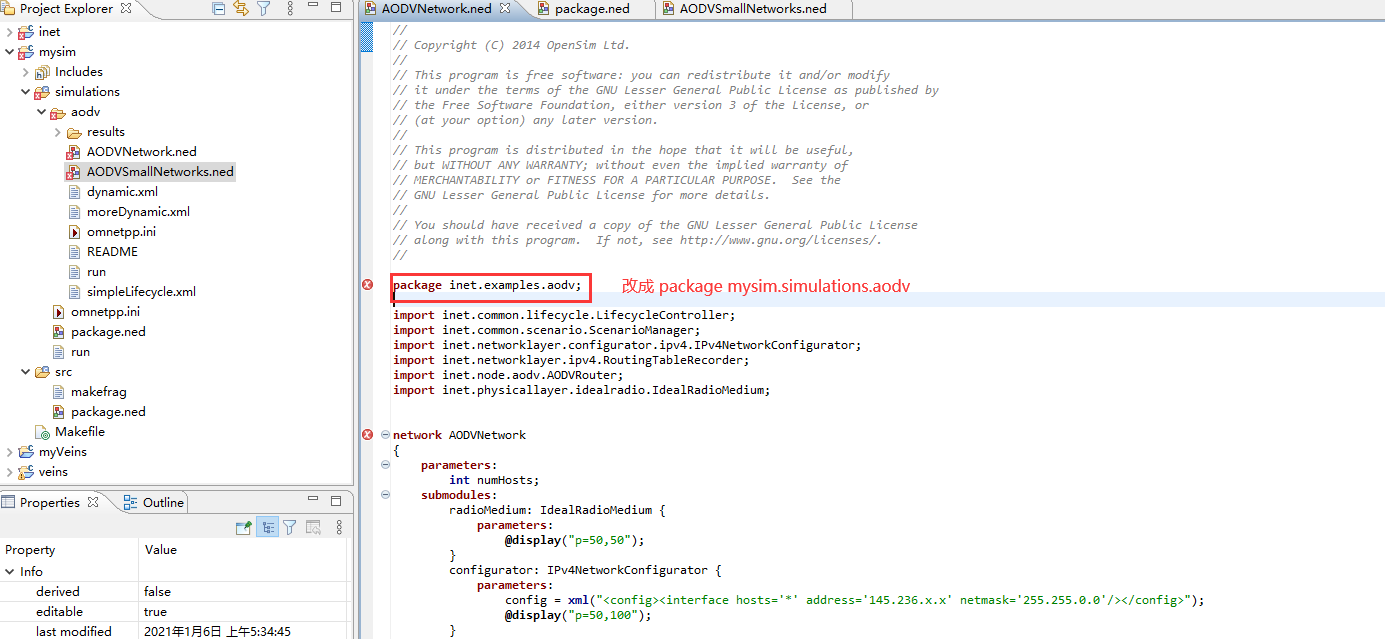
4.修改后不再报错;
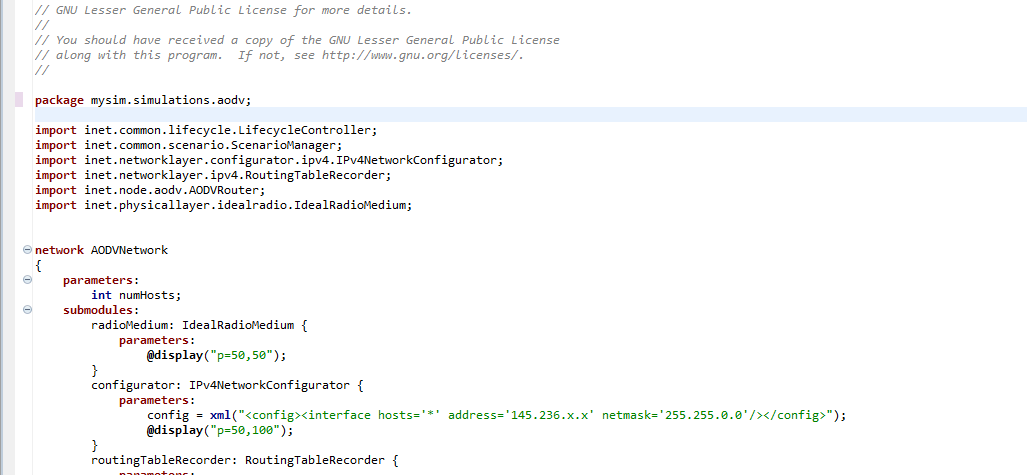
5.把另一个文件也改好;
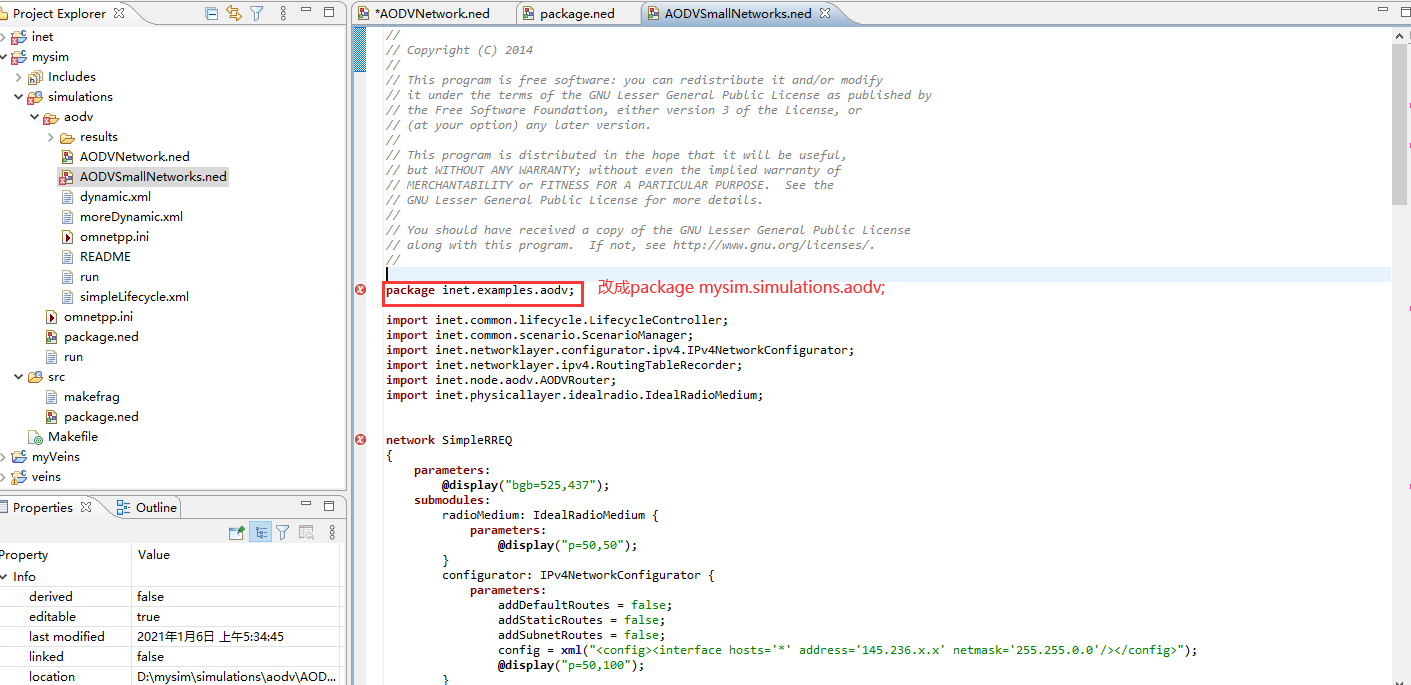
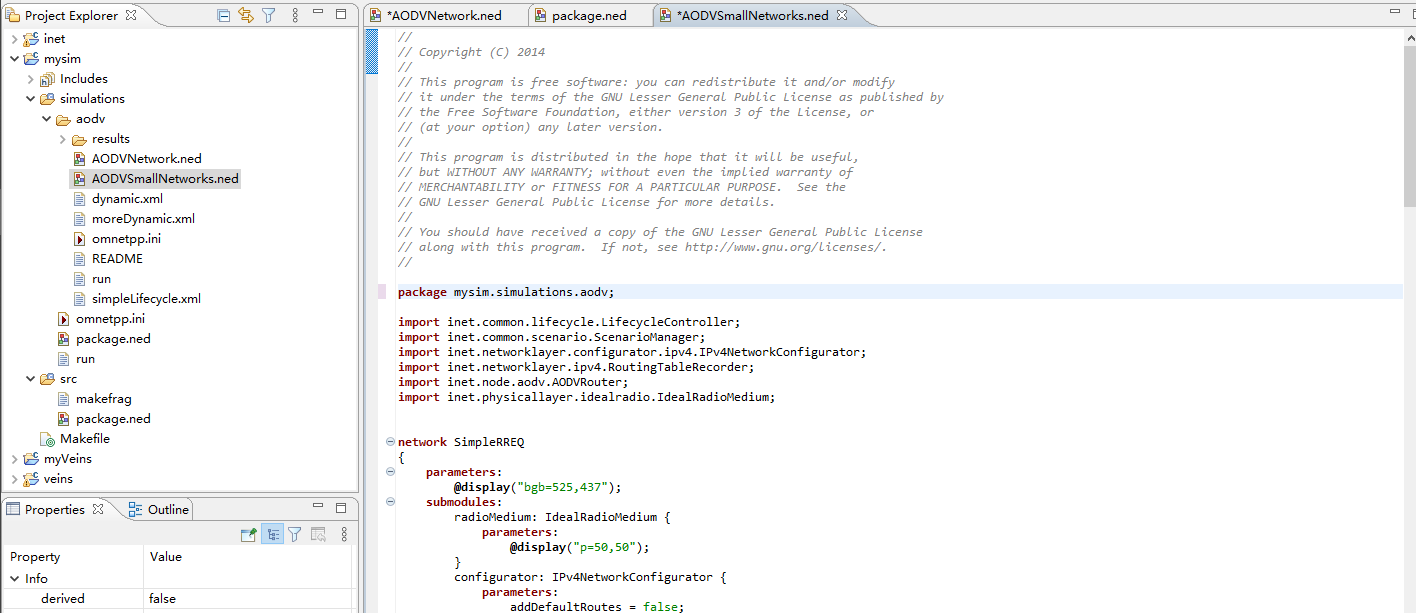
6.测试ini文件是否可以正常运行
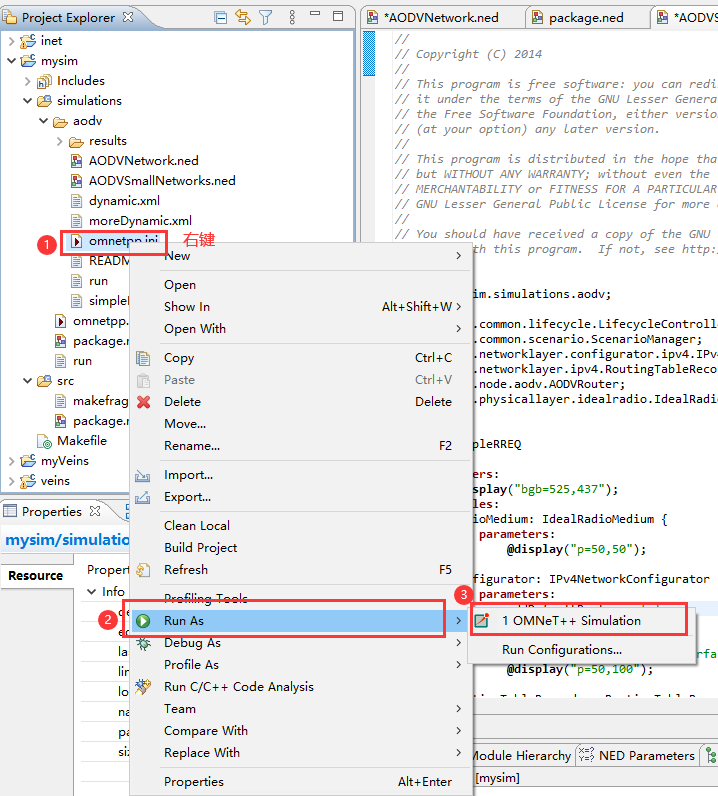
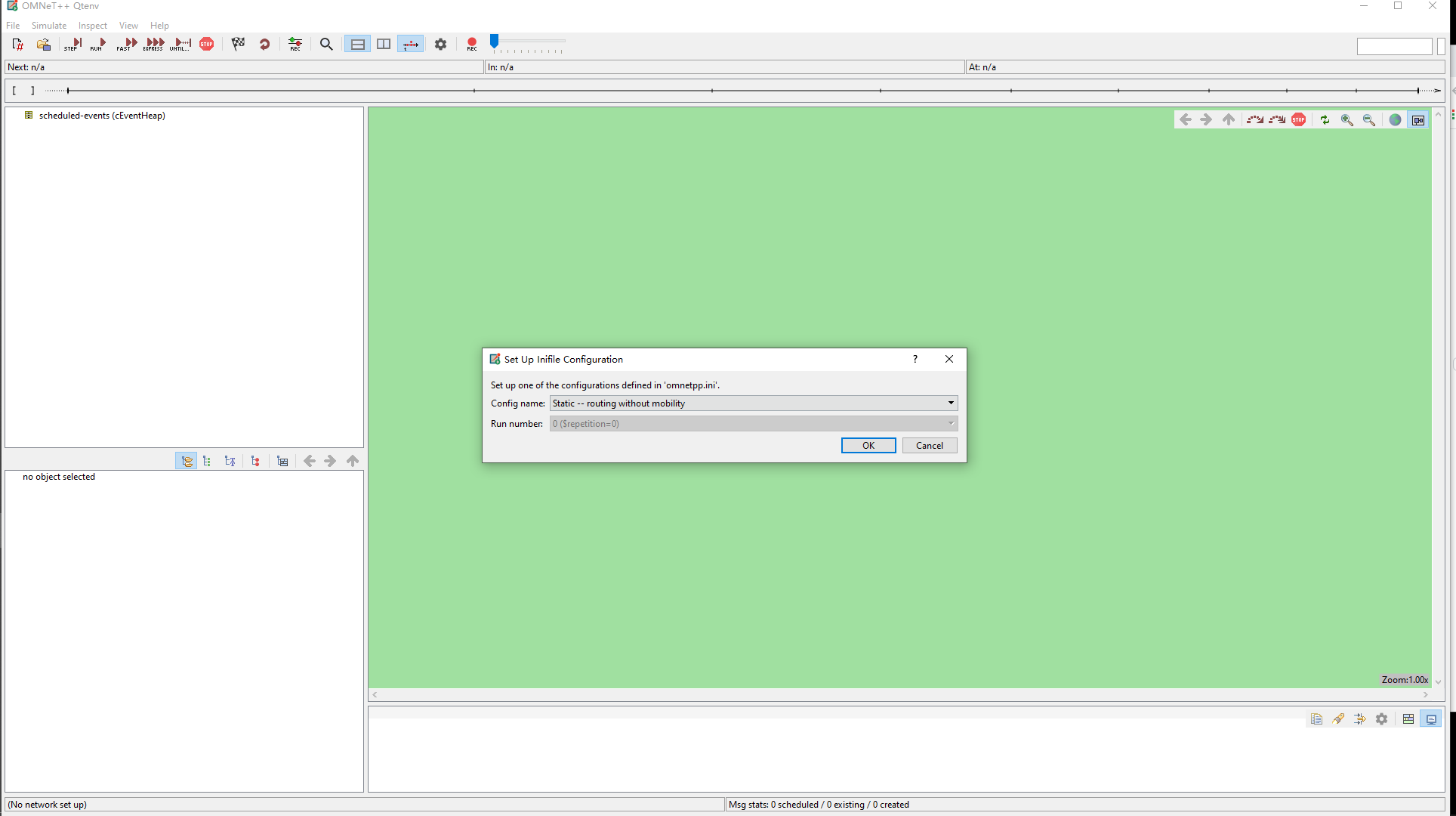
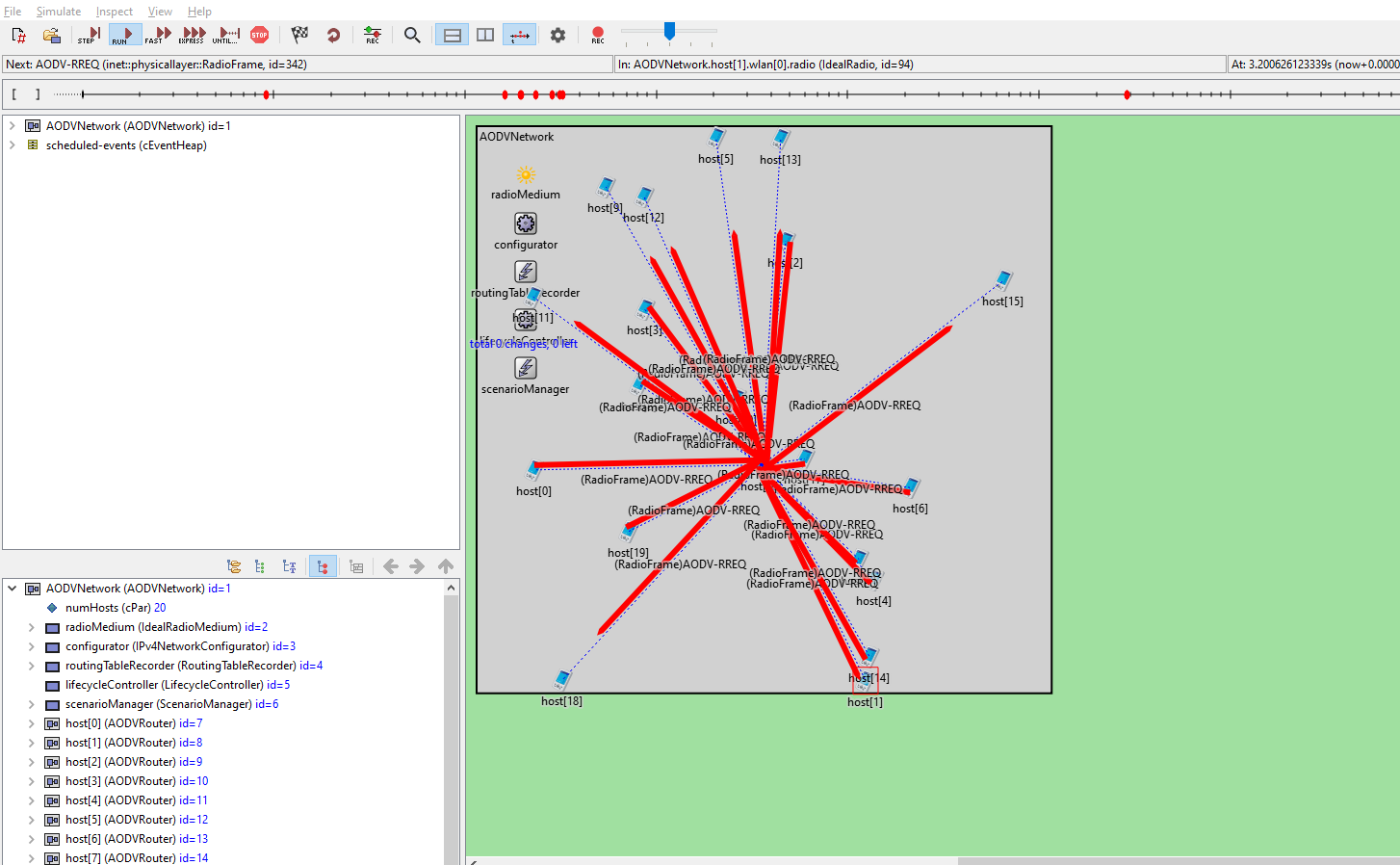
可正常运行,inet连接成功。
(二)测试veins是否连通
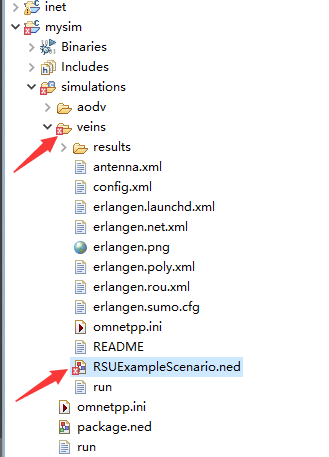
1.将veins—examples—veins文件夹复制,粘贴至新建工程文件simulations下;
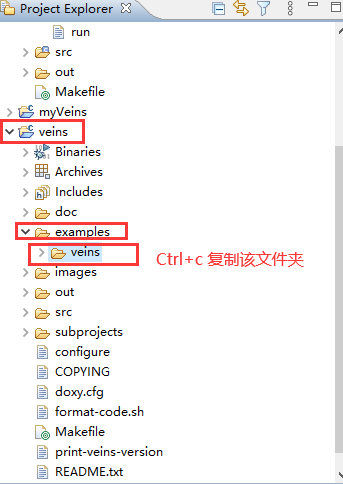
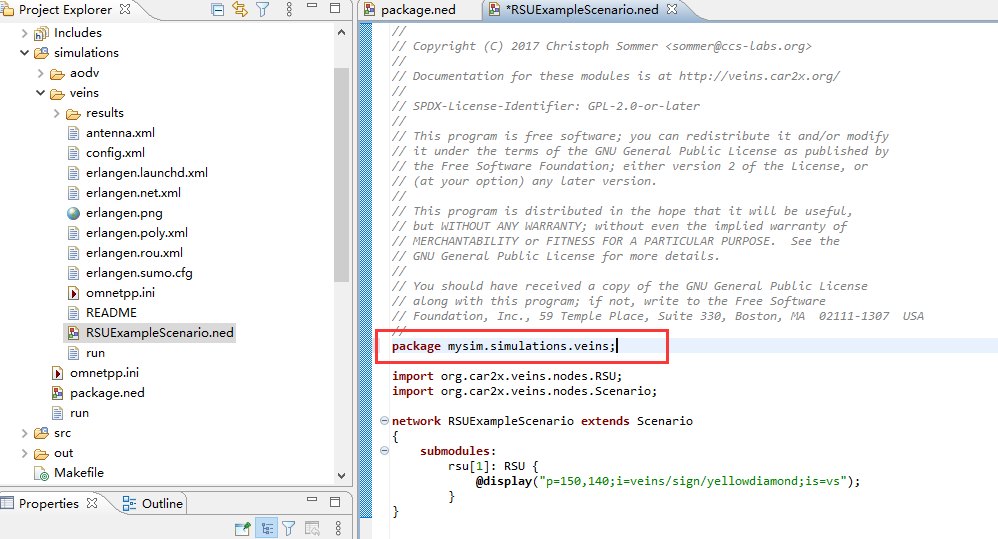
2.看到ned文件报错,其中package路径要修改,改为 package mysim.simulations.veins;
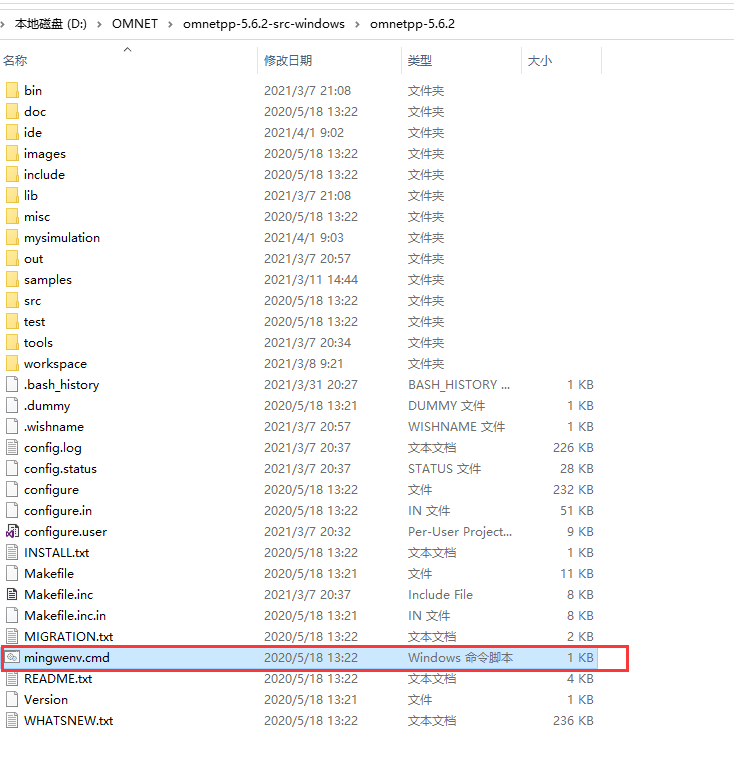
3.打开omnet命令框mingwenv.cmd;
4.在对话框中输入对应代码与sumo联通;(原理见我上一篇博客中的sumo安装部分)
D:/AddProject/veins-master/sumo-launchd.py -vv -c D:/sumo/bin/sumo-gui.exe
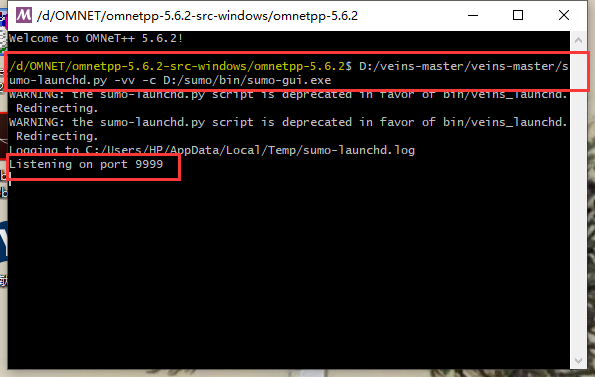
5.运行ini程序;
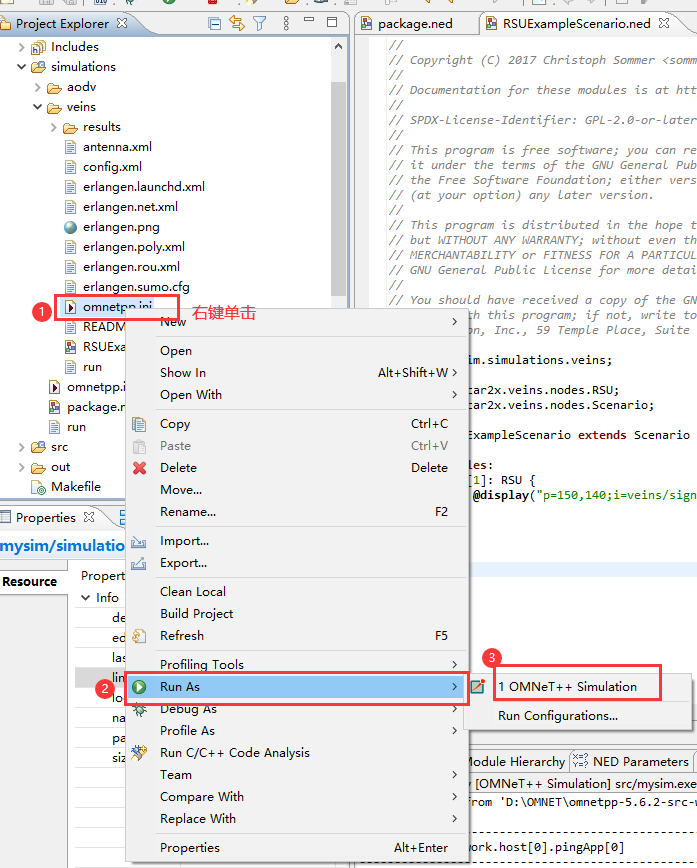
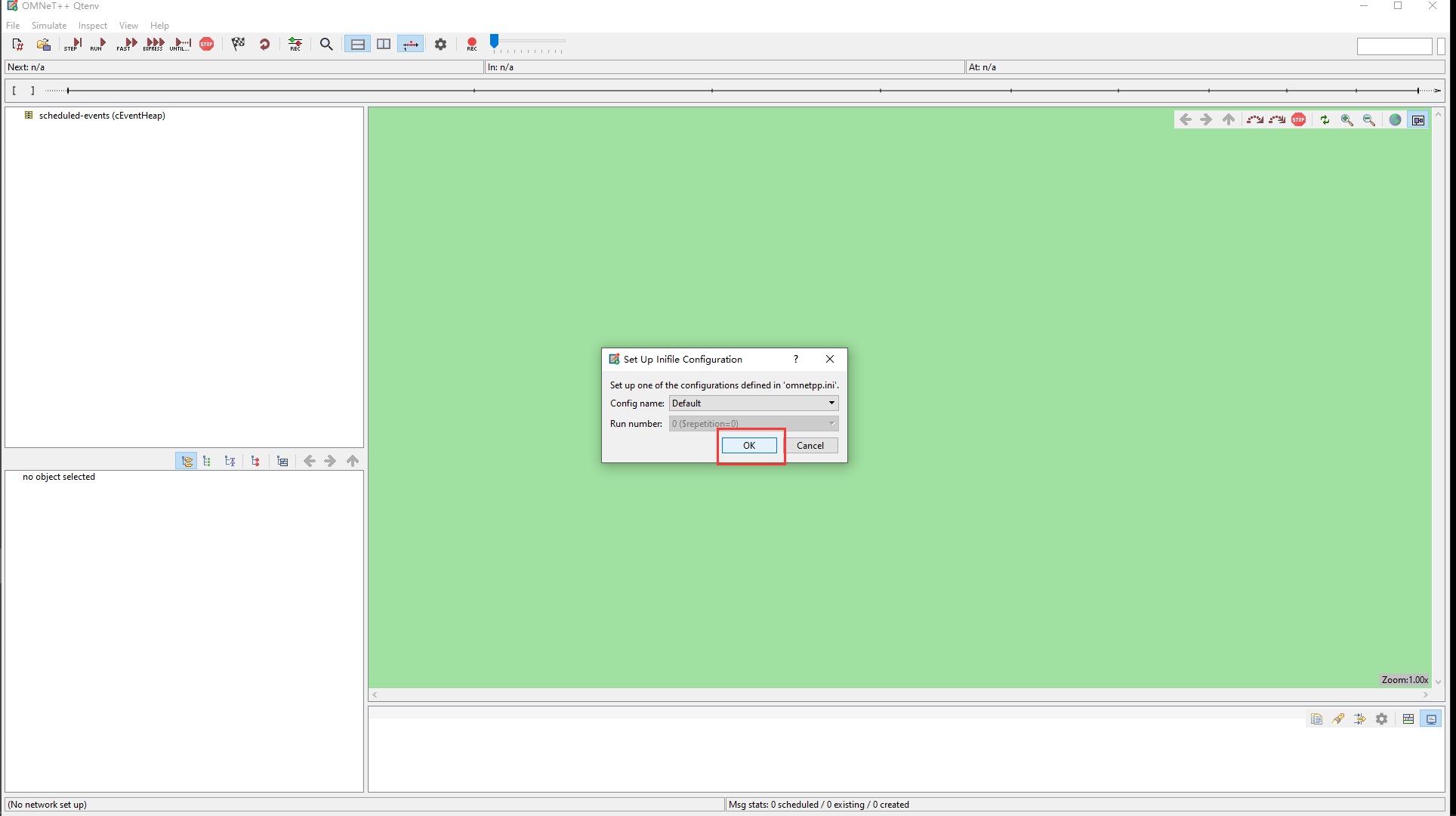
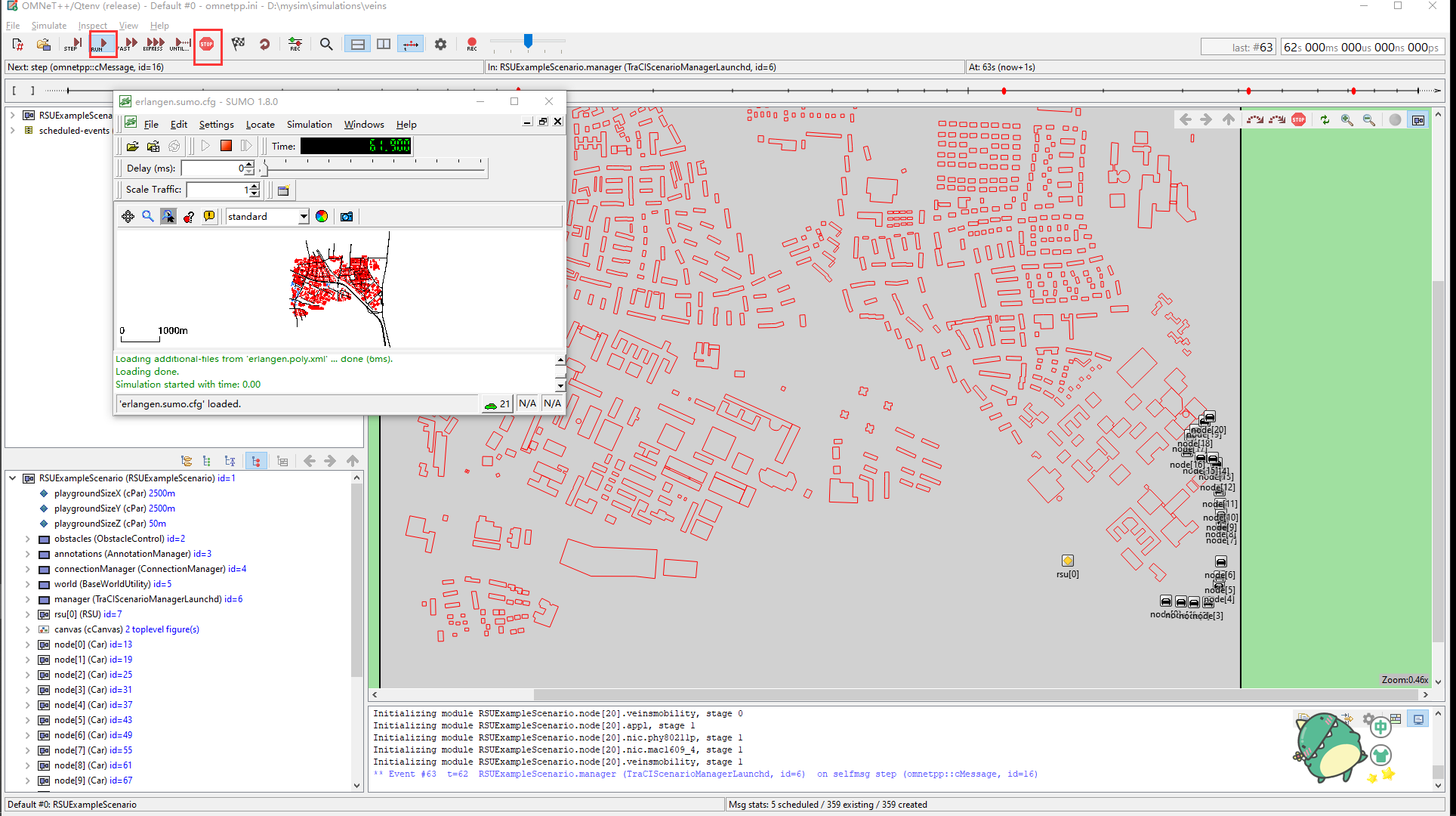
至此,新建的工程分别与inet和veins建立的连接,接下来要让上述两个工程互相连通,一起工作。
三、两者联合工作(有错误未解决)
1.将veins—subprojects—veins_inet—src—veins_inet文件复制,粘贴到mysim—src下;
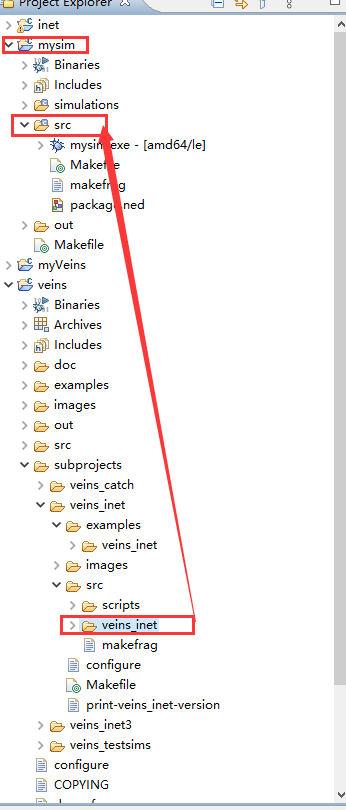
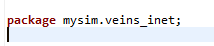
2.出现报错,因为package名称不对,要修改为package mysim.veins_inet;;
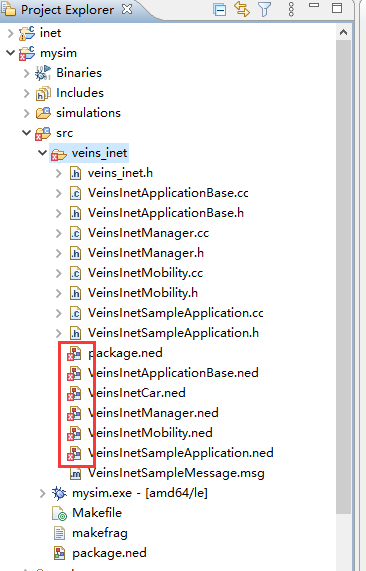

修改后:
3.最后一个ned文件import部分也要改;
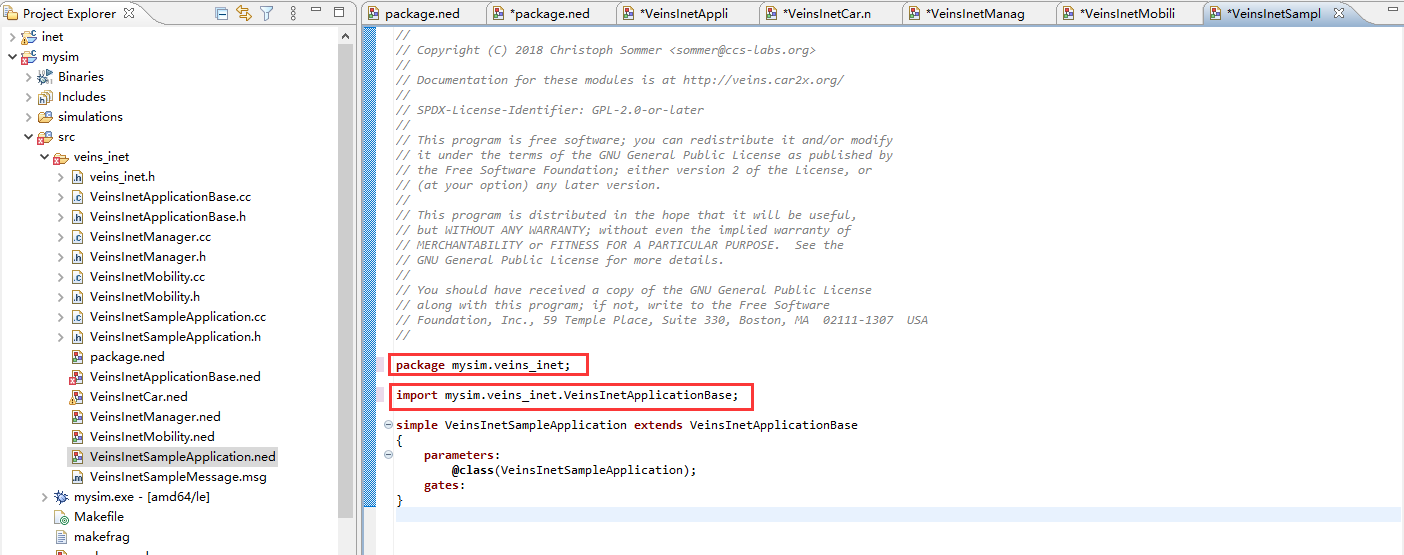
4.包的名字都改好后,发现第二个ned文件中import和模块定义部分出错;
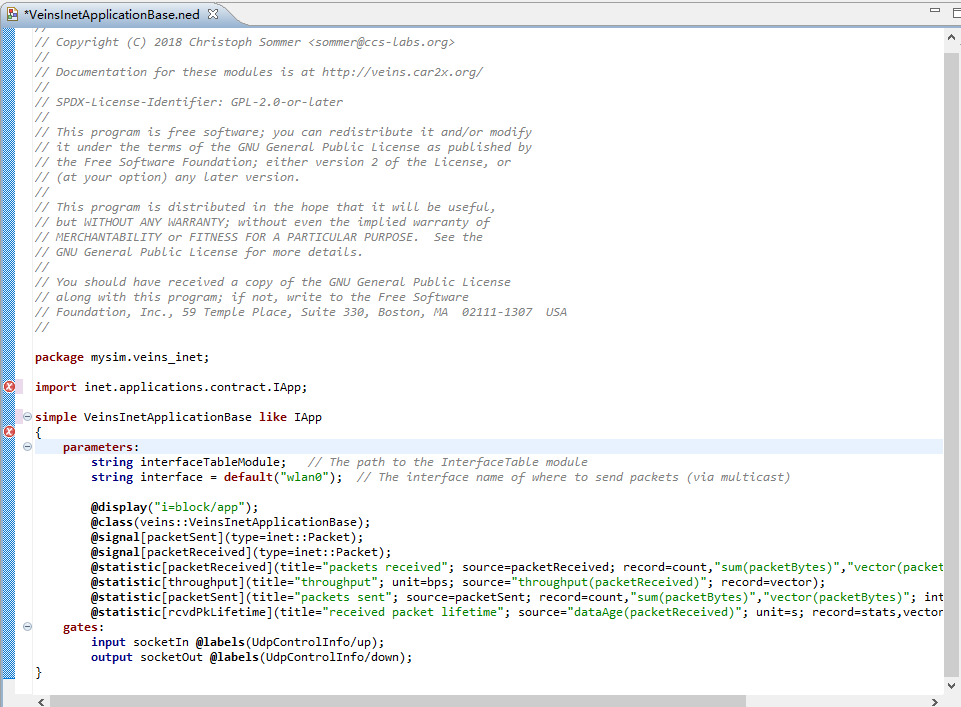
所以就只能到这了,至此新建的工程已经分别与inet和veins连通了,可以满足部分仿真的要求了。
最后那个问题如果大家会修改,可以给我评论私信。
感谢!
最后
以上就是傲娇小懒猪最近收集整理的关于车联网仿真学习——OMNet++建立新工程并与INET和veins建立连接前言一、建立新工程二、测试与inet、veins的连通性三、两者联合工作(有错误未解决)的全部内容,更多相关车联网仿真学习——OMNet++建立新工程并与INET和veins建立连接前言一、建立新工程二、测试与inet、veins内容请搜索靠谱客的其他文章。








发表评论 取消回复