在强大的PS中,对于普通的色彩校正,色彩平衡命令可以更改图像的总体颜色的混合程度,下面小编就为大家详细讲解一下,一起来看看吧!
步骤
【运行PS】

【打开素材文件】

【执行图层>新建调整图层>亮度/对比度菜单命令,创建一个亮度/对比度调整图层,然后在调整面板中设置亮度为89,对比度为56】

【执行图层>新建调整图层>色彩平衡菜单命令,创建一个色彩平衡调整图层】
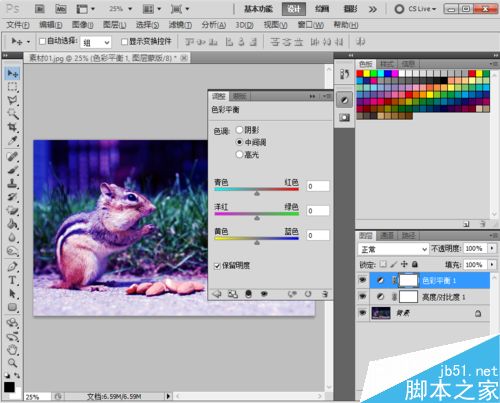
【设置青色-红色为62,洋红-绿色为100,黄色-蓝色为-100】

【导入配饰素材文件,为图像添加一个黑色边框和一些装饰性的趣味文字,最终效果如图】

以上就是photoshop用色彩平衡命令调整偏色图像方法介绍,操作很简单的,大家学会了吗?希望这篇文章能对大家有所帮助!
最后
以上就是含蓄流沙最近收集整理的关于photoshop用色彩平衡命令调整偏色图像的全部内容,更多相关photoshop用色彩平衡命令调整偏色图像内容请搜索靠谱客的其他文章。
本图文内容来源于网友提供,作为学习参考使用,或来自网络收集整理,版权属于原作者所有。








发表评论 取消回复