最终效果 
1、新建文件,然后选择矩形工具(U)半径为30px。 2、选择标尺(ctrl+R);拉两条辅助线,吧矩形平均一分为四。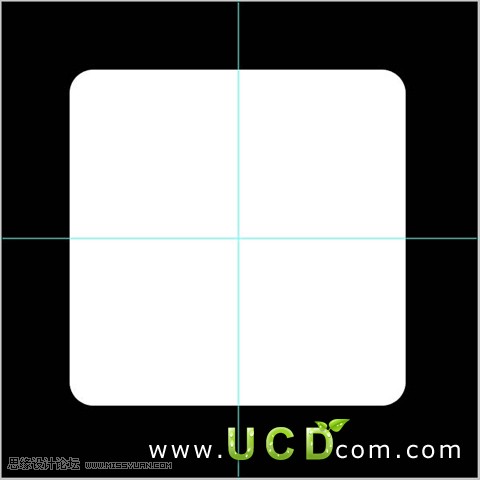
3、选择矩形工具,颜色为红色: 
4、载入圆角矩形选区,反选(shift+ctrl+i)选择矩形层,删除多余部分;重复步骤3次。 

5、新建层,选择钢笔工具(P)做一个小图标如图。 
6、重复层3次,如图所示。 
上一页12 下一页 阅读全文
最后
以上就是飘逸毛衣最近收集整理的关于Photoshop 一个简单的立体拼贴图标的全部内容,更多相关Photoshop内容请搜索靠谱客的其他文章。
本图文内容来源于网友提供,作为学习参考使用,或来自网络收集整理,版权属于原作者所有。








发表评论 取消回复