一幅完美的摄影作品,课时就是眼睛看起来黯淡无光,在日常拍摄中,总会遇到一些自然因素的映像而使眼睛失去了原有的光亮,能不能用PS的方法来重新点亮眼睛呢?这里我们来看看如何用PS的方式来点亮眼睛。
- 软件名称:
- Adobe Photoshop 8.0 中文完整绿色破解版
- 软件大小:
- 150.1MB
- 更新时间:
- 2015-11-04
1、打开准备要做处理的照片,单击工具栏中的“钢笔工具”。

2、用钢笔工具画出黑眼珠的大概轮廓。

3、从图层面板切换到路径面板,单击“将路径存储为选区”,把黑眼珠区域变为选区。

4、按住“Ctrl+L”,打开调整色阶面板,把眼珠调亮。单击确定。
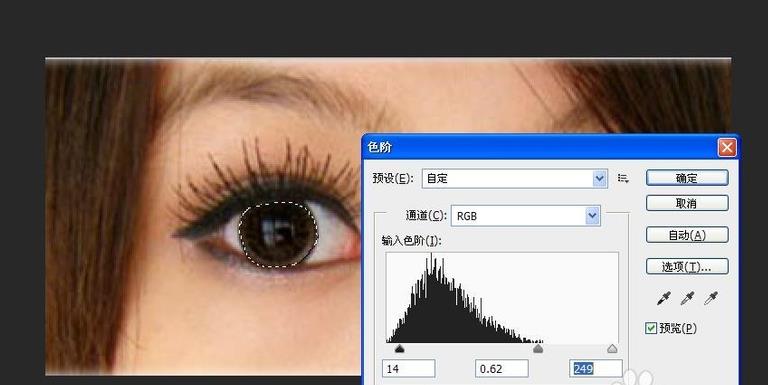
5、按住“Ctrl+B”,打开“色彩平衡”调整面板,选择“高光”模式,并尽量增大青色和蓝色。

6、新建一个图层(图层2),单击请景色,打开拾色器,选择填充色为白色。
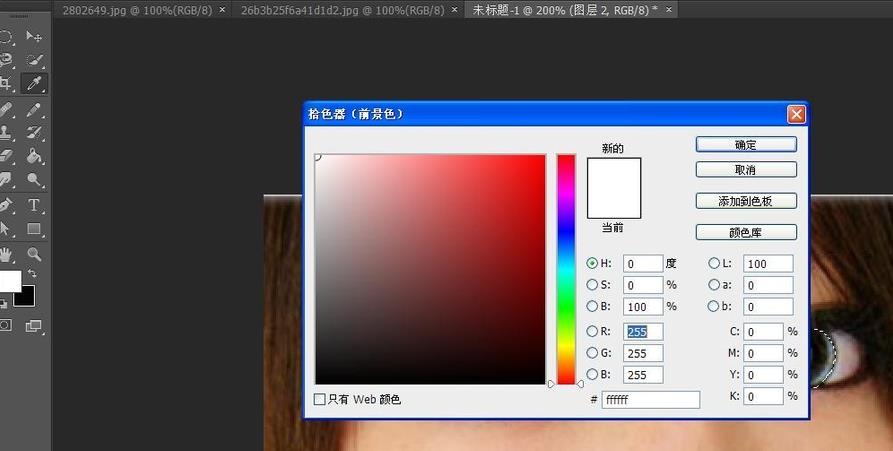
7、选择工具箱中的“画笔工具”在眼珠发光处点上白色。

8、调整“图层2”的不透明度为75%,按住“Ctrl+D”,取消选区,眼睛就点亮了。

相关推荐:
PS修复画笔工具怎么处理图片?
ps怎么除去衣服图片中的摩尔纹?
PS怎么给照片中的人物添加影子效果?
最后
以上就是落寞鸭子最近收集整理的关于ps怎么让照片中的眼睛更加明亮?的全部内容,更多相关ps怎么让照片中内容请搜索靠谱客的其他文章。
本图文内容来源于网友提供,作为学习参考使用,或来自网络收集整理,版权属于原作者所有。








发表评论 取消回复