制作梦幻效果有很多简单实用的方法。可以先给图片加上想要的主色,然后局部渲染好高光及暗部,然后用模糊滤镜把图片柔化处理,再用云彩滤镜等增加烟雾效果即可。
原图
最终效果
1、打开素材图片,先创建色相/饱和度调整图层,对黄色,绿色进行调整,参数设置如图1,2,效果如图3。这一步快速把图片主色转为青绿色。 
<图1> 
<图2> 
<图3>
2、按Ctrl + J 把当前色相/饱和度调整图层复制一层,不透明度改为:50%,效果如下图。 
<图4>
3、创建可选颜色调整图层,对绿、青,白进行调整,参数设置如图5 - 7,效果如图8。这一步主要给图片增加青色。 
<图5> 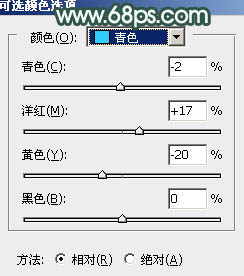
<图6> 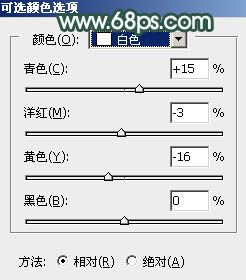
<图7> 
<图8>
4、创建曲线调整图层,对RGB,蓝色通道进行调整,参数设置如图9,10,效果如图11。这一步主要把图片暗部颜色加深,高光部分增加一点蓝色。 
<图9> 
<图10> 
<图11>
5、创建色彩平衡调整图层,对阴影,高光进行调整,参数及效果如下图。这一步微调图片暗部及高光颜色。 
<图12> 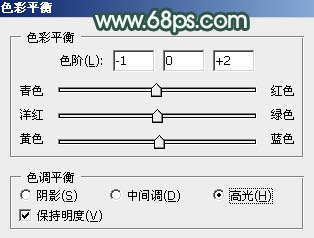
<图13> 
<图14>
6、新建一个图层,按字母键“D”把前景背景颜色恢复到默认的黑白,然后选择菜单:滤镜 > 渲染 > 云彩,确定后把混合模式改为“滤色”,按住Alt键添加图层蒙版,用白色画笔把下图选区部分涂出来。 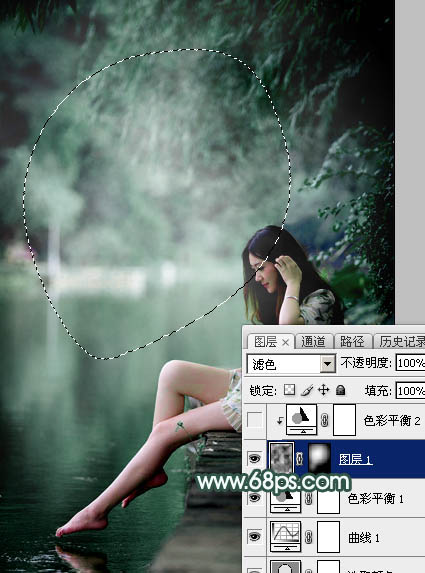
<图15>
7、创建色彩平衡调整图层,对中间调,高光进行调整,参数设置如图16,17,确定后按Ctrl + Alt + G 创建剪切蒙版,效果如图18。这一步给云彩改改部分增加淡青色。 
<图16> 
<图17> 
<图18>
8、创建亮度/对比度调整图层,适当增加亮度与对比度,参数及效果如下图。 
<图19> 
<图20>
最后
以上就是虚拟红牛最近收集整理的关于Photoshop为湖边的美女调制出童话中的梦幻青色调的全部内容,更多相关Photoshop为湖边内容请搜索靠谱客的其他文章。








发表评论 取消回复