本ps教程学习如何用photoshop的自定义形状工具和图层样式制作漂漂的谷歌加号图标,先看效果图。

新建文档1000x1000像素,背景白色,新建图层,画一半径50像素的黑色圆角矩形。

复制此层,大小位置如下,为了醒目我把颜色改为白色。

添加描边样式。
 内容提要:本ps教程学习如何用photoshop的自定义形状工具和图层样式制作漂漂的谷歌加号图标,先看效果图。 QQ空间 新浪微博 腾讯微博 人人网 更多
填充归零,效果如下。

新建图层,用矩形工具加法模式画出十字。
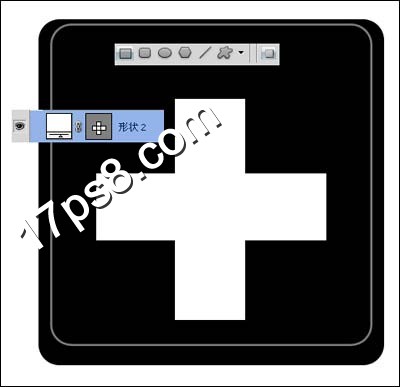
添加图层样式。

 内容提要:本ps教程学习如何用photoshop的自定义形状工具和图层样式制作漂漂的谷歌加号图标,先看效果图。 QQ空间 新浪微博 腾讯微博 人人网 更多
效果如下,我们得到了十字边框。

同样方法新建图层画一小的白色十字。

添加图层样式。
上一页12 下一页 阅读全文
最后
以上就是聪明紫菜最近收集整理的关于photoshop设计制作谷歌风格加号图标的全部内容,更多相关photoshop设计制作谷歌风格加号图标内容请搜索靠谱客的其他文章。
本图文内容来源于网友提供,作为学习参考使用,或来自网络收集整理,版权属于原作者所有。








发表评论 取消回复