方法一:使用辅助列
只要在目标区域的首列添加一个辅助列,目的就是将多条件转化为一个单条件,这个时候我们就可以用Vlookup进行匹配了,请看下面的示例:
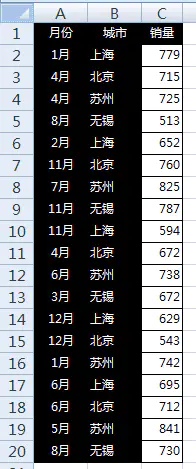
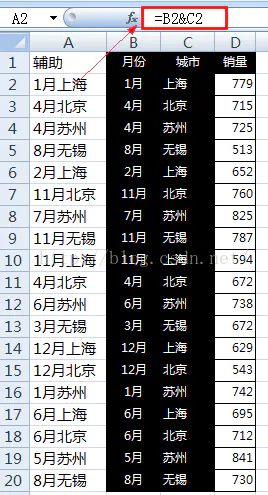
1、在A列前插入一空列,输入公式=B2&C2
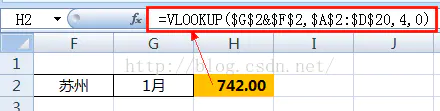
2、在H2输入函数公式,用VLOOKUP函数的精确查找方式:
=VLOOKUP(G2&F2,A2:D20,4,0)
方法二:不使用辅助列
不添加辅助列解决方案如下:
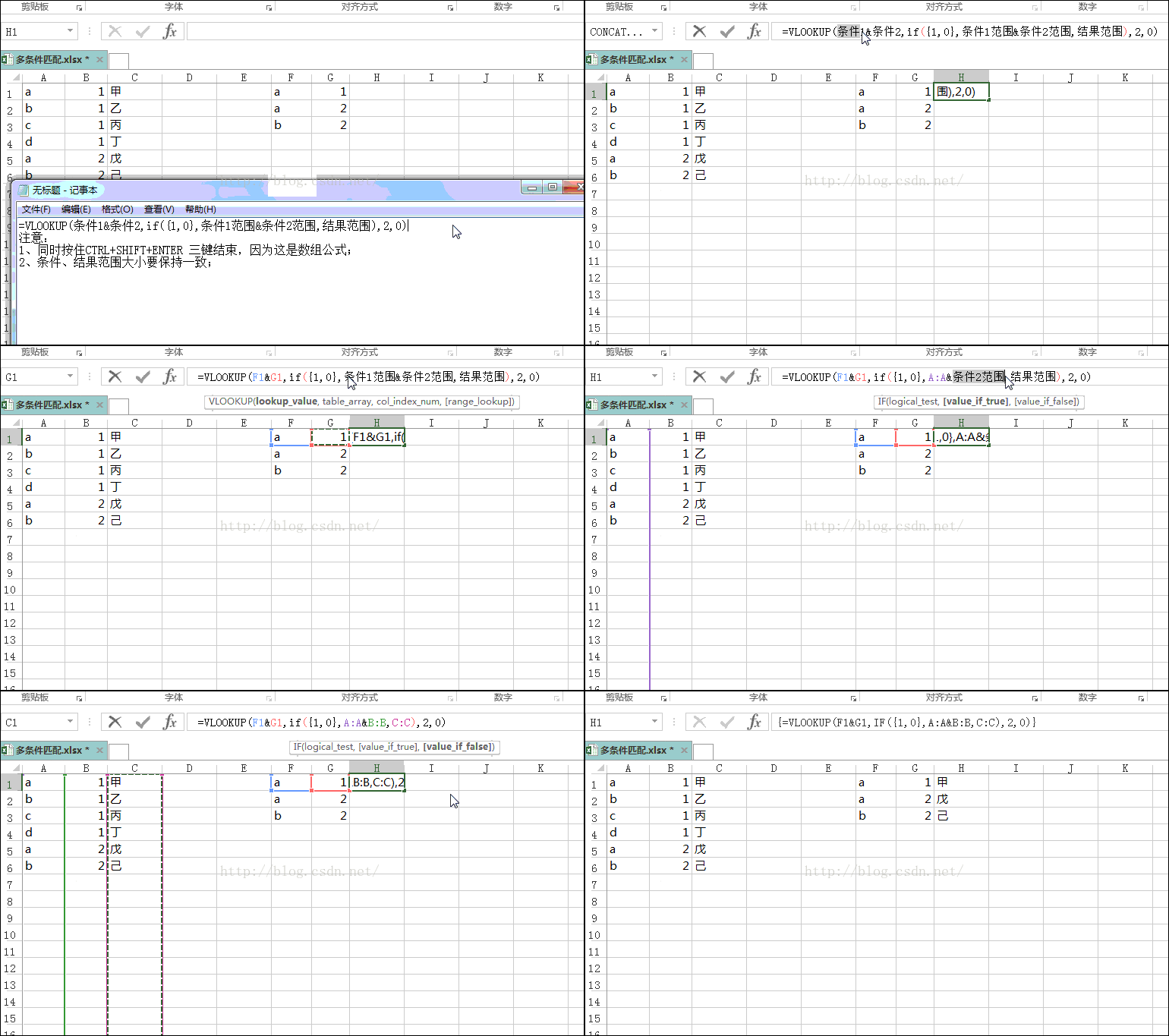
=VLOOKUP(条件1&条件2,if({1,0},条件1范围&条件2范围,结果范围),2,0)
注意:
1、同时按住CTRL+SHIFT+ENTER 三键结束,因为这是数组公式;
2、条件、结果范围大小要保持一致;
操作过程如下:
最后
以上就是标致发卡最近收集整理的关于Vlookup实现多条件匹配方法一:使用辅助列方法二:不使用辅助列的全部内容,更多相关Vlookup实现多条件匹配方法一内容请搜索靠谱客的其他文章。
本图文内容来源于网友提供,作为学习参考使用,或来自网络收集整理,版权属于原作者所有。








发表评论 取消回复