step1.安装miniconda
在这里下载对应的miniconda
- 自定义安装路径
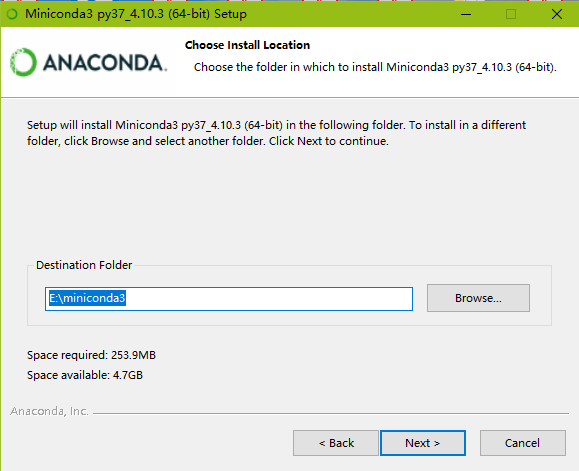
- 将环境变量加入PATH(一定要勾选第一项)

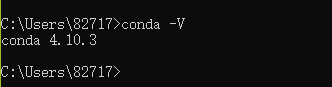
- 检查conda是否安装成功
- 输入win+r进入运行界面
- 输入
cmd进入命令提示符 - 在cmd中输入
conda -V查看conda版本,如下图所示即代表安装成功
step2.安装pytorch
- 创建pytorch环境
conda create -n deep-learning python=3.7
#若需要删除环境则可执行
#conda remove -n deep-learning --all
- 进入新创建的环境
conda activate deep-learning
#若要退出环境需执行
#conda deactivate
- 将conda下载源改为国内
在命令提示符中输入:
conda config --add channels https://mirrors.tuna.tsinghua.edu.cn/anaconda/cloud/msys2/
conda config --add channels https://mirrors.tuna.tsinghua.edu.cn/anaconda/cloud/conda-forge/
conda config --add channels https://mirrors.tuna.tsinghua.edu.cn/anaconda/pkgs/free/
conda config --add channels https://mirrors.tuna.tsinghua.edu.cn/anaconda/pkgs/main/
conda config --add channels https://mirrors.tuna.tsinghua.edu.cn/anaconda/cloud/pytorch/
conda config --set show_channel_urls yes
- 安装conda-cpu
conda install pytorch torchvision cpuonly -c pytorch
如果torch依旧下载过慢,建议将安装包下载到本地,下载地址,本教程选择python3.7版本的torch,在本地安装torch
conda install --use-local pytorch-1.10.0-py3.7_cpu_0.tar.bz2
- 检查torch是否安装成功
python
import torch
print(torch.__version__)
最后
以上就是隐形萝莉最近收集整理的关于Windows安装pytorch-cpustep1.安装minicondastep2.安装pytorch的全部内容,更多相关Windows安装pytorch-cpustep1内容请搜索靠谱客的其他文章。
本图文内容来源于网友提供,作为学习参考使用,或来自网络收集整理,版权属于原作者所有。








发表评论 取消回复