Git项目代码管理的基础使用方式(GitHub同步方式)
在叙述相关操作之前,请务必确保电脑上已经安装git工具
Git工具安装包及本地项目代码管理操作【点击跳转】
1.PuttYgen的使用(公钥、私钥)
在电脑上找到该软件,点击运行即可。(Git工具附带工具)
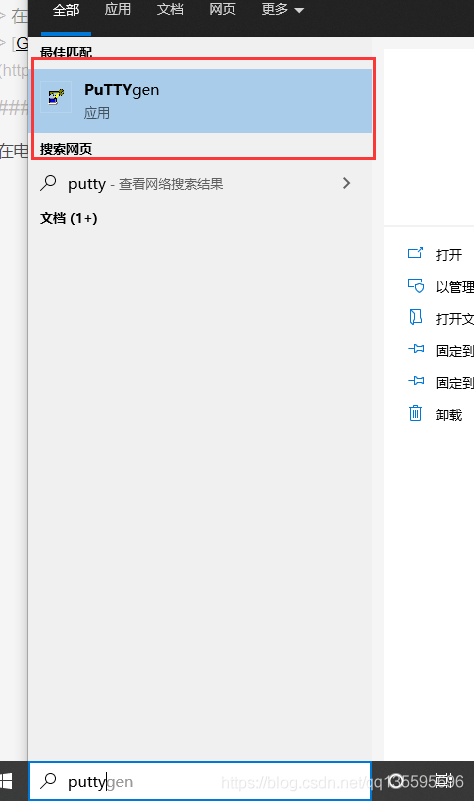
运行之后工具开启。
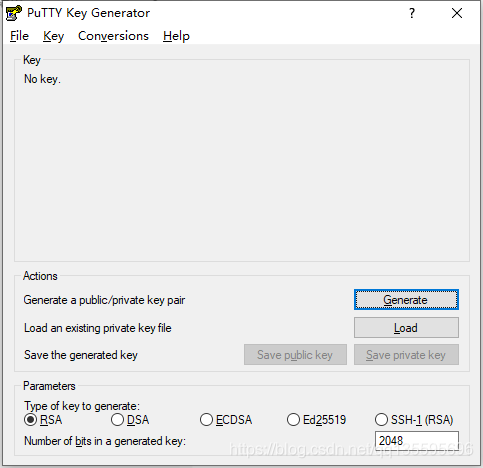
2.获取公钥及私钥
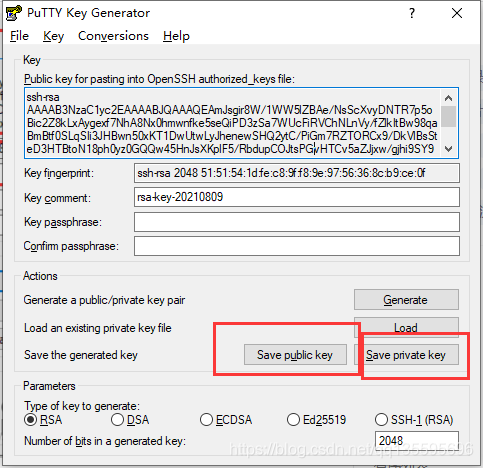
点击【Generate】即可。(如对Parameters部分有需求的可自主配置)
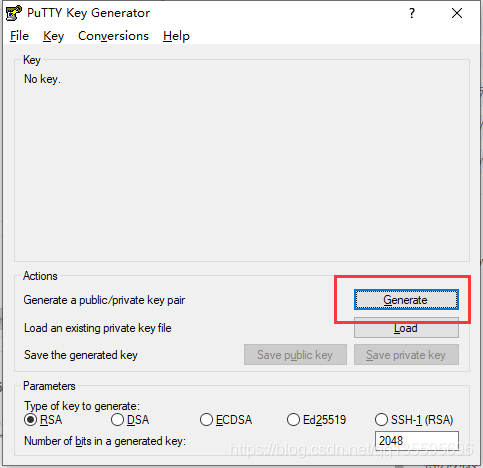
在生成的过程中,鼠标需要在该工具UI界面上不断移动(公钥/密钥的生成监听鼠标轨迹)。
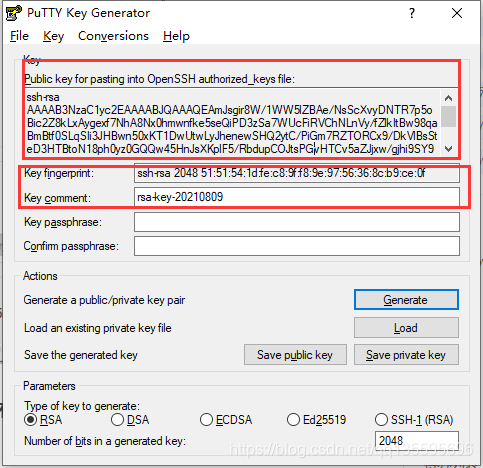
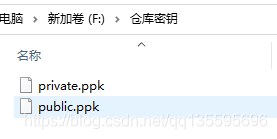
点击【Save public key】保存公钥在本地文件夹中,点击【Save private key】保存私钥在本地文件夹中即可。
3.新增ssh(公钥)
以下使用自主开发的git项目同步平台进行演示,与GitHub上进行代码同步管理思想一致。
在SSH/GPG密钥模块下,点击【增加密钥】。

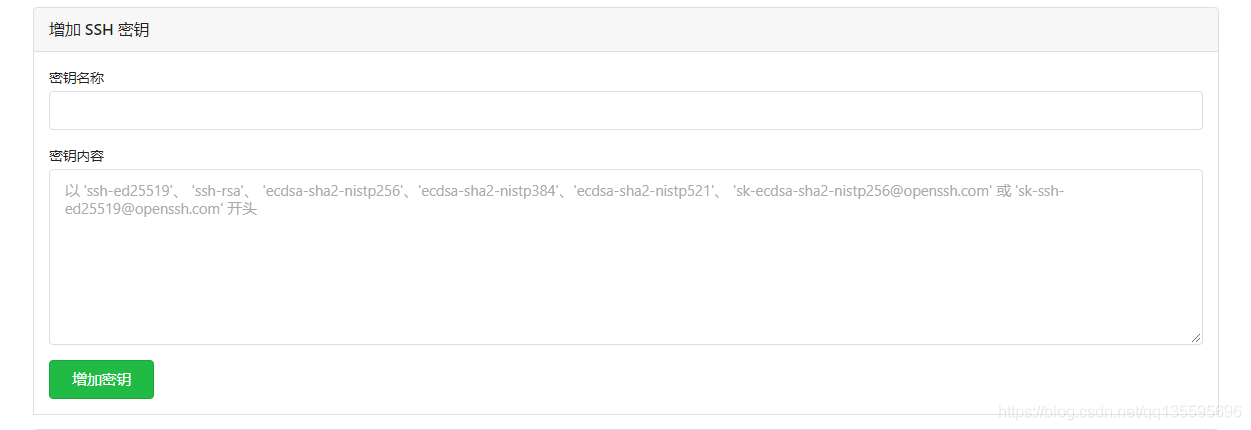
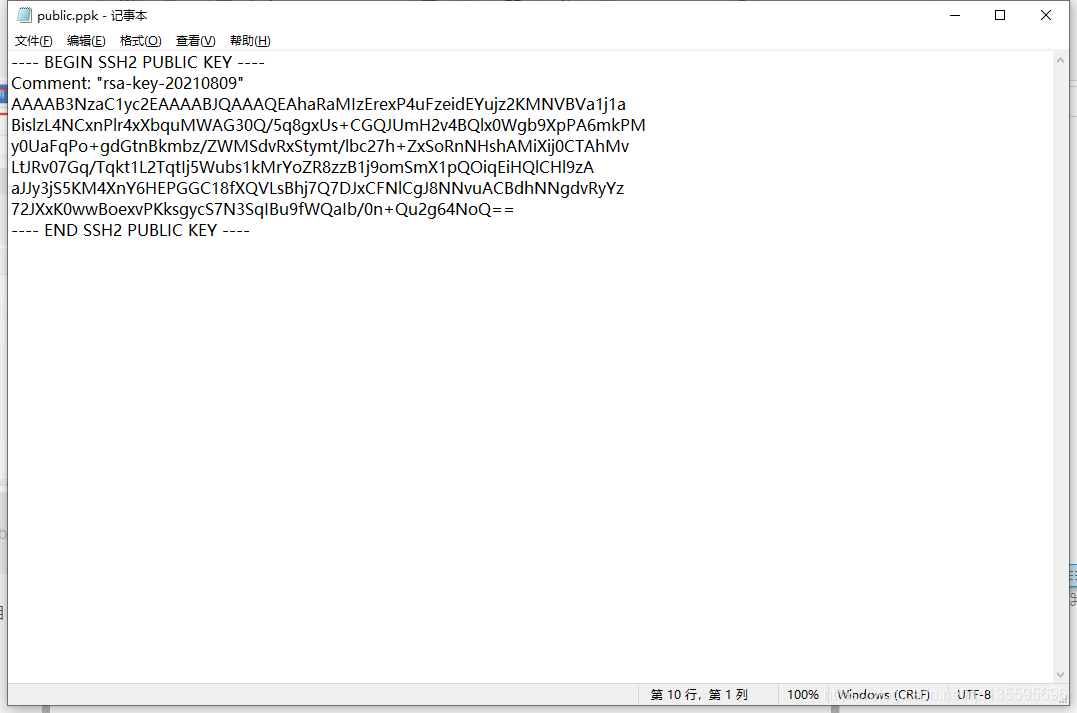
将公钥(我的是public.ppk)文件里的内容全部copy至【密钥内容】部分即可,【密钥名称】自取,无需与文件名称一致。
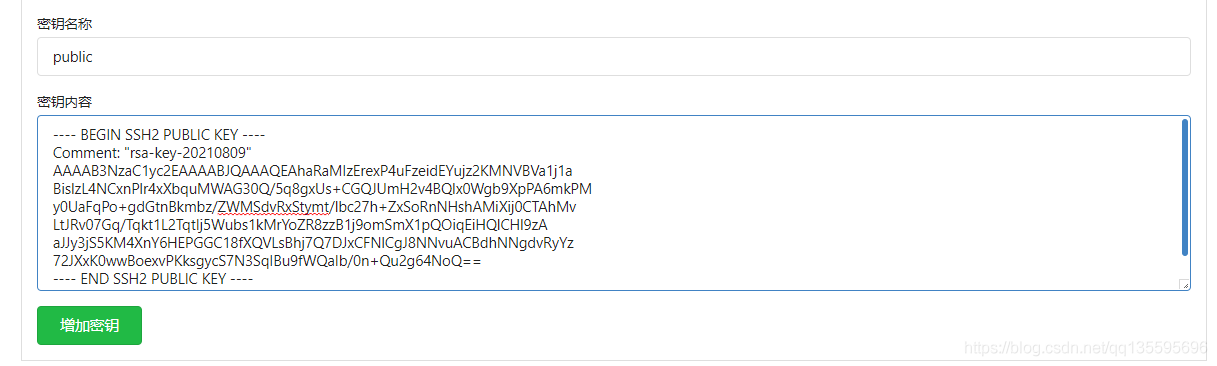
点击【增加密钥】即可绑定成功!

4.Git项目管理平台创建项目
Git项目管理平台创建一个项目,获取(复制)其【SSH】。
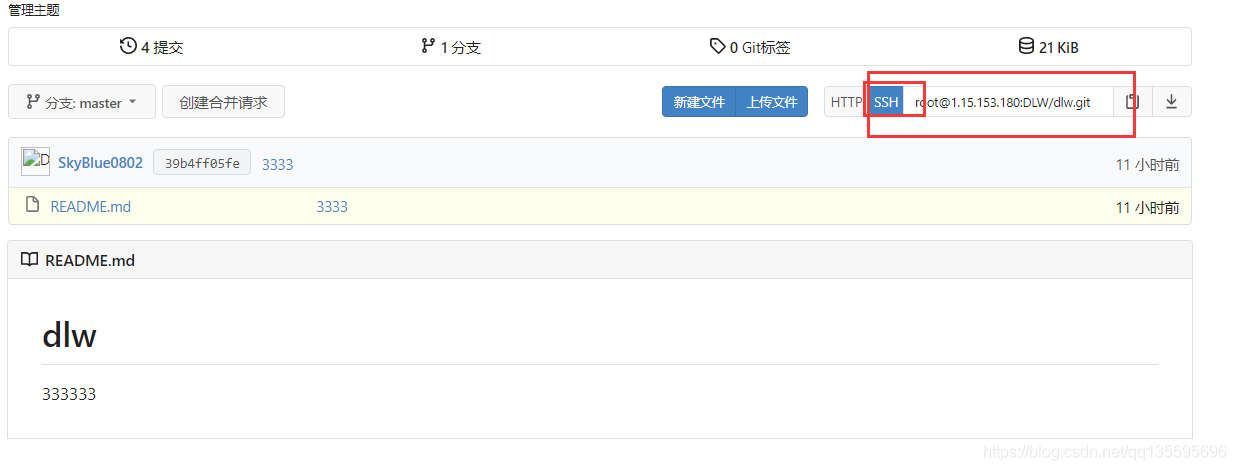
5.克隆(私钥)
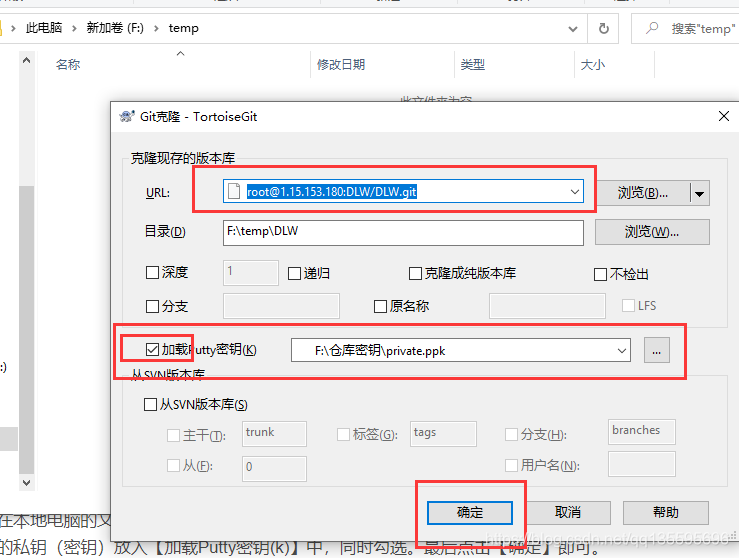
在本地电脑的文件夹内,鼠标右键【Git 克隆…】,将复制的SSH放入【URL:】中,以及将生成的私钥(密钥)放入【加载Putty密钥(k)】中,同时勾选。最后点击【确定】即可。
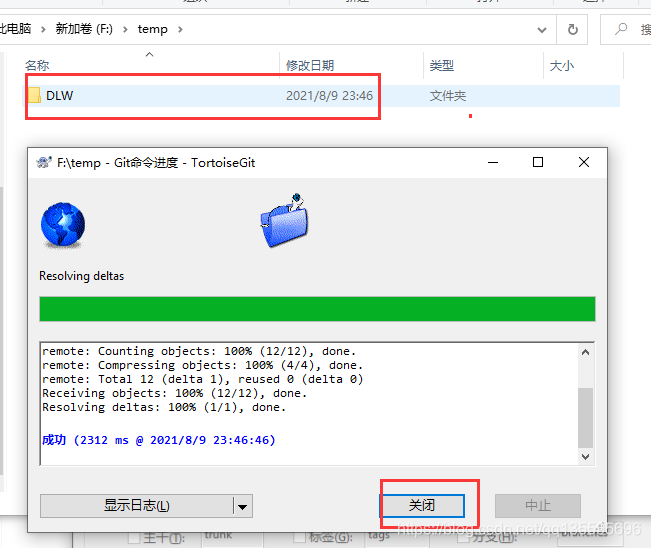
点击【关闭】即可。
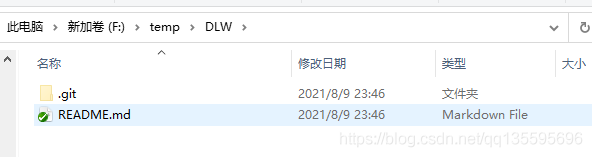
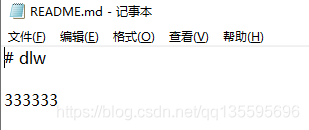
6.上传更新
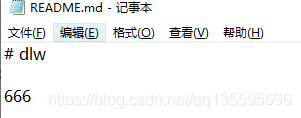
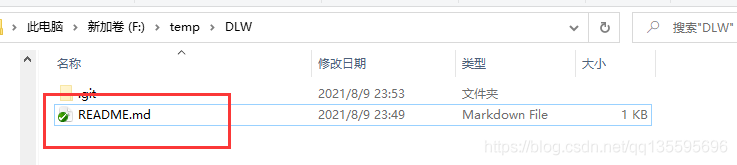
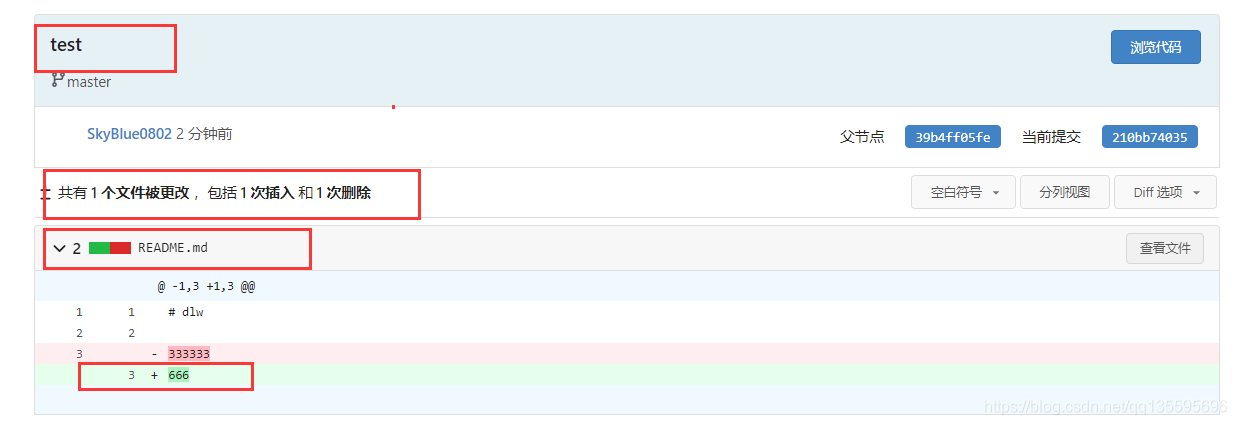
修改成666。

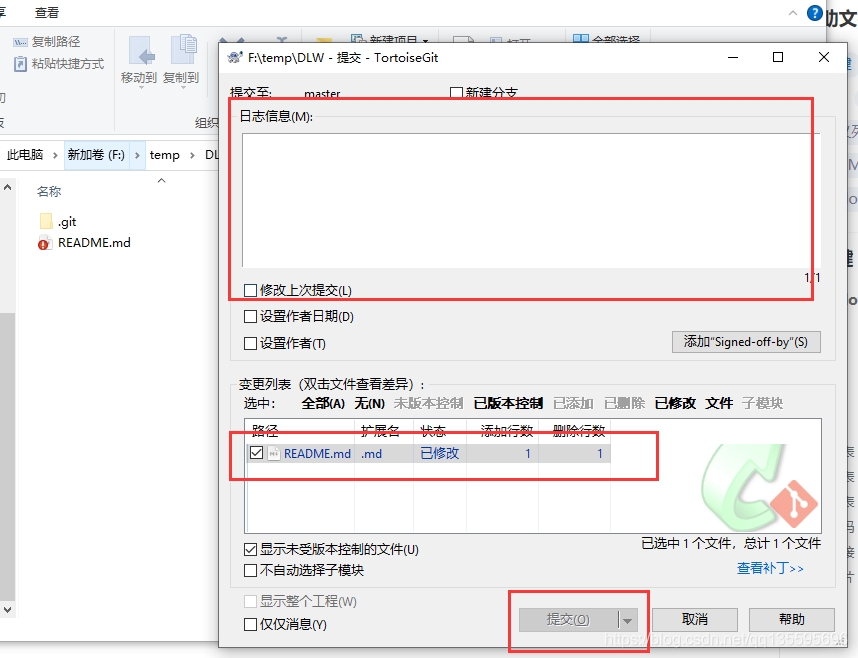
鼠标右键点击【Git 提交© -> “master”…】,输入日志信息,点击【提交(O)】即可。
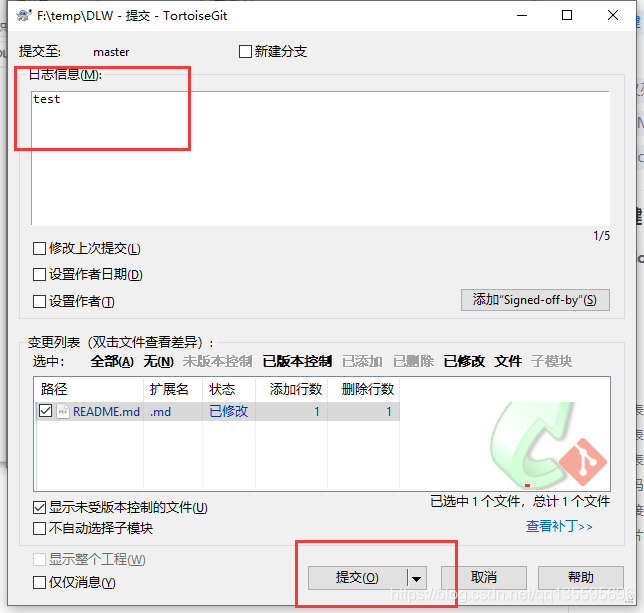
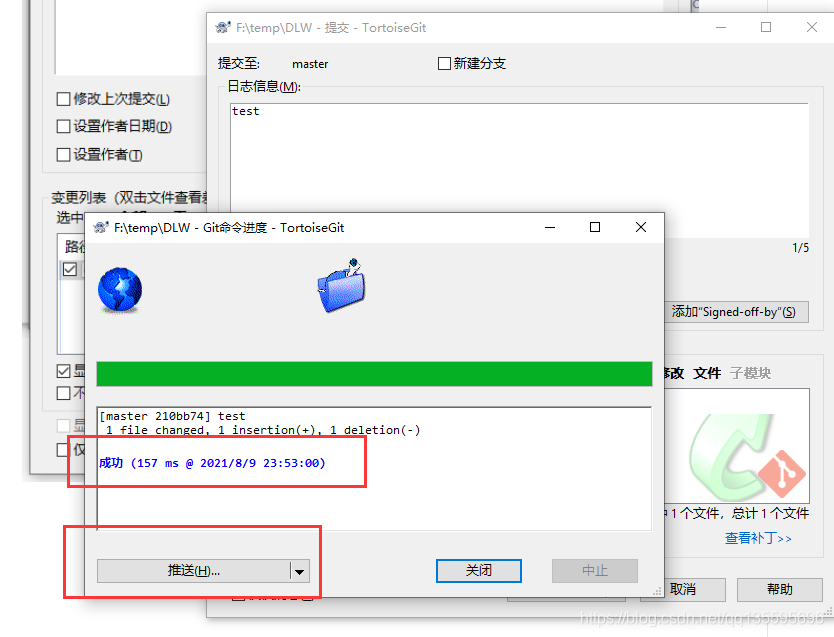
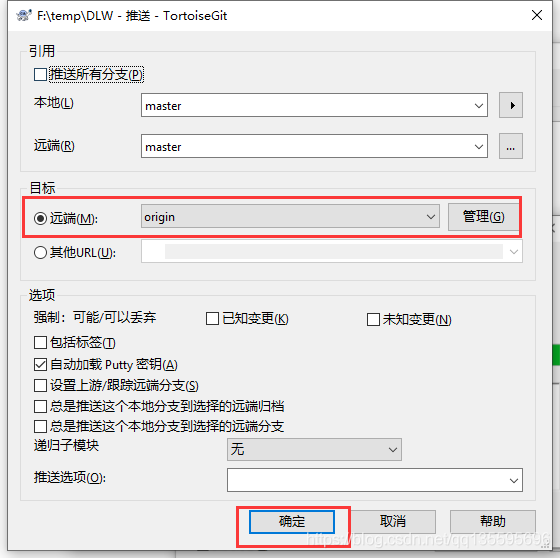
之后,点击【推送(H)…】,勾选【远端】,点击确定即可。
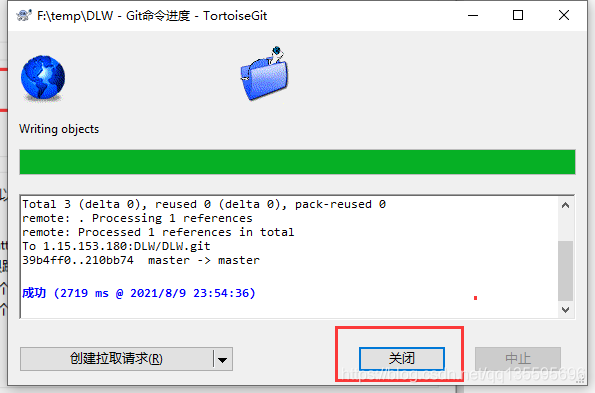
点击【关闭】即可。
7.gitignore的使用
在项目管理的过程中,有些文件是无需上传至Git项目管理平台的,可以配置gitignore进行屏蔽。
以README.md举例。
鼠标移至一个文件(README.md),右键点击【TortoiseGit(T)】==>【删除并添加到忽略列表(I)】==>【README.md】。
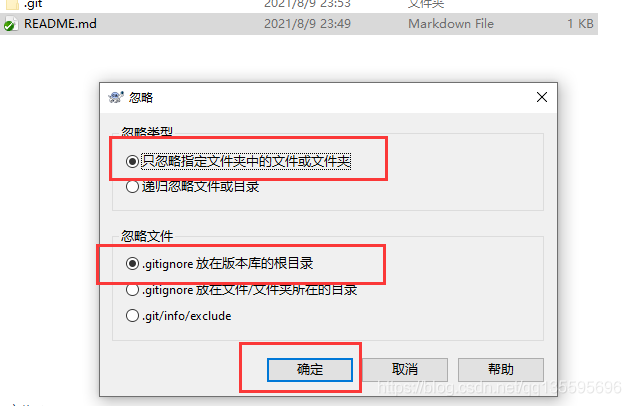
点击【确定】即可。(可根据需要自主配置)
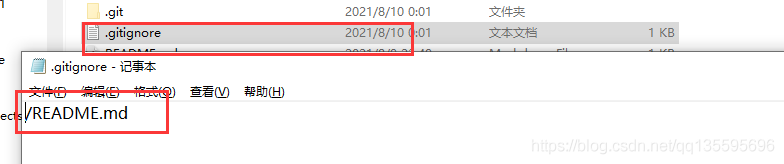
会生成一个配置文件.gitignore。之后有其它文件需要忽略,操作过程相同。(会自动加载至已有的.gitignore中)
之后,我们在提交代码的时候便不会出现该文件。
8.Git项目管理平台多人协同项目时常见问题解决方案
假设以下三个文件管理同一个Git项目平台上的项目。
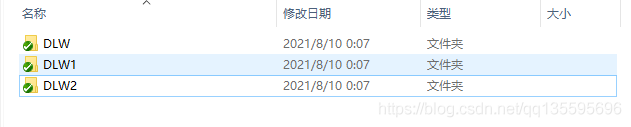
且同时修改三个文件里的README.md。
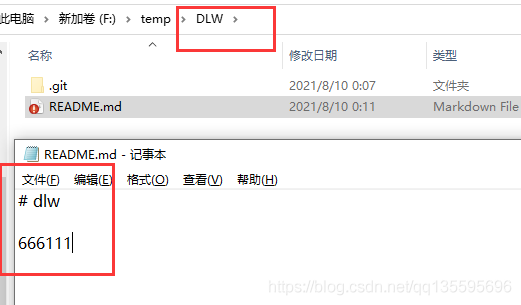
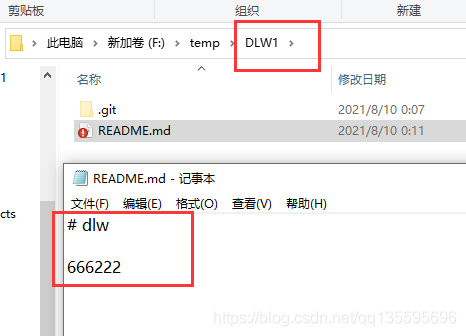
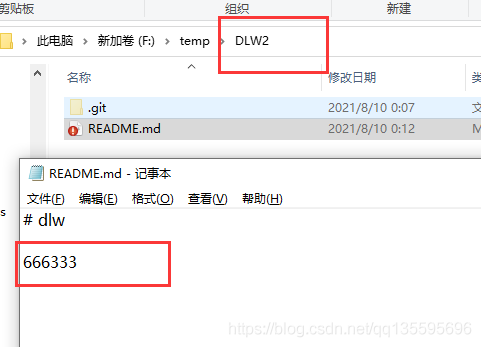
接下来,依次提交至Git项目管理平台。
先是DLW文件夹。
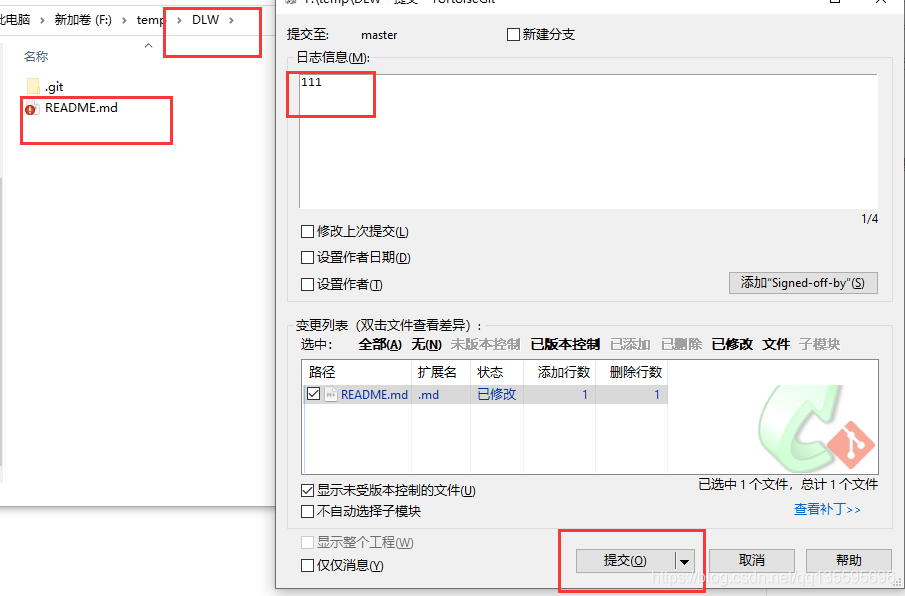
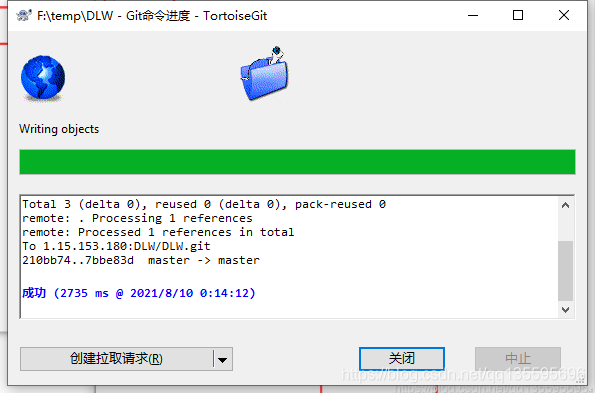
没有任何问题。
紧接着,DLW1文件夹。
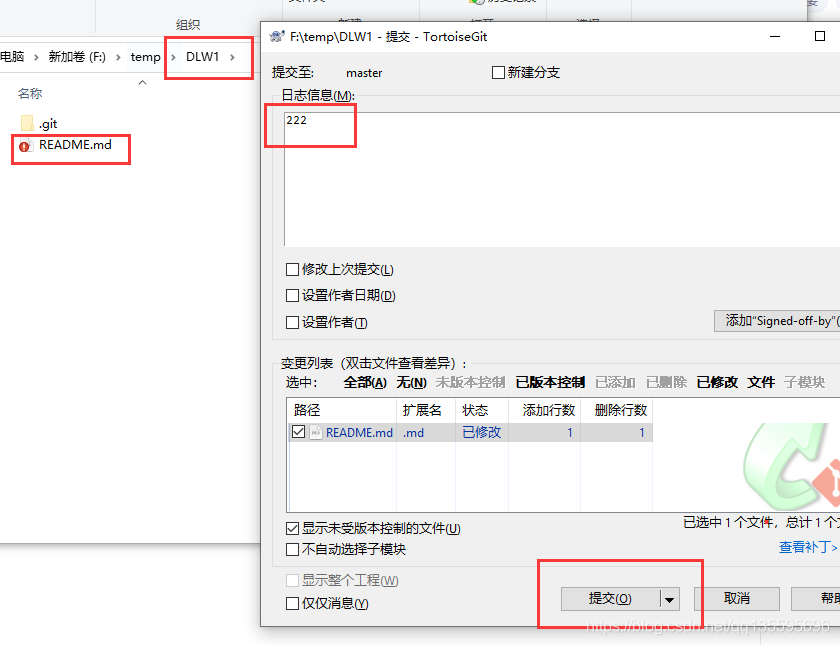
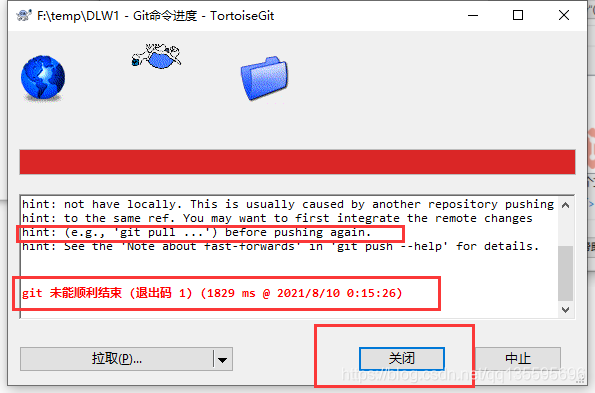
解决方案
先进行代码同步,鼠标右键【Git 同步…】。
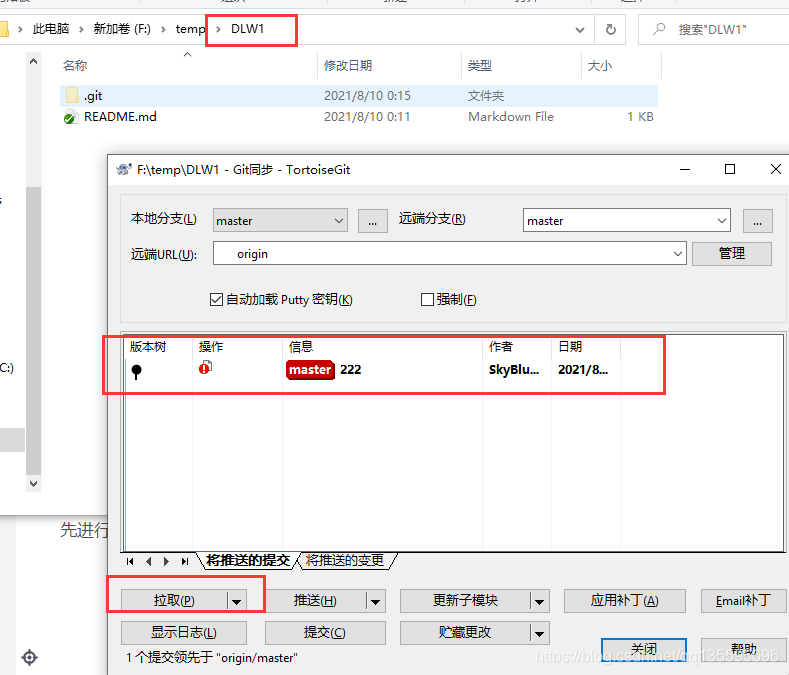
点击【拉取§】。
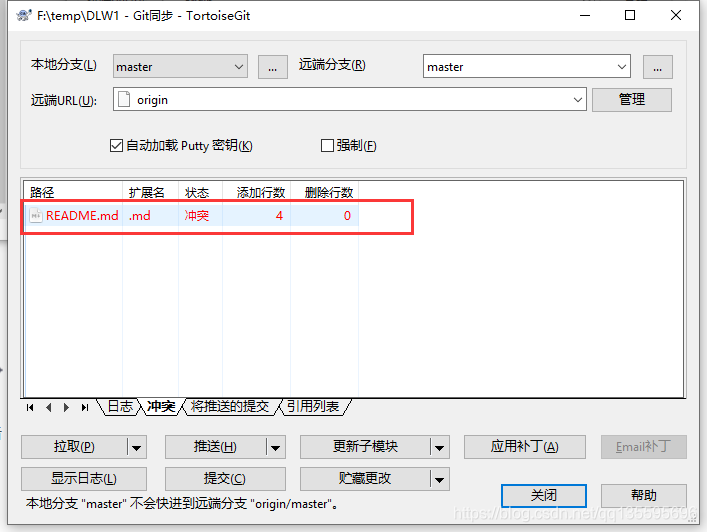
鼠标点击红色框框那一行。
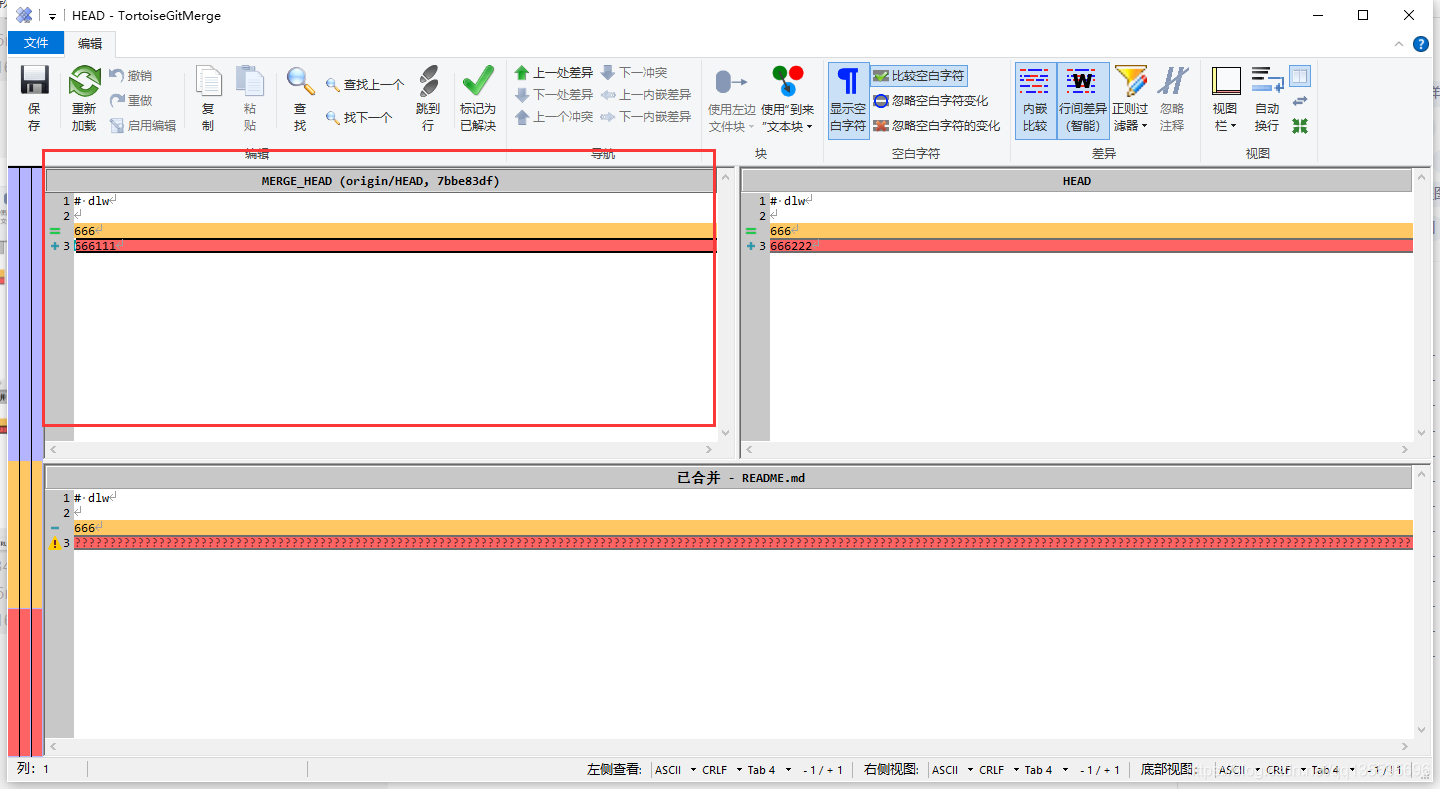
鼠标右键红色框框部分,点击【使用此文本块(I)】,再将右侧HEAD模块想要修改的copy至下方模块。如下:
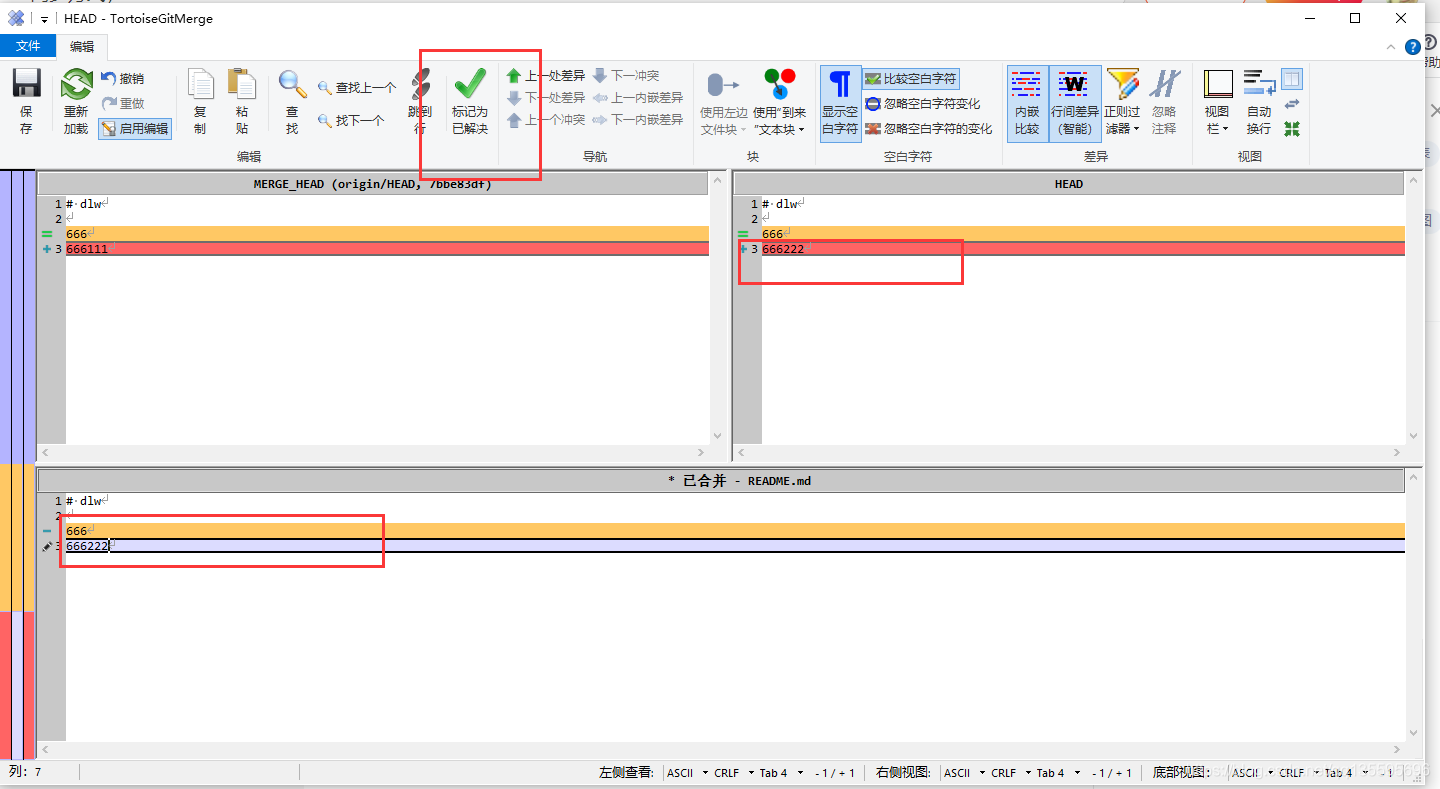
点击【标记为已解决】即可。再进行同步、推送便可同步至Git项目管理平台。
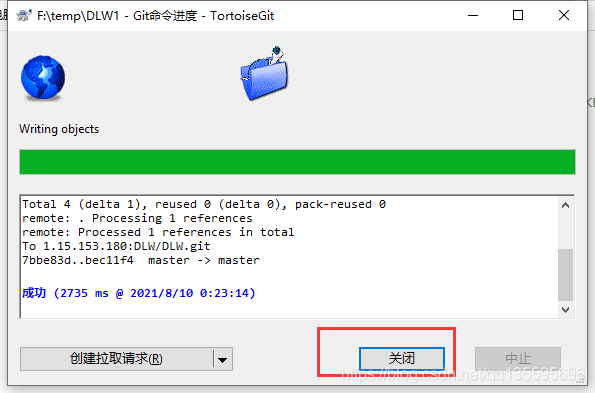
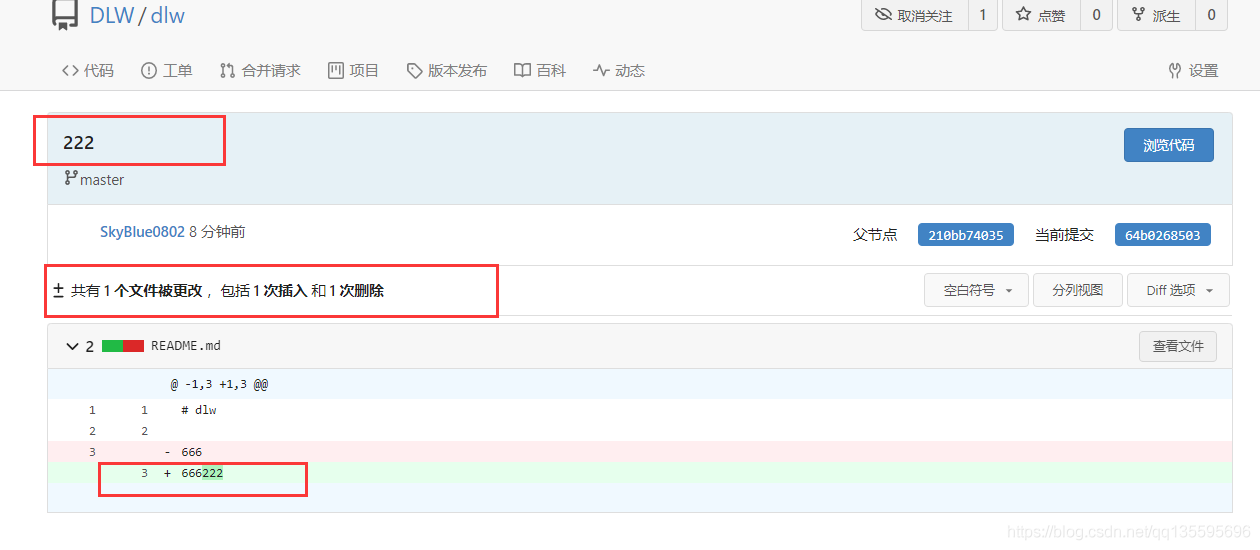
在上传DLW2时,情形相同,解决方式相同。
最后
以上就是野性可乐最近收集整理的关于Git工具项目管理的基础使用方式(GitHub同步方式)Git项目代码管理的基础使用方式(GitHub同步方式)的全部内容,更多相关Git工具项目管理内容请搜索靠谱客的其他文章。








发表评论 取消回复