一、前期环境准备
利用Xshell工具安装jdk,Xshell如何安装?可以参照我的:Xshell配置连接虚拟机
jdk下载地址(oracle官网):jdk下载

二、安装
1、xshell打开下载文件
rz 命令找到并打开下载的jdk文件

先为文件赋予执行的权限
chmod 755 jdk-8u161-linux-x64.rpm(jdk安装包)

查看是否赋予成功
ll

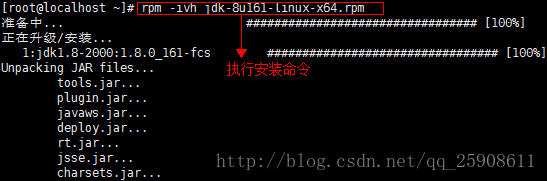
安装
rpm -ivh jdk-8u161-linux-x64.rpm(jdk安装包)
查看是否已安装jdk,并列出jdk安装包所装的文件
rpm -qa |grep jdk
rpm -ql jdk1.8-1.8.0_161-fcs.x86_64(jdk名称)
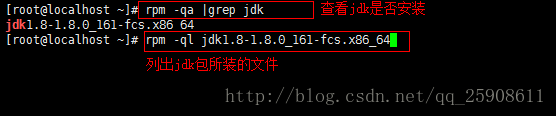
默认安装路径: /usr/java/

三、配置
使用vi编辑器打开文件进行环境变量配置
vi /etc/profile
文件下方添加图中以下代码
export JAVA_HOME=/usr/java/jdk1.8.0_161
export PATH=$JAVA_HOME/bin:$PATH
export CLASSPATH=.:$JAVA_HOME/lib/dt.jar:$JAVA_HOME/lib/tool.jar

并执行如下代码让更改的环境变量生效:
source /etc/profile
验证环境变量是否配置成功:
java -version

出现以上图示,则表明配置成功!
最后
以上就是虚幻戒指最近收集整理的关于linux环境下安装配置jdk1.8的全部内容,更多相关linux环境下安装配置jdk1内容请搜索靠谱客的其他文章。
本图文内容来源于网友提供,作为学习参考使用,或来自网络收集整理,版权属于原作者所有。








发表评论 取消回复