因此我们需要将我的文档、我的图片等文件夹的默认保存位置修改为硬盘其它分区。C:\Users\Administrator\Documents
打开“我的电脑”,进入“C:\Users\你的用户名”文件夹,或者在开始菜单中点击右上角你的登录名,打开个人文件夹。
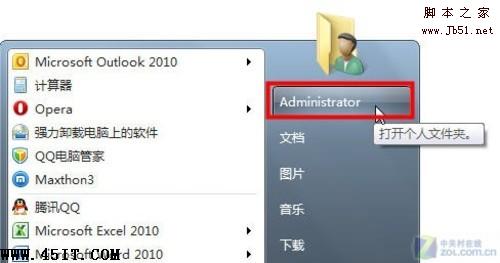
点击登录用户名打开个人文件夹
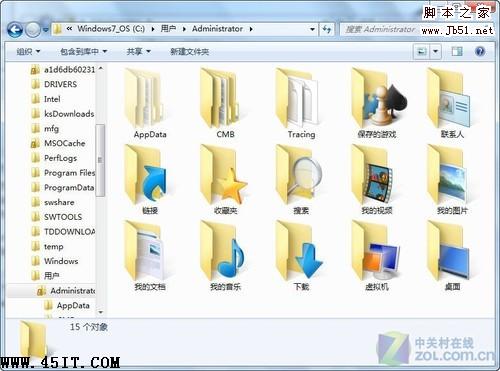
默认状态下,我的文档、我的图片、我的视频、我的音乐和下载这几个文件夹都保存在此目录中。
右键点击我的文档,打开“属性”对话框,切换到“位置”选项卡,输入你要保存的文件夹地址,例如 D:\My Document ,然后点击确定保存修改。

如果新设置的文件夹还没有创建,系统会弹出对话框提示我们,选择“是”。

最后,系统还会提示我们“是否要将所有文件从原位置移动到新位置”,这里仍然选择“是”。

等待系统将我的文档中的所有文件都移动到新目录后,就完成了修改我的文档保存位置的操作。同样,我的图片、我的视频、我的音乐和下载几个文件夹,都可以用这个方法来修改保存位置。
最后
以上就是无聊铅笔最近收集整理的关于如何在Windows 7中修改我的文档保存位置的全部内容,更多相关如何在Windows内容请搜索靠谱客的其他文章。
本图文内容来源于网友提供,作为学习参考使用,或来自网络收集整理,版权属于原作者所有。








发表评论 取消回复