一、提取数据简单流程
1.【工具】–>【图像数字化工具】
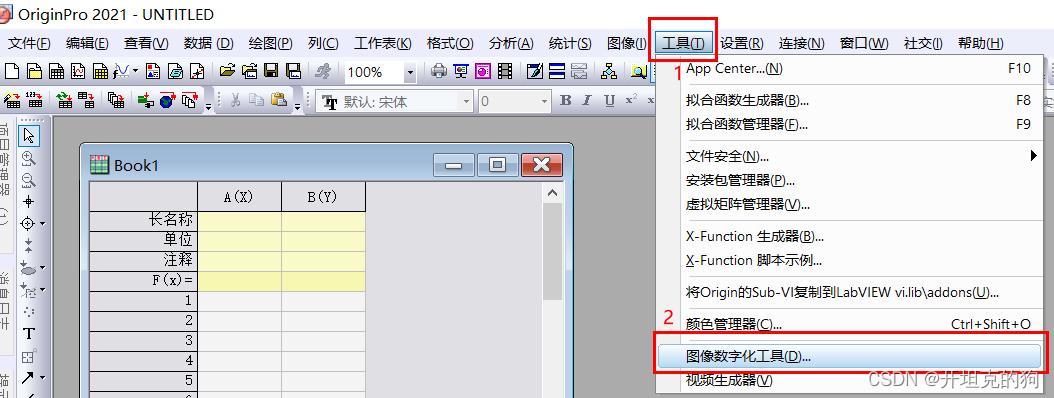
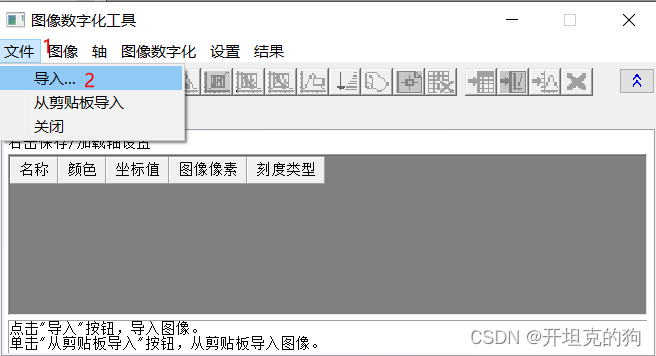
2.点击【文件】–>【导入】
3.设定坐标系。
导入后出现下面的界面,在图片上,有四条直线。单击直线,后移动,使线与图片的坐标轴重合。在右侧对话框中的Axis Value 栏输入始末值,对横纵坐标的范围进行赋值。
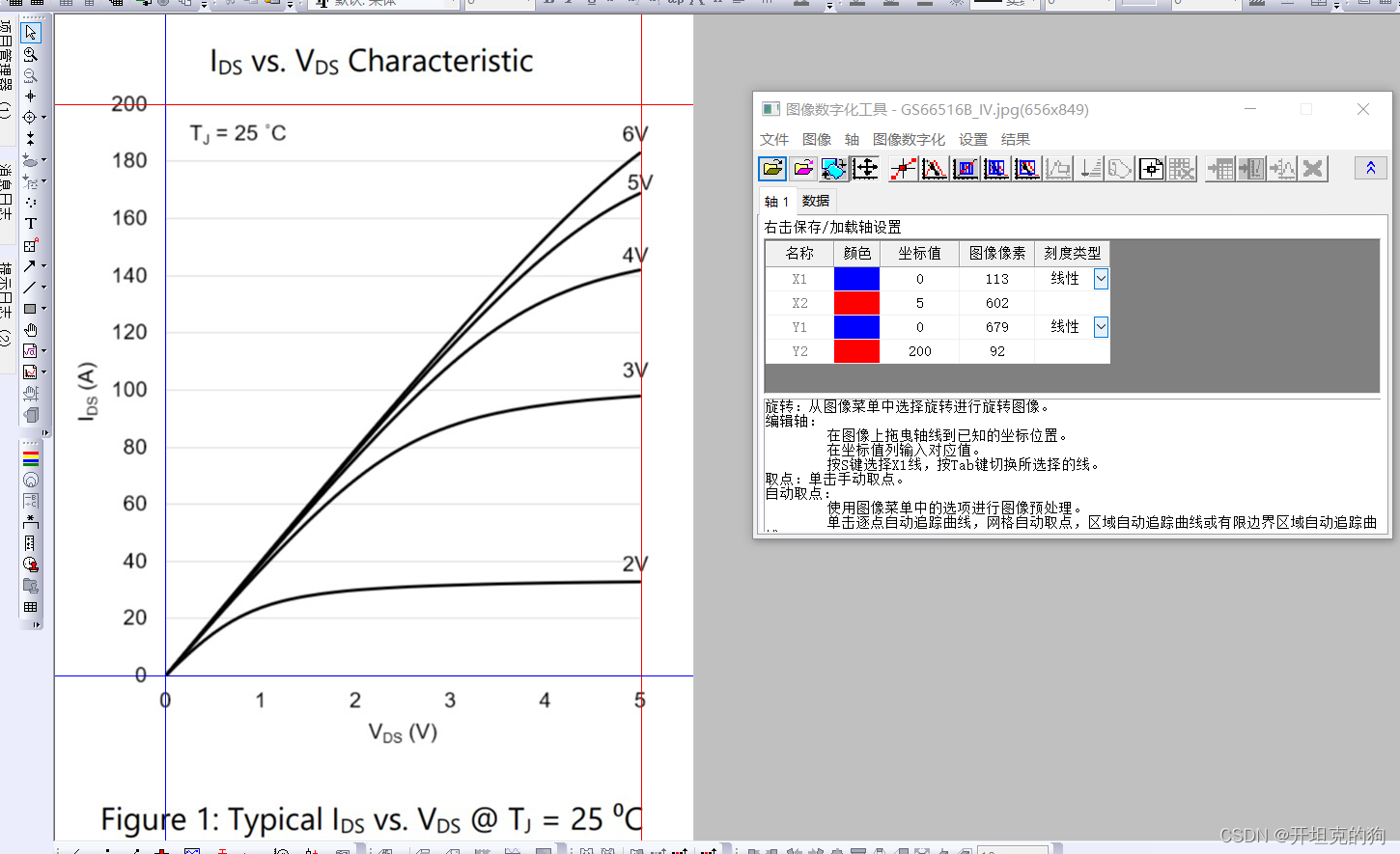
进入坐标编辑状态,点击图标
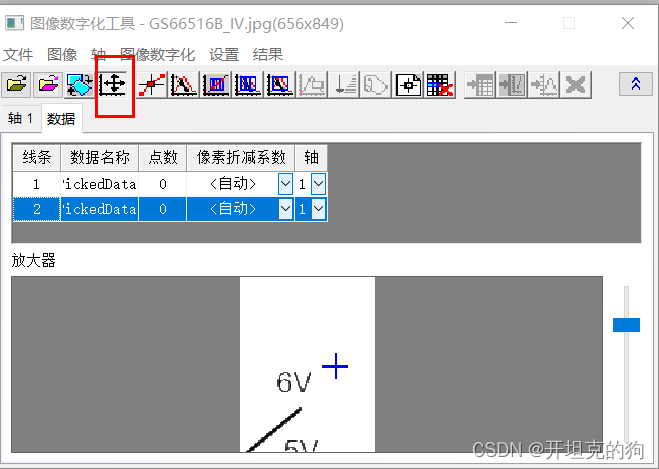
可以在左侧点击手掌,放大按钮,滑动滚轮,即可放大图像
按【ctrl】+【W】图像恢复原始大小
4.接下来就可以选择多种提取方式了,有手动提取,自动提取,自定义边界提取
二、其他操作
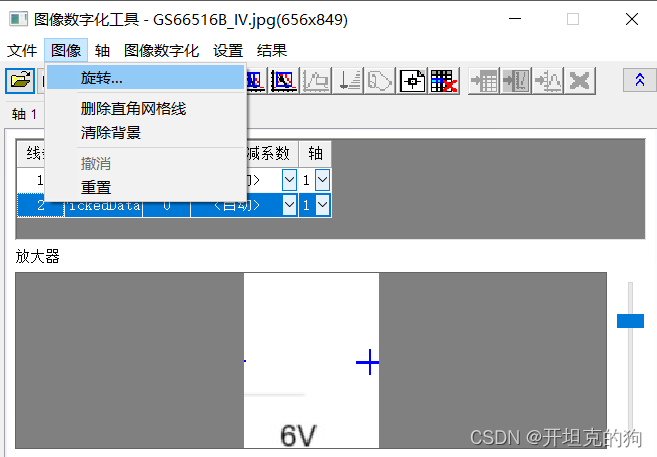
1 图片歪了怎么弄?
点击【图像】–>【旋转】
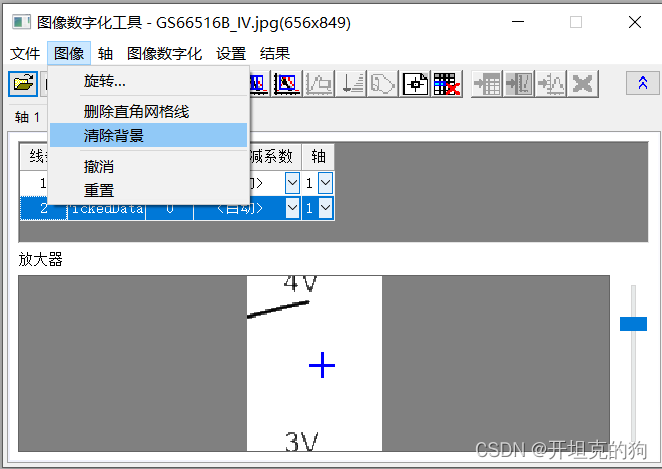
2 如何清除原始图片中的背景网格线?
点击【图像】–>【清除背景】
最后
以上就是忧虑柜子最近收集整理的关于如何利用origin提取原始数据一、提取数据简单流程二、其他操作的全部内容,更多相关如何利用origin提取原始数据一、提取数据简单流程二、其他操作内容请搜索靠谱客的其他文章。
本图文内容来源于网友提供,作为学习参考使用,或来自网络收集整理,版权属于原作者所有。








发表评论 取消回复