目录
- 一、MQTT服务器(emqx)搭建
- 1、下载 MQTT Broker
- 2、下载完成后,解压的目录内容如下:
- 3、进入 bin目录下
- 4、直接在当前目录下输入cmd
- 5、启动 emqx
- 6、重置Dashboard 密码
- 7、输入账号密码进入MQTT服务器控制台
- 8、正常登录的界面如下所示:
- 9、进入Settings目录下可以切换为中文模式
- 二、MQTT客户端的使用
- 1、下载工具
- 2、启动mqttfx
- 3、运行后的选择如图所示图标
- 4、建立MQTT连接
- 5、选择刚建立的连接“New Profile”,点击 Connect 连接MQTT服务器
- 6、连接成功后如图所示
- 7、切换到Subscrible页面下,订阅主题 :test1 ,Qos 选择 Qos0,最后点击 Subscrible 键
- 5、切回 Publish 页面,发布一条消息在主题为:test1,消息内容为:"test message ",Qos 同样设置为Qos0,最后点击 Publish 键
- 6、切换回 Subscribe页面,收到的消息内容与发出的内容一致,说明MQTT的订阅与发布的测试都没问题。

一、MQTT服务器(emqx)搭建
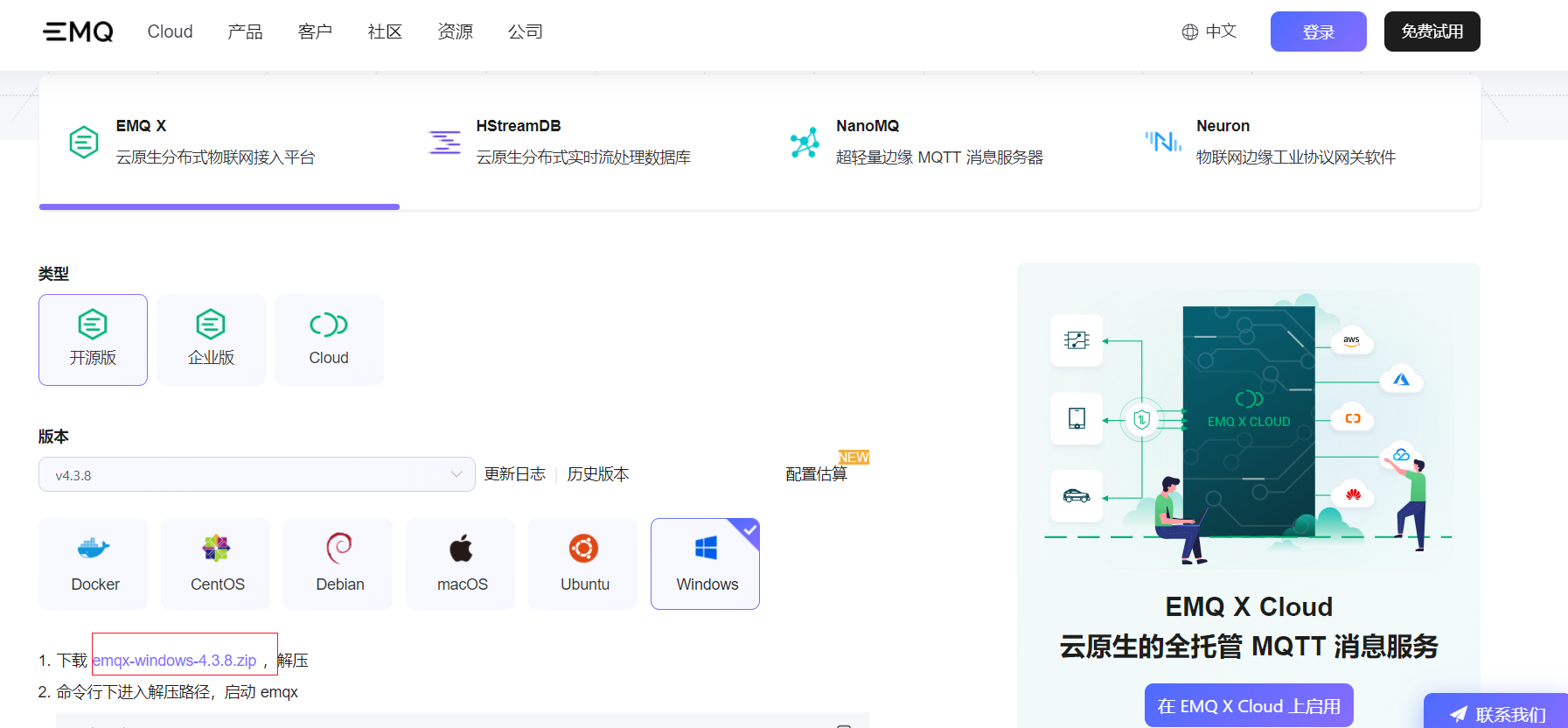
1、下载 MQTT Broker
https://www.emqx.com/zh/mqtt/public-mqtt5-broker
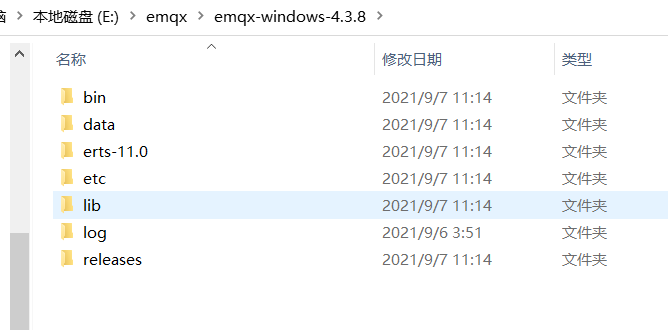
2、下载完成后,解压的目录内容如下:
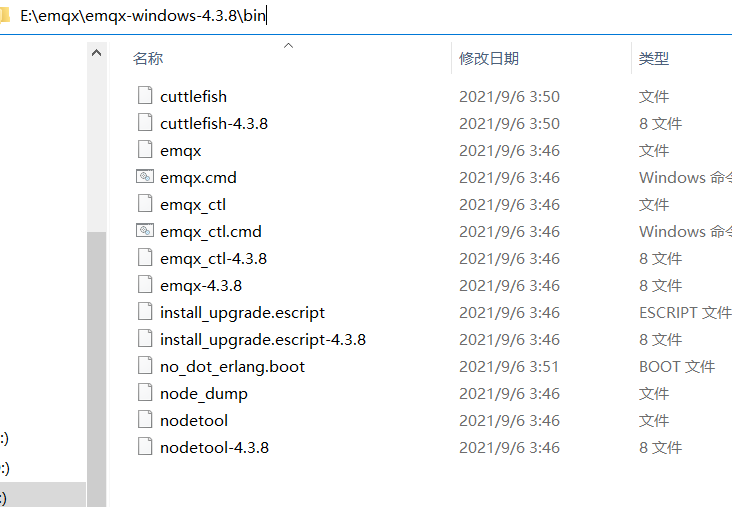
3、进入 bin目录下
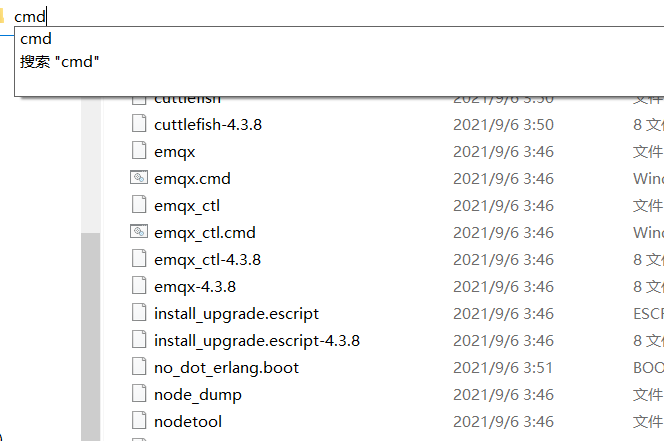
4、直接在当前目录下输入cmd
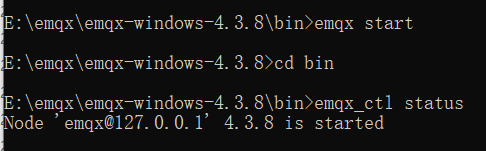
5、启动 emqx
emqx start 启动
emqx_ctl status 查看状态
6、重置Dashboard 密码
emqx_ctl admins passwd admin 密码

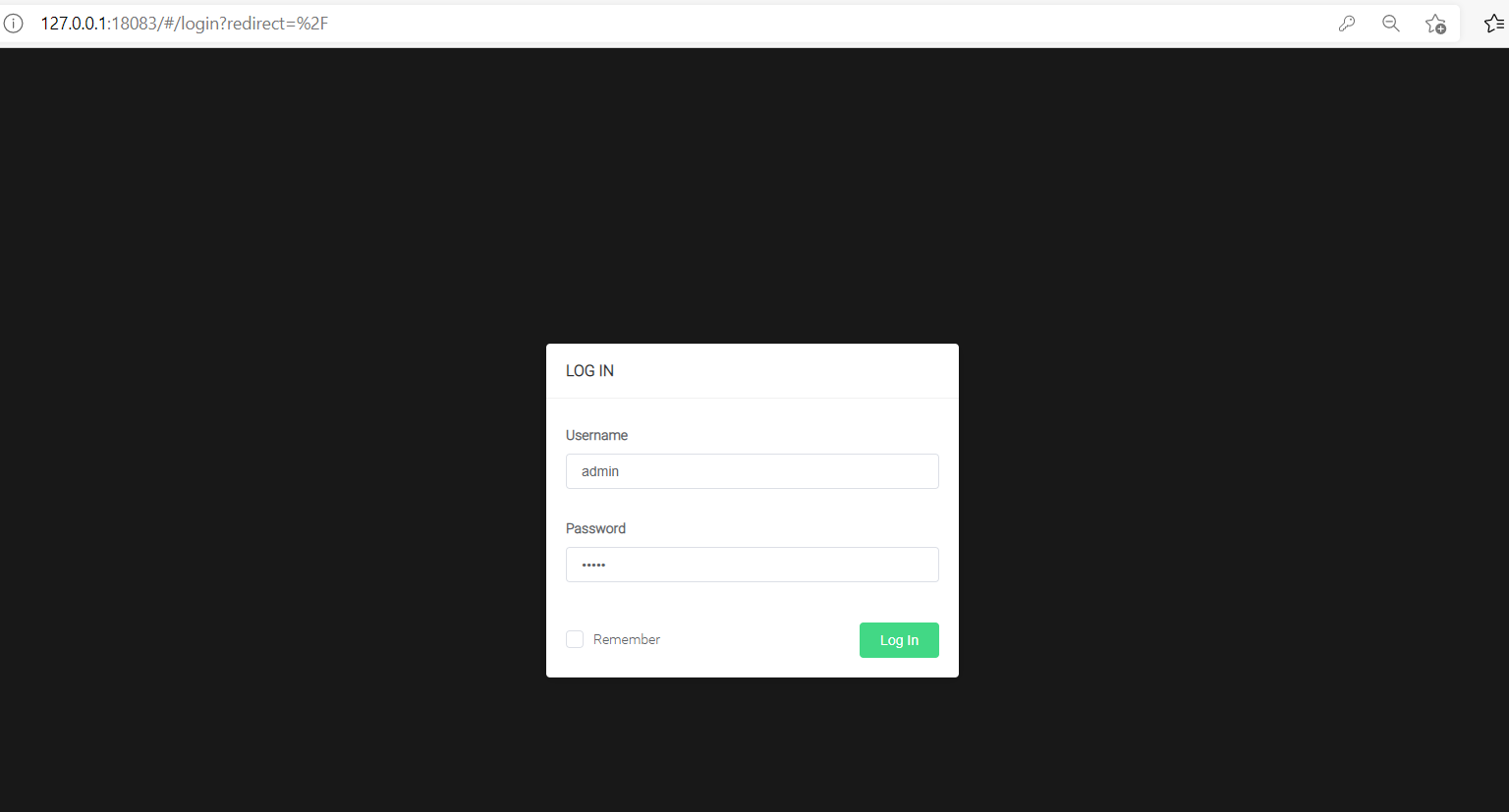
7、输入账号密码进入MQTT服务器控制台
进入确保emqx已正常运行后,可在浏览器中输入:http://127.0.0.1:18083
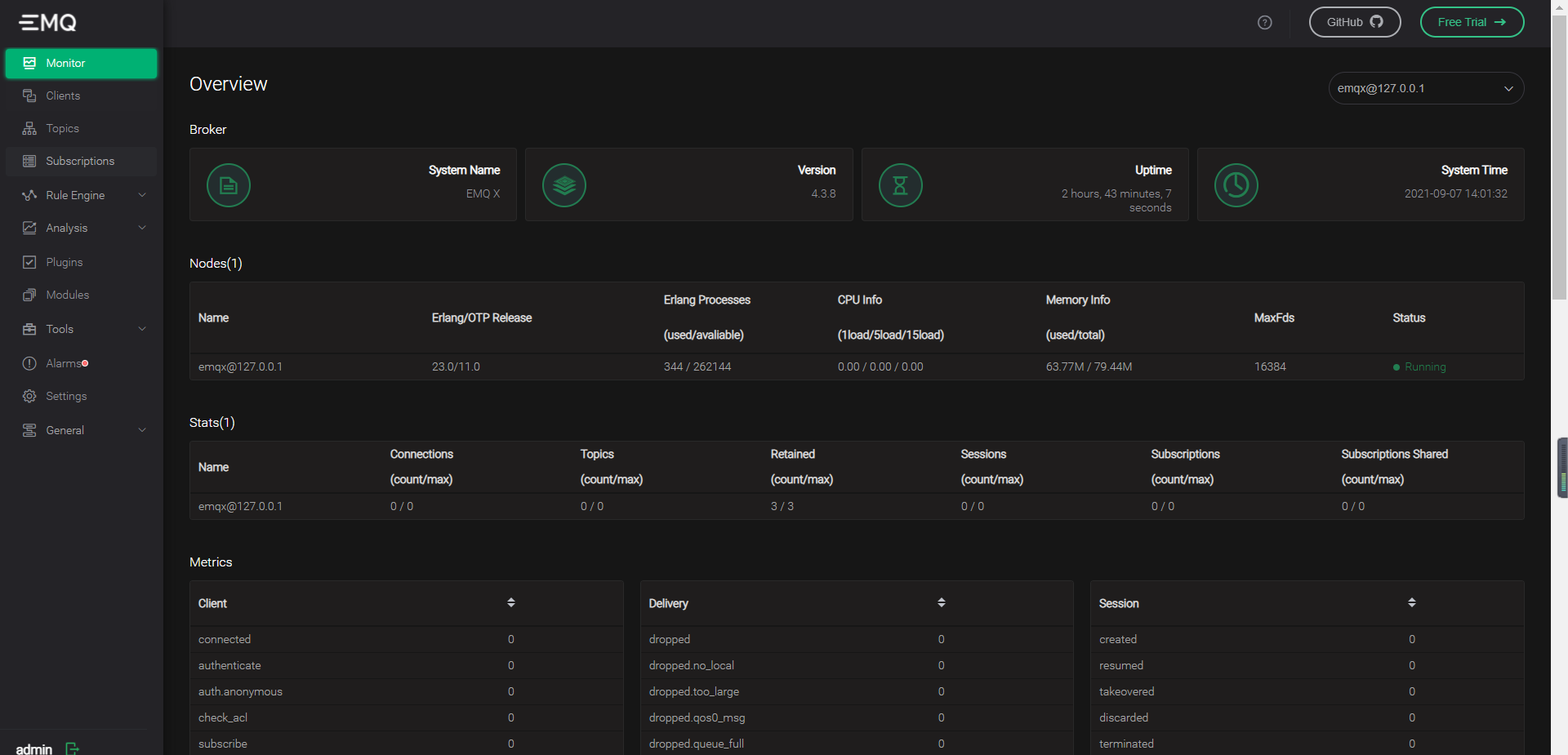
8、正常登录的界面如下所示:
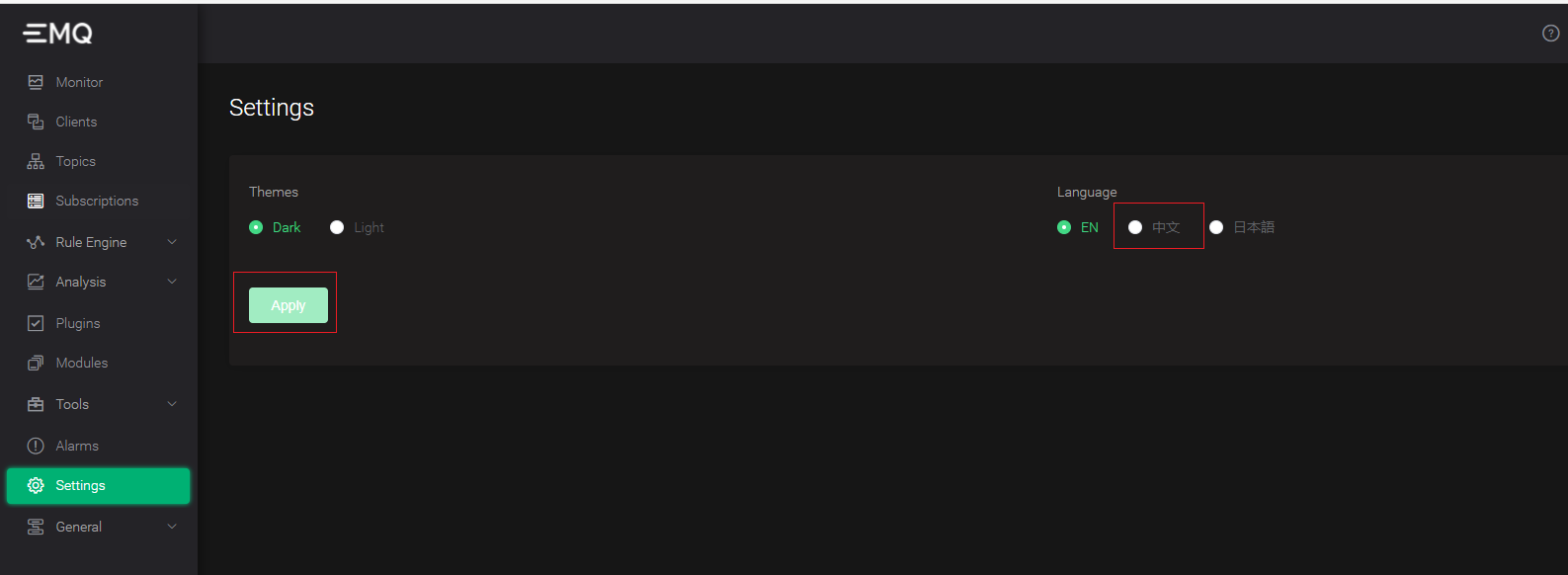
9、进入Settings目录下可以切换为中文模式
二、MQTT客户端的使用
1、下载工具
测试工具:MQTT.fx
下载链接:http://mqttfx.jensd.de/index.php/download
2、启动mqttfx
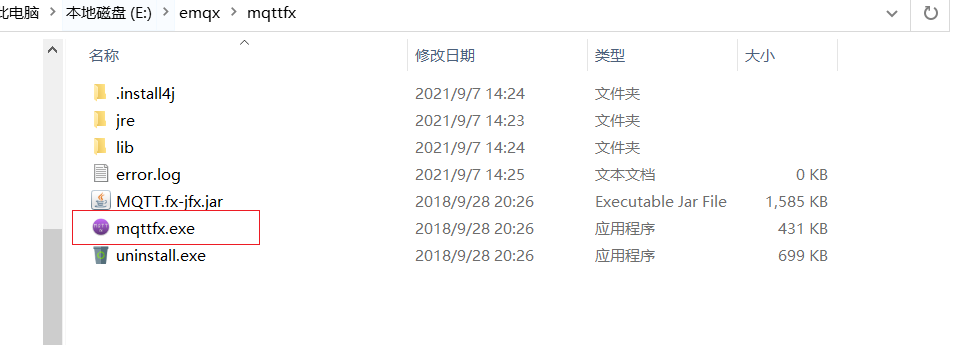
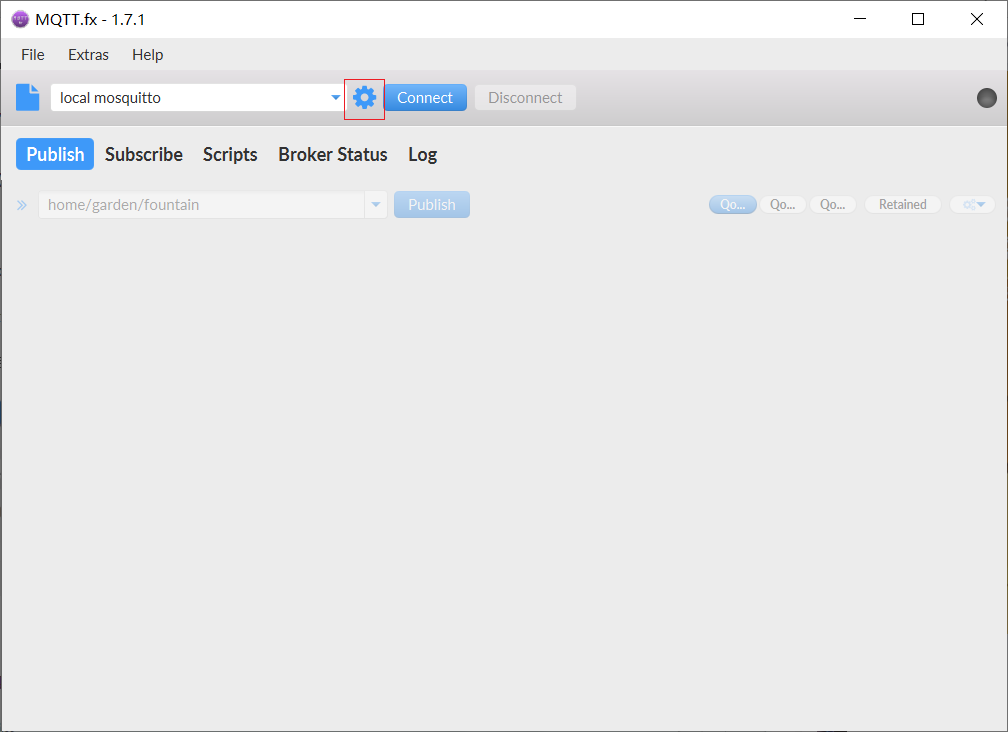
3、运行后的选择如图所示图标
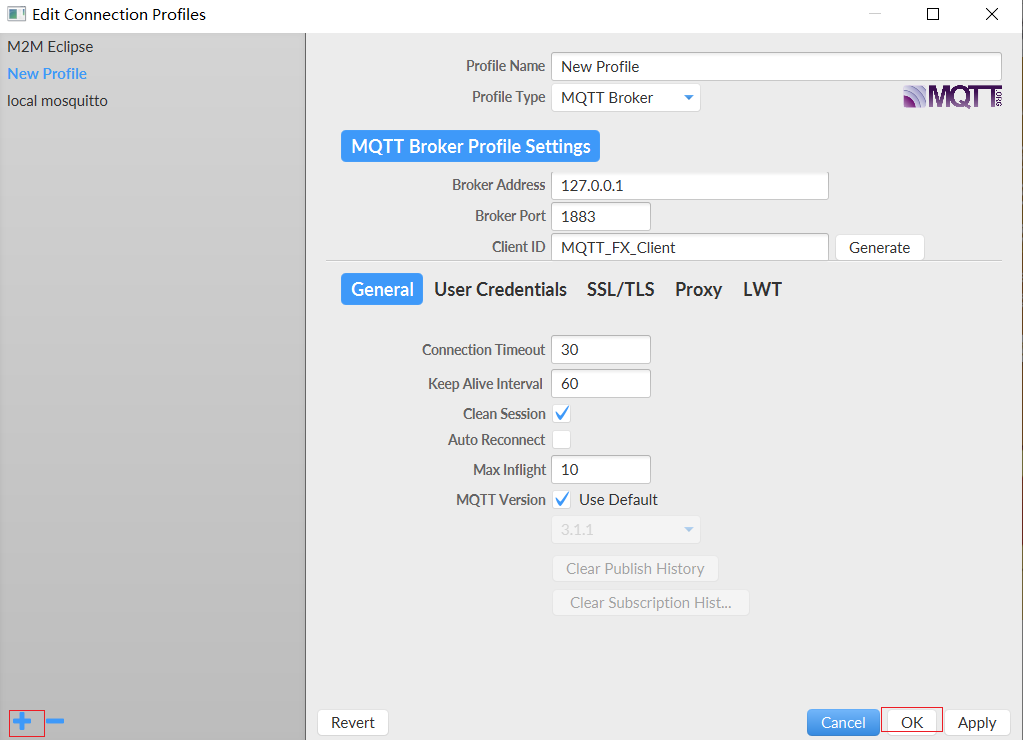
4、建立MQTT连接
5、选择刚建立的连接“New Profile”,点击 Connect 连接MQTT服务器
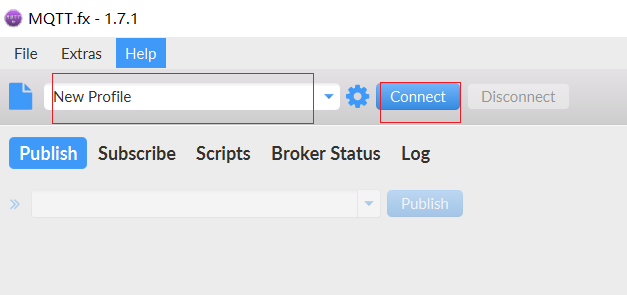
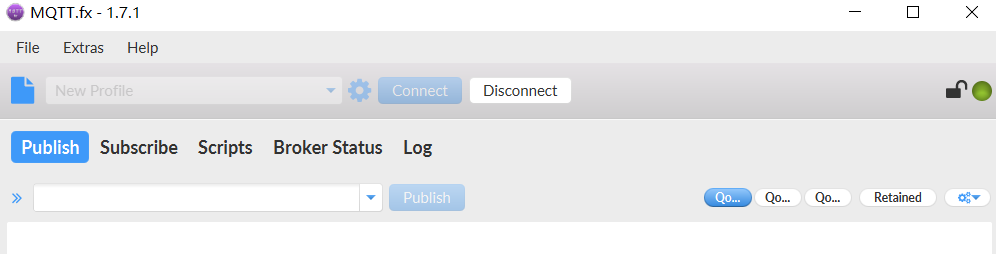
6、连接成功后如图所示
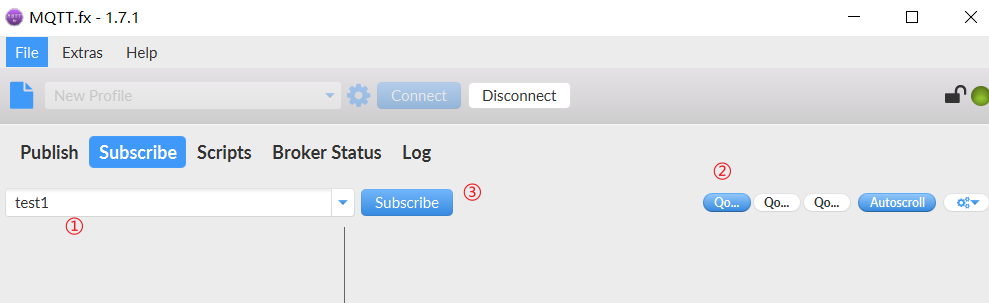
7、切换到Subscrible页面下,订阅主题 :test1 ,Qos 选择 Qos0,最后点击 Subscrible 键
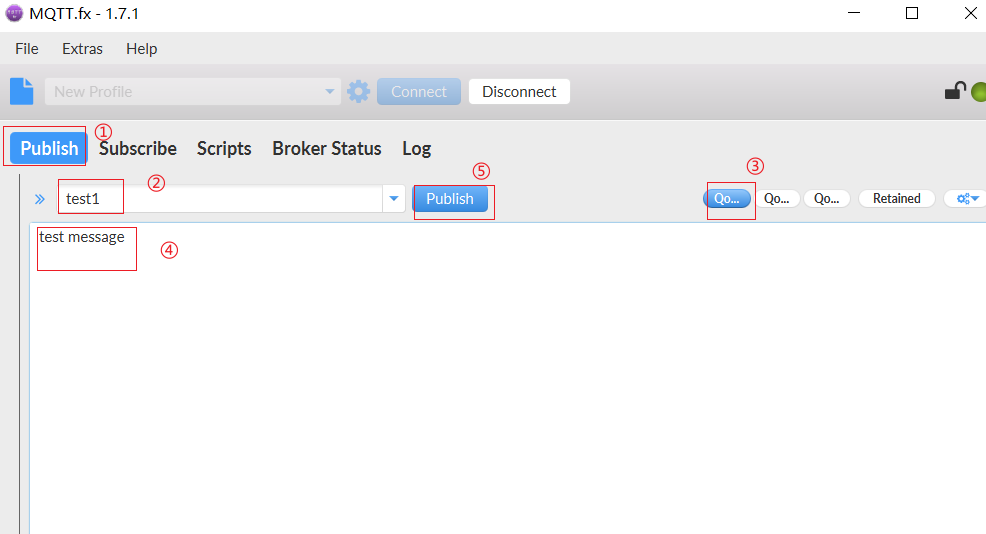
5、切回 Publish 页面,发布一条消息在主题为:test1,消息内容为:"test message ",Qos 同样设置为Qos0,最后点击 Publish 键
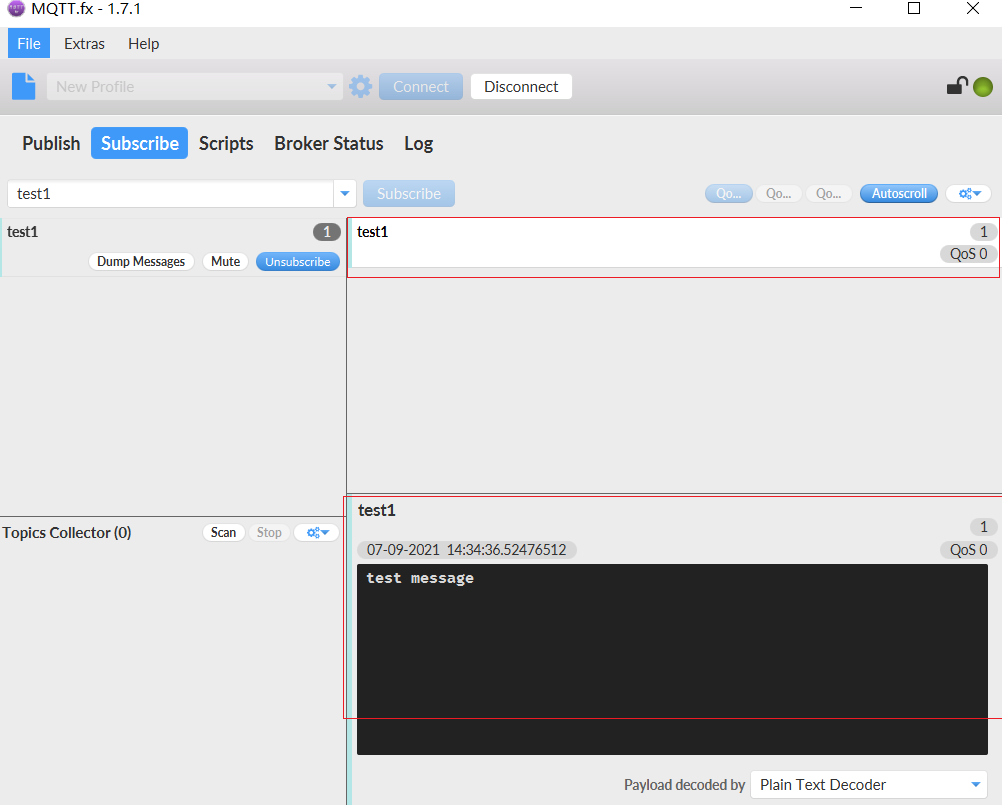
6、切换回 Subscribe页面,收到的消息内容与发出的内容一致,说明MQTT的订阅与发布的测试都没问题。
最后
以上就是现实刺猬最近收集整理的关于MQTT服务器的搭建与MQTT客户端的使用的全部内容,更多相关MQTT服务器内容请搜索靠谱客的其他文章。
本图文内容来源于网友提供,作为学习参考使用,或来自网络收集整理,版权属于原作者所有。








发表评论 取消回复