- 下载及安装
- 1.下载地址
- 2.安装
- 配置 MongoDB 数据库的环境
- 运行一下
- 1.创建数据库文件的存放位置
- 2.启动 MongoDB 服务
- 配置本地 Windows MongoGB 服务
- 启动与关闭
下载及安装
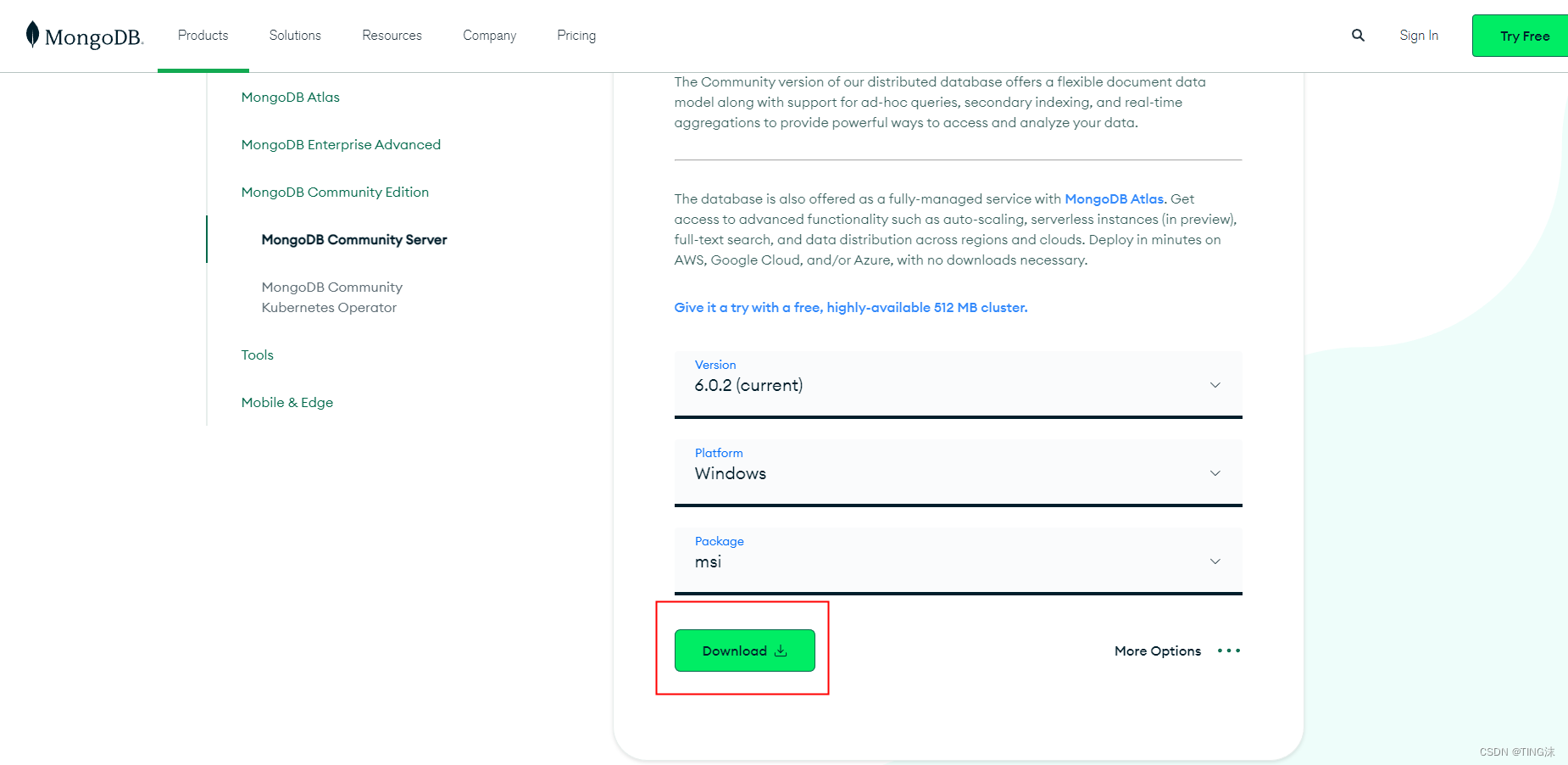
1.下载地址
https://www.mongodb.com/try/download/community
2.安装
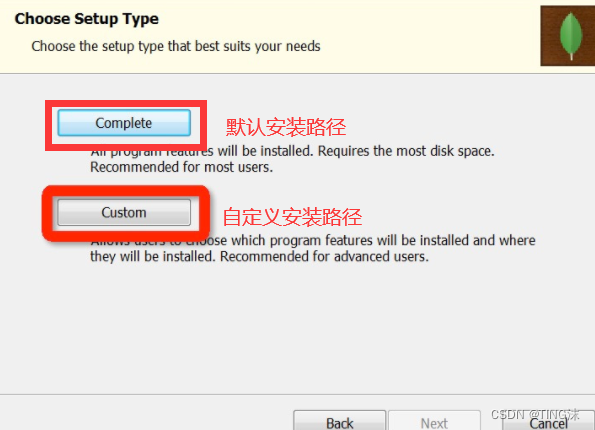
在安装中其余的过程可以不用管,只要注意下图这里就可以了,我是自定义安装,地址是D:MongoDB
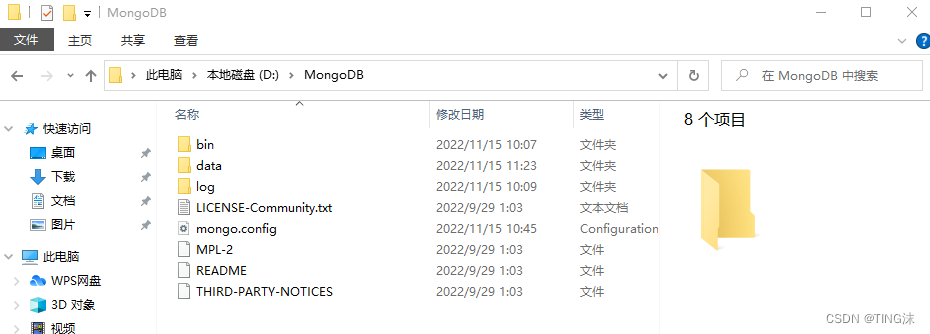
安装好以后文件如下图( 注:mongo.config文件是后续配置需要添加的 )
配置 MongoDB 数据库的环境
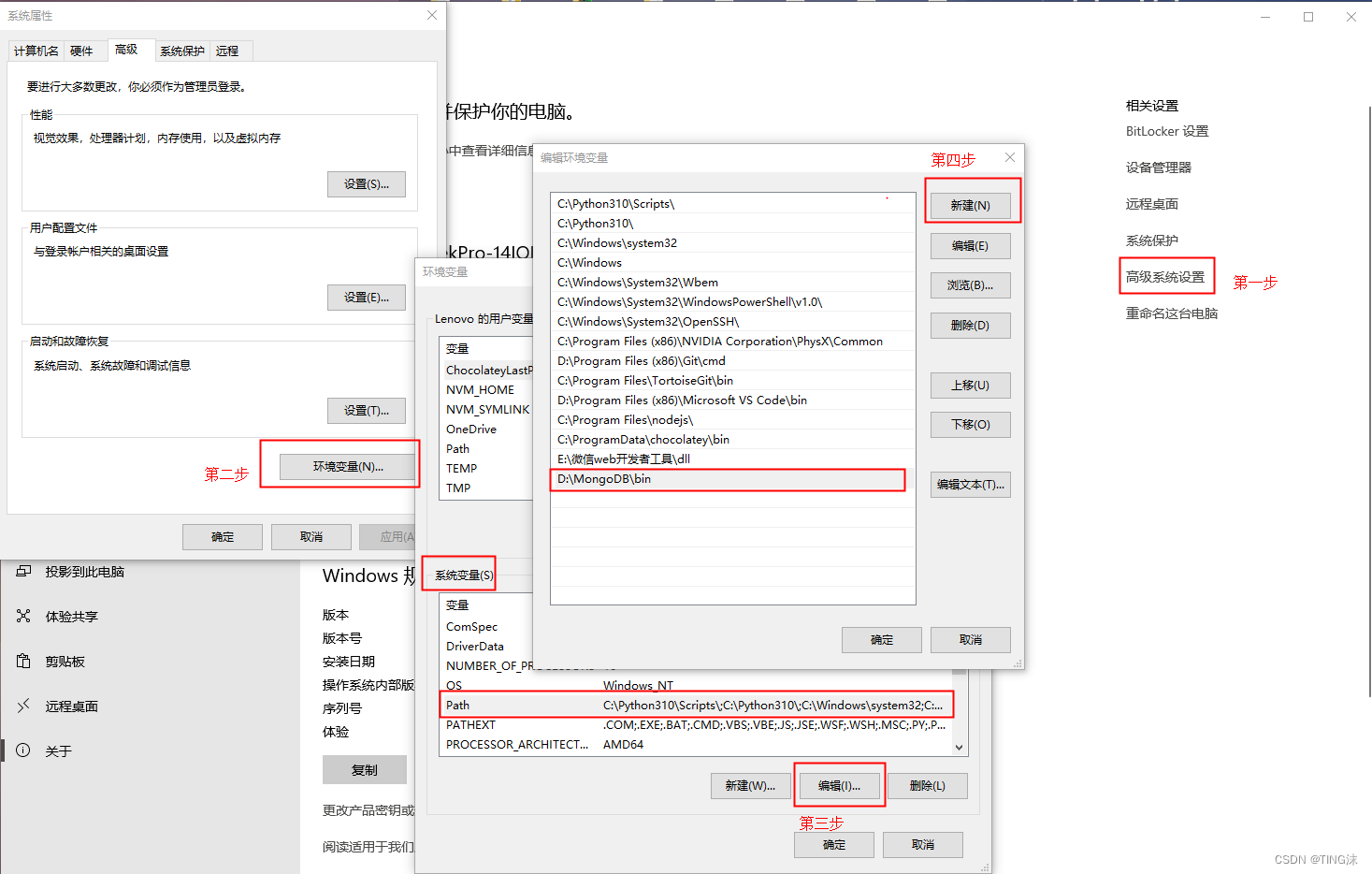
- 右击 " 计算机 " ——> " 属性 "
- 环境变量 ——> 编辑系统变量下的Path ——> 新建并把bin的路径写入,即D:MongoDBbin
运行一下
1.创建数据库文件的存放位置
在data文件下创建一个名称为db文件夹
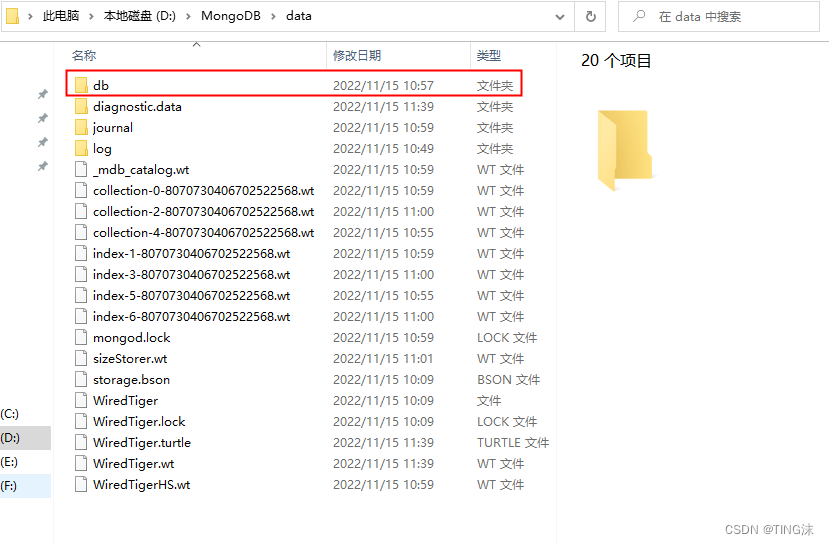
2.启动 MongoDB 服务
打开cmd以管理员身份运行,必须在db文件下执行命令
输入命令:mongod --dbpath D:MongodbServerdatadb
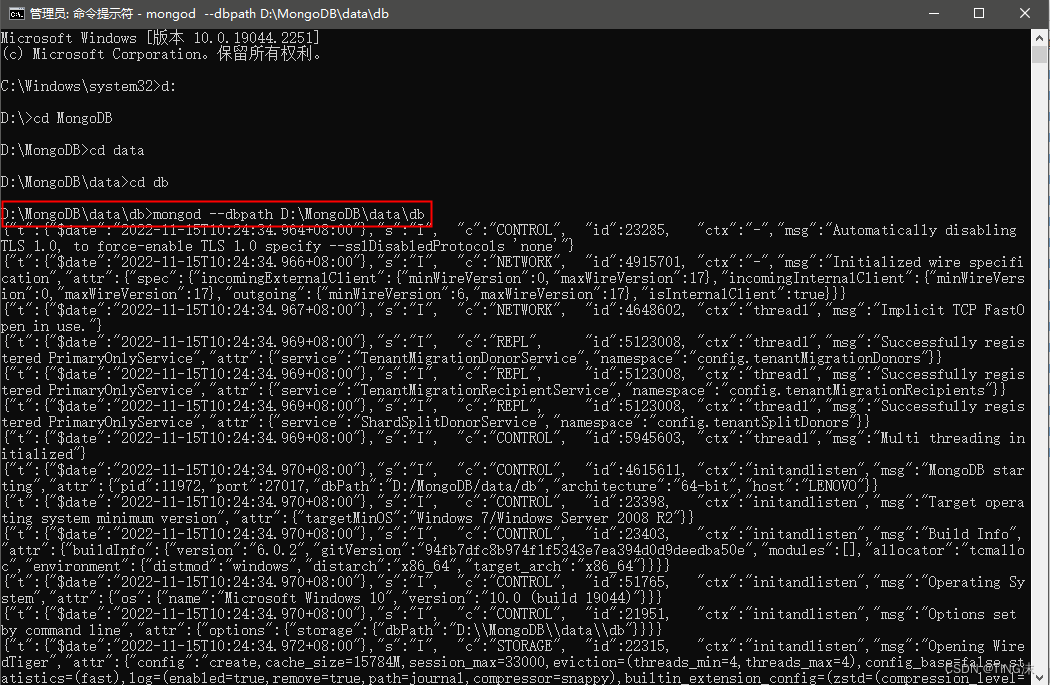
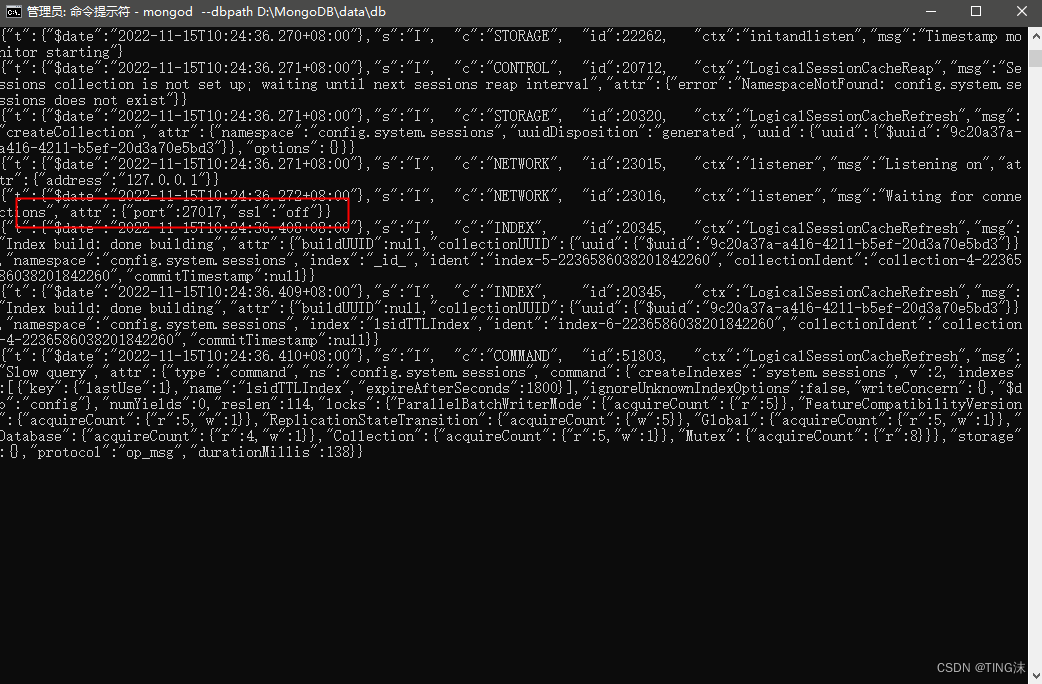
如下图所示,端口号一般为:‘27017’
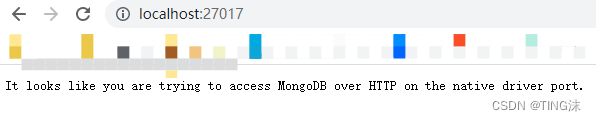
然后在浏览器中输入地址和端口号为http://localhost:27017,如下图所示即安装启动成功
配置本地 Windows MongoGB 服务
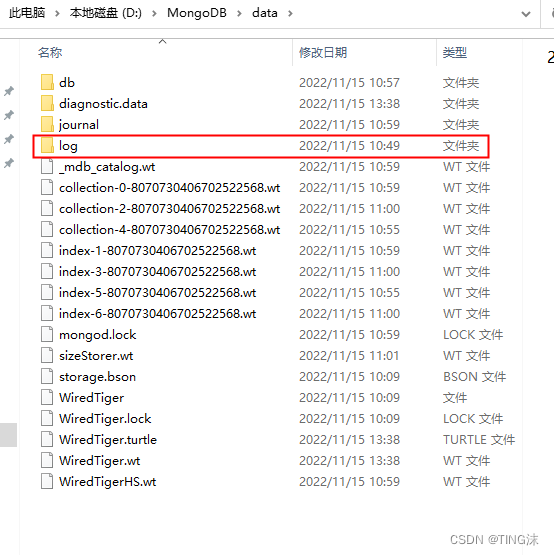
1. 在data文件下创建一个名称为log文件夹
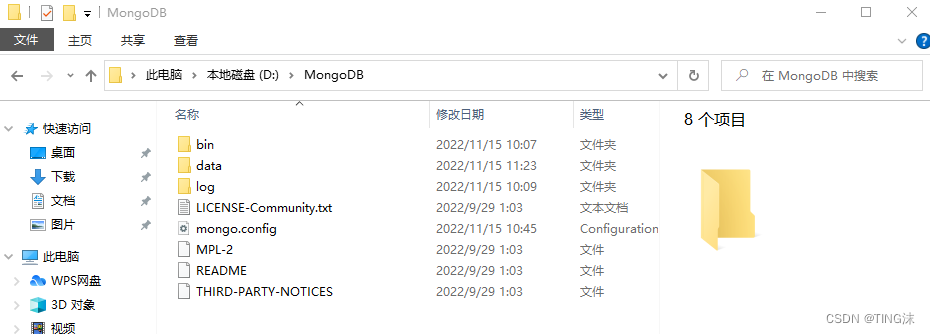
2. 前面提到过,在 MongoDB 中新建配置文件 mongo.config; (与 bin 目录同级)
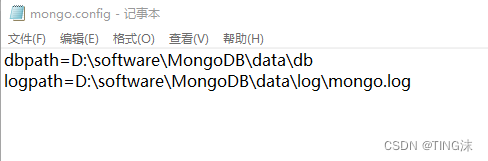
3. 用记事本打开 mongo.config 文件,并输入下面两个命令,然后保存(路径根据自己的修改)
dbpath=D:softwareMongoDBdatadb
logpath=D:softwareMongoDBdatalogmongo.log
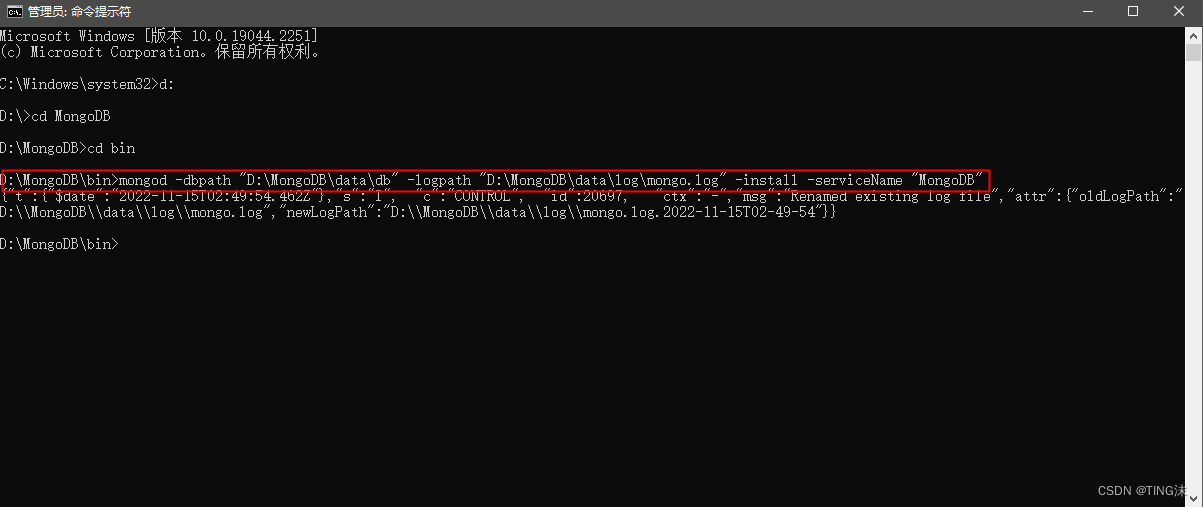
4. 打开 cmd 以管理员身份运行, 在 bin 文件地址输入如下命令(路径根据自己的修改)
mongod -dbpath “D:Mongodbdatadb” -logpath “D:Mongodbdatalogmongo.log” -install -serviceName “MongoDB”
命令中的 ‘MongoDB’ 就是之后启动 MongoDB 服务的名字
启动与关闭
net start MongoDB
net start MongoDB
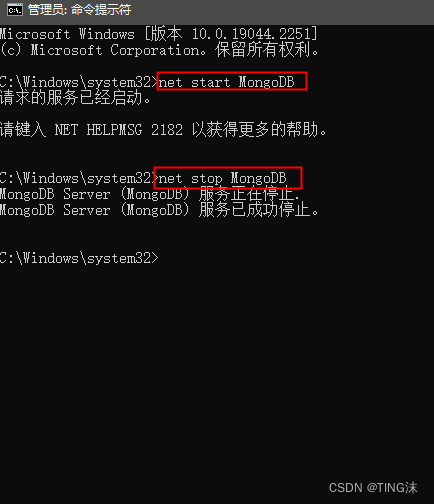
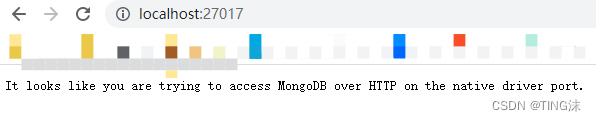
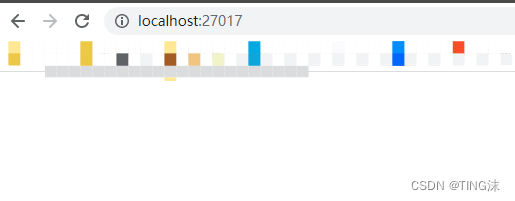
最后可以通过 http://localhost:27017 查看是否启动或关闭
启动效果:
关闭效果(无法访问):
最后
以上就是大气蜡烛最近收集整理的关于Windows安装MongoDB及配置下载及安装配置 MongoDB 数据库的环境运行一下配置本地 Windows MongoGB 服务启动与关闭的全部内容,更多相关Windows安装MongoDB及配置下载及安装配置内容请搜索靠谱客的其他文章。








发表评论 取消回复