下面给大家介绍下,矩形选框工具的用法,分别是相加,相减,取共同部分,不会的朋友可以参考本文,来看看吧!

步骤
新建一个名为PS矩形选框工具的文档,大小为500*500像素,点击确定就可了。

点击完确定以后出来一个大小为500*500像素的白色画布,如图所示。

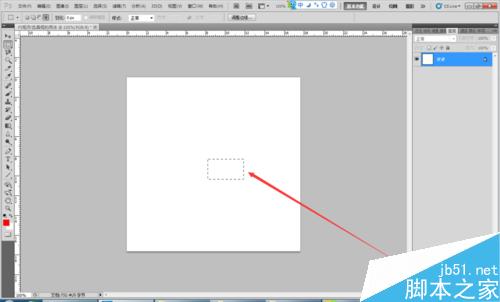
接下来选择,矩形选框工具在背景图层上面画一个巨型选区。如下图所示。

然后选择矩形相加,如图箭头所示,在画一个矩形框,两个矩形框就相加在一起了。

选择矩形相减,如图箭头所示,在画一个矩形框,两个矩形就减去了一部分,如图所示。

选择矩形取共同,如箭头所示,在画一个矩形框,两个矩形框就只有相交的部分留了下来如图所示。
以上就是PS矩形选框工具的用法介绍,这个工具很简单,大家多使用几次就熟练了!
最后
以上就是外向荔枝最近收集整理的关于ps矩形选框工具怎么用?矩形选框工具的用法介绍的全部内容,更多相关ps矩形选框工具怎么用?矩形选框工具内容请搜索靠谱客的其他文章。
本图文内容来源于网友提供,作为学习参考使用,或来自网络收集整理,版权属于原作者所有。








发表评论 取消回复