本期小编来介绍一下如何对Coreldraw X6中的星形工具进行设置。
- 软件名称:
- CorelDRAW X6 官方简体中文精简绿色便携版
- 软件大小:
- 176MB
- 更新时间:
- 2016-03-18
1、星形工具与多边形工具在一个工具箱里,点开工具箱移到星形工具即可打开该选项。

2、直接拖动鼠标即可绘制星形,如需要等边星形按住键盘上的CTRL再拖动即可获得,这个是常理,小编再此不在赘述。
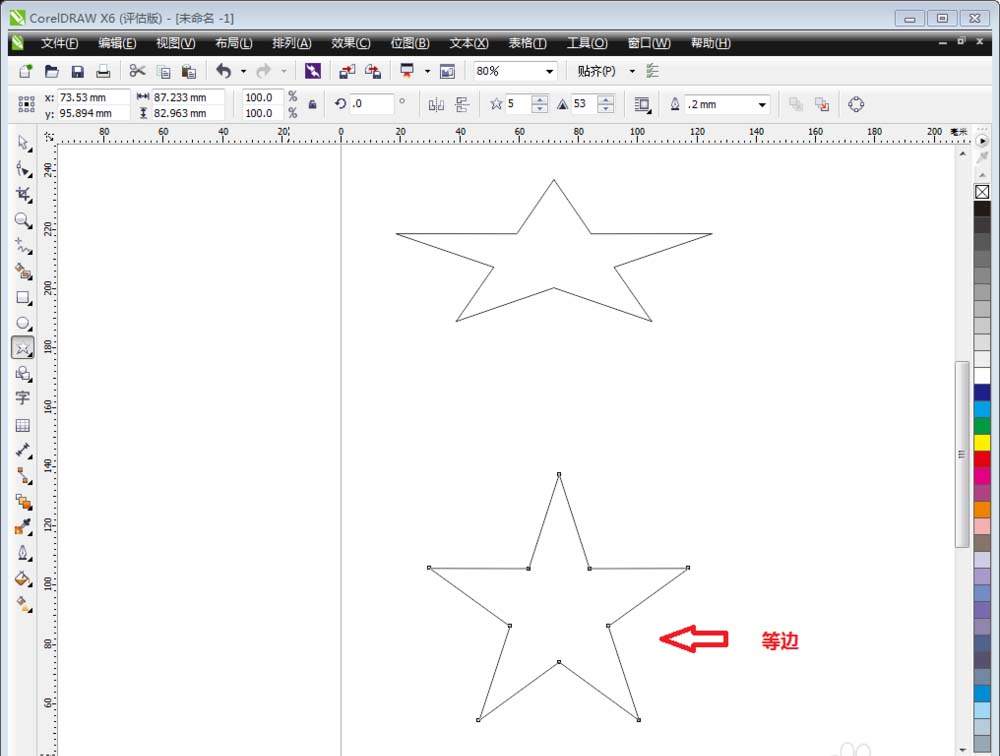
3、回到工具栏中,选择工具栏中的“形状工具”中的“形状”按钮,来改变星形的形状。

4、点击图纸上绘制的星形节点,随意拖动,我们将获得一个新的星形图形。将星形拖动至最外即可获得多边形,因此星形是放在多边形工具箱中的。

5、在“星形”按钮下是“复杂星形”,拖动鼠标绘制之后我们会发现复杂星形和星形的区别。

6、复杂星形的节点相对复杂,但是因为具备和多边形一样的属性,因此拖动一个节点即可牵动整个画面。

相关推荐:
cdr怎么使用画笔工具绘制图形?
cdr怎么使用变形工具制作创意的图形?
cdr怎么使用调和工具将一条线段奇数等分?
最后
以上就是顺心爆米花最近收集整理的关于cdr怎么使用星形工具绘制漂亮的图形?的全部内容,更多相关cdr怎么使用星形工具绘制漂亮内容请搜索靠谱客的其他文章。
本图文内容来源于网友提供,作为学习参考使用,或来自网络收集整理,版权属于原作者所有。








发表评论 取消回复