很快一年一度的劳动节就到了,嘿嘿,一年一度的五一促销活动也到了,对于很多商家来说,海报设计也列入了重点工作计划之中,那么“国际劳动节”字体如何设计,劳动节促销海报如何设计呢?
- 软件名称:
- Adobe Photoshop 8.0 中文完整绿色破解版
- 软件大小:
- 150.1MB
- 更新时间:
- 2015-11-04

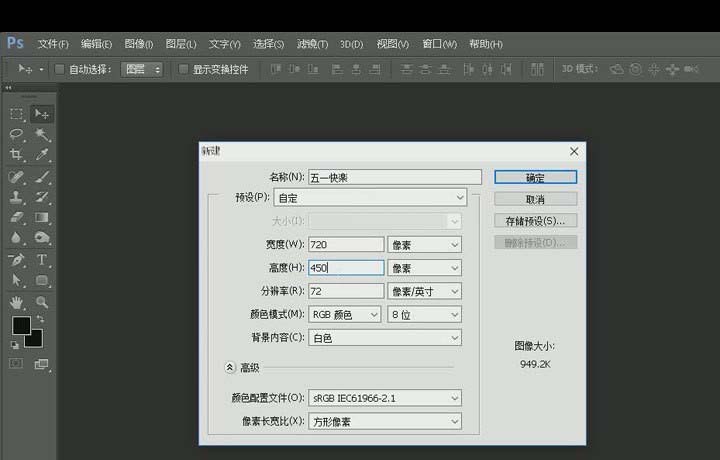
1、打开PS,【新建画布720*450px】-【分辨率72】-【颜色模式rgb】。
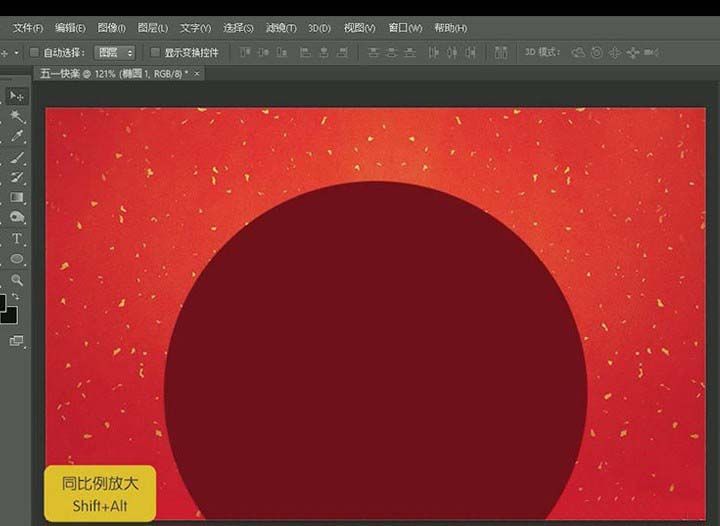
2、准备如下背景素材,使用【椭圆工具】画出两个正圆位于不同图层,使用【选择工具】调整位置如图所示。
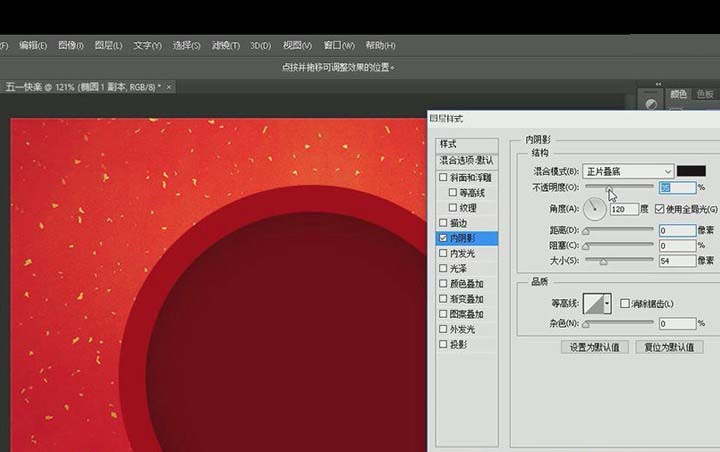
3、双击内圆调整【图层样式】-【内阴影】,数值如图。
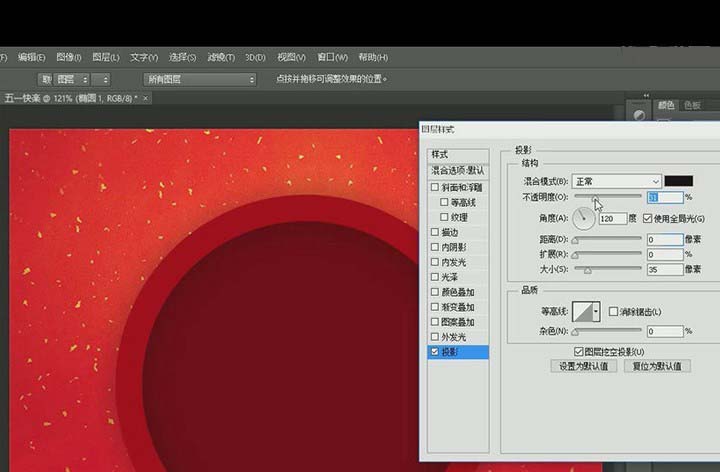
4、双击外圆调整【图层样式】-【投影】,数值如图。
5、导入城楼素材,调整位置和大小。

6、新建组,使用【椭圆工具】绘制正圆,【填充】红色,【描边】为黄色,添加【图层样式】-【投影】,【ctrl+j】复制三个正圆,调整如图。

7、使用【文字工具】-【微软繁魏碑】分别输入【五一快乐】,调整文字大小和位置如图。

8、使用【文字工具】-【汉仪综艺体简】输入【国际劳动节】,【右键】图层转换为形状,使用【钢笔工具】和【直接选择工具】调整文字如图。

9、使用【文字工具】-【汉仪综艺体简】输入辅助文案,调整如图,【ctrl+g】编组文字图层。

10、导入金属素材,与组创建【剪切蒙版】。

11、导入炫光素材和装饰素材,调整合适大小,位置如图。

12、新建组,使用【圆角矩形工具】绘制圆角矩形,【ctrl+j】复制图形,调整位置如图。

13、最终效果如图所示。

相关推荐:
PS怎么设计一款包包促销海报?
PS性感美女海报怎么添加耀眼的光线?
PS怎么设计一个卡通熊猫的主题海报?
最后
以上就是俊秀河马最近收集整理的关于PS怎么设计高端的国际劳动节字体海报?的全部内容,更多相关PS怎么设计高端内容请搜索靠谱客的其他文章。
本图文内容来源于网友提供,作为学习参考使用,或来自网络收集整理,版权属于原作者所有。








发表评论 取消回复